 DE
 IT Italiano
 EN English
 ES Español
 FR Français
Beschreibung
Was ist das
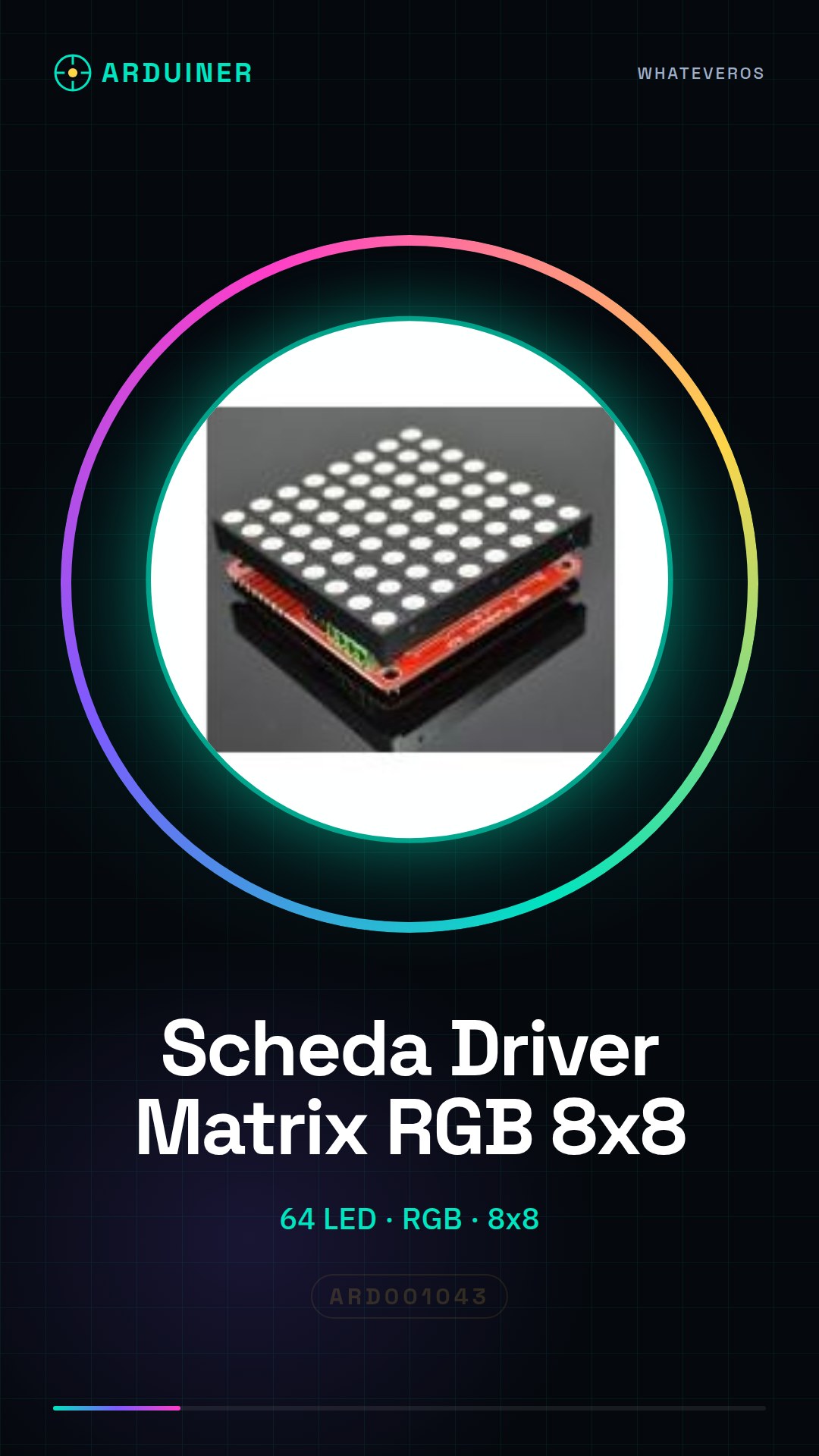
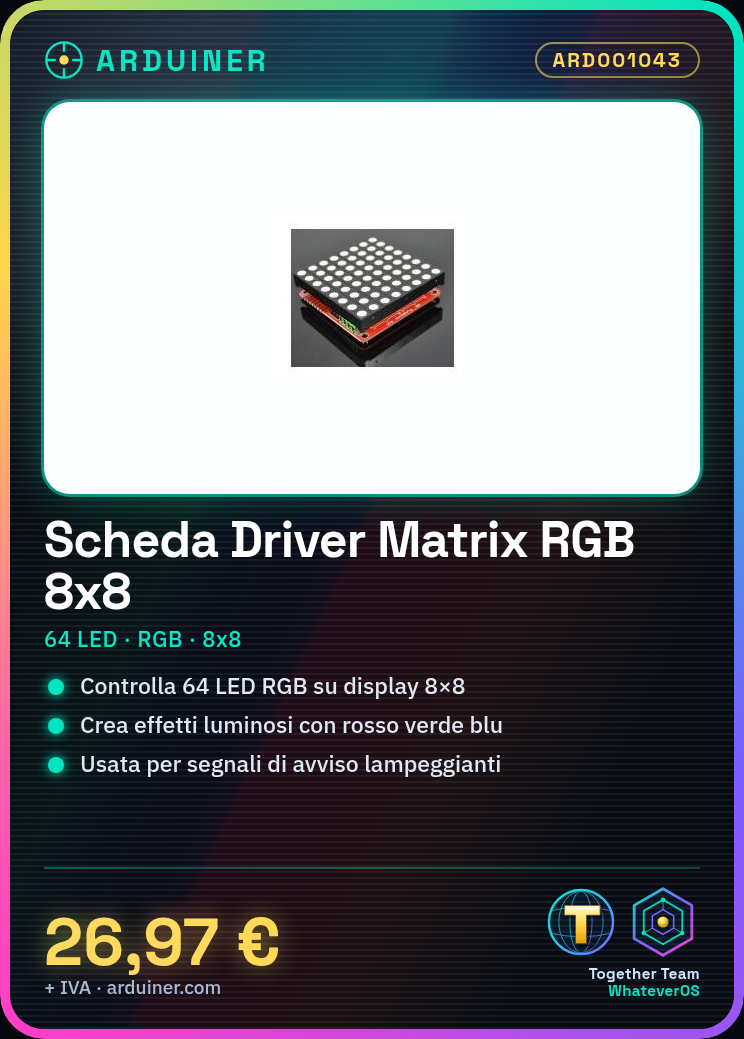
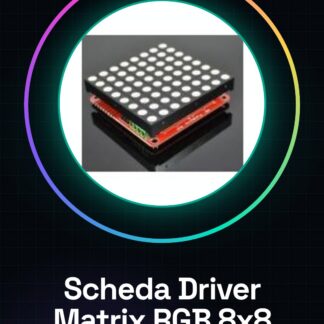
Die Farbige RGB 8 x 8 LED-Anzeige-Treiber-Schalttafel ist ein elektronisches Modul, das die Steuerung einer LED-Anzeige ermöglicht, die aus 8 Zeilen und 8 Spalten RGB-LEDs besteht. Jede LED kann in Rot, Grün oder Blau oder in Kombinationen dieser Farben beleuchtet werden, um eine breite Palette von Lichteffekten und Anzeigen zu erstellen.
Eigenschaften
- Größe: überprüfen Sie das Datenblatt
- Anzahl der LEDs: 64 (8×8)
- Typ der LEDs: RGB
- Kompatibilität: Arduino
Wofür es dient
Die Platine eignet sich ideal für Arduino-Projekte, die eine farbige LED-Anzeige erfordern. Sie kann verwendet werden, um Warnsignale zu blinken, Bilder und Animationen anzuzeigen oder benutzerdefinierte Anzeigen für Spiele, Benutzeroberflächen oder künstlerische Installationen zu erstellen.
Tutorial: Wie man die Farbige RGB 8 x 8 LED-Anzeige-Treiber-Schalttafel verwendet
Der RGB Farb-LED-Anzeigetafel-Treiber-Modul mit 8×8 LEDs ist ideal für Projekte, die eine farbige LED-Anzeige erfordern. Es ist für Anfänger und Fortgeschrittene geeignet und ermöglicht es, Bilder und Animationen auf einer 8×8-Pixel-Anzeige anzuzeigen.
Was du brauchst
- Arduino
- 40-Pin-Verbindungen
- Verbindungs-Kabel
- Arduino IDE-Software
Schritte
- 1. Installation: Laden Sie die neueste Version von Arduino IDE herunter und installieren Sie sie.
- 2. Verbindung: Verbinden Sie das Modul mit Ihrem Arduino über die 40 Pins.
- 3. Konfiguration: Öffnen Sie ein neues Sketch im Arduino IDE.
- 4. Code: Fügen Sie den folgenden Code ein, um die Anzeige zu initialisieren.
- 5. Ausführen des Codes: Kompilieren und laden Sie den Code auf Ihr Arduino.
- 6. Überprüfung: Stellen Sie sicher, dass die Anzeige ordnungsgemäß funktioniert.
- 7. Animation: Fügen Sie Code hinzu, um einfache Animationen zu erstellen.
- 8. Anpassung: Ändern Sie den Code, um die Anzeige anzupassen.
Beispielcode
```
#include <Adafruit_GFX.h>
#include <Adafruit_RGBmatrix.h>

Adafruit_RGBmatrix matrix = Adafruit_RGBmatrix(8, 8);

void setup() {
  matrix.begin();
}

void loop() {
  matrix.fillScreen(0x000000);
  matrix.drawPixel(0, 0, 0x00FF00);
  delay(1000);
}
```
Mini-Projekt
Erstellen Sie ein einfaches Warnsignal, das in Grün blinkt.
Häufige Fehler
- Überprüfe im Datenblatt: Stelle sicher, dass die richtigen Pins verwendet werden.
- Überprüfe im Datenblatt: Prüfe die Betriebsspannung.
- Überprüfe im Datenblatt: Stelle sicher, dass der Code korrekt ist.
- Überprüfe im Datenblatt: Prüfe die Anzeigeneinstellungen.
Empfohlenes Zubehör
- RGB-LED
- Bewegungssensoren
- Bedienfeld
- Batterien
Häufige Fragen
Wie kann ich das Modul verbinden?
Verbinde es mit Pin 40 deines Arduino.
Welche Codes muss ich verwenden?
Verwende den von Adafruit bereitgestellten Code.
Kann ich eine andere Energiequelle verwenden?
Überprüfe im Datenblatt für die Betriebsspannung.
Welche Nutzungsgrenzen gibt es?
Folge den Anweisungen im Datenblatt, um Schäden zu vermeiden.
Rezensionen
Es gibt noch keine Rezensionen.