 DE
 IT Italiano
 EN English
 ES Español
 FR Français
Beschreibung
Was ist das
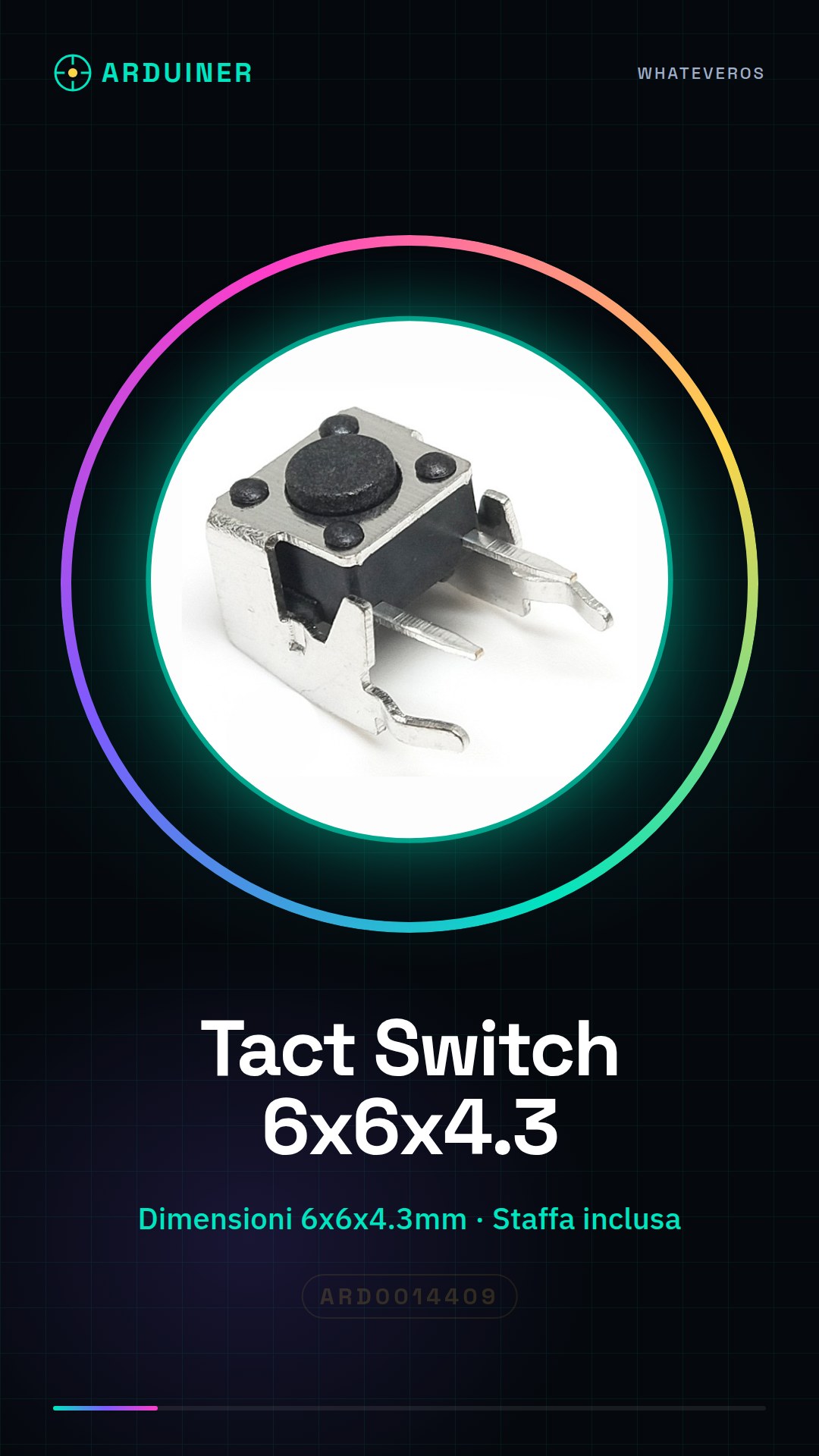
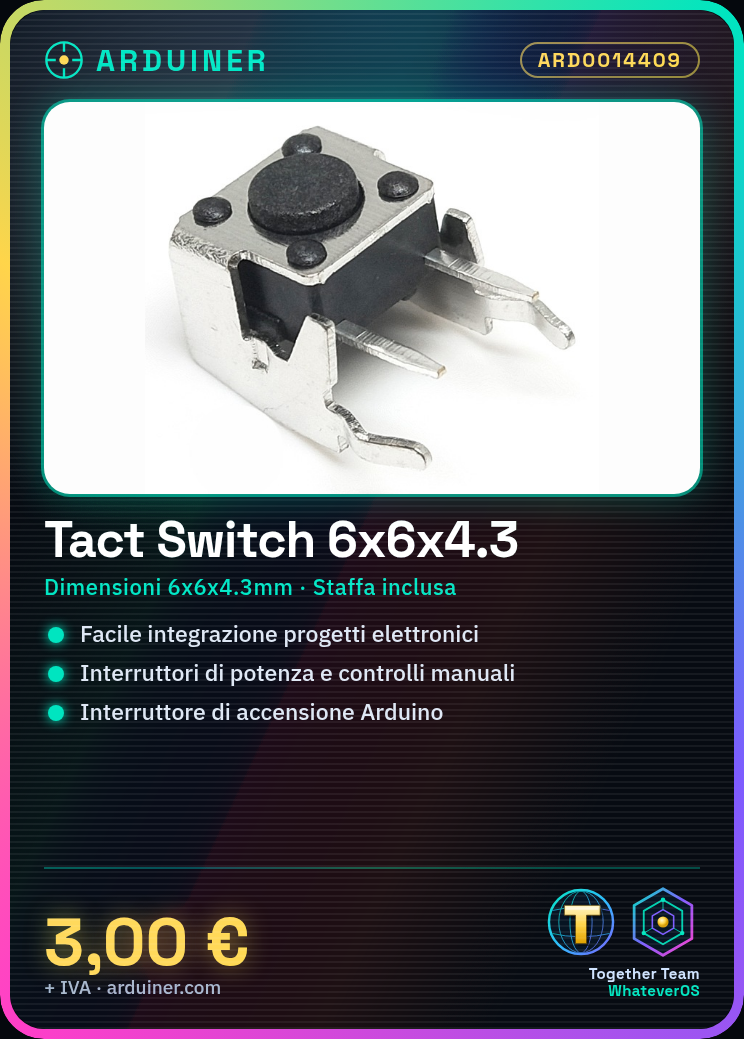
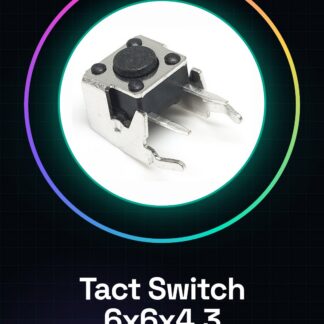
Der Tact Switch 6x6x4,3 horizontal mit Halterung ist ein elektronisches Bauteil, das verwendet wird, um einfache und intuitive Benutzeroberflächen zu erstellen. Dieser Taster ist für eine einfache Integration in verschiedene Elektronikprojekte wie Arduino-Projekte, 3D-Drucker und Drohnen konzipiert.
Eigenschaften
- Abmessungen: 6x6x4,3 mm
- Typ: Horizontaler Tact Taster
- Halterung enthalten
- Kompatibel mit Arduino- und ESP-Projekten
Wofür es dient
Dieser Tact Switch ist ideal für die Erstellung von Energieversorgungsschaltern und manuellen Steuerungen in verschiedenen Elektronikprojekten. Sie können es verwenden, um einen einfachen Einschalttaster für ein Arduino-Projekt zu erstellen oder es an ein LED zu schließen und ein Sketch zu schreiben, das das LED einschaltet, wenn der Taster gedrückt wird.
Tutorial: Wie man einen horizontalen Tact Taster verwendet
Der horizontale Tactile Knopf ist ein grundlegender Bauteil, um einfache und intuitive Benutzeroberflächen zu erstellen. Ideal für Projekte mit Arduino, 3D-Druckern und Drohnen, ist dieser Knopf einfach zu installieren und zu programmieren.
Was du brauchst
- Arduino Uno oder kompatibel
- Steckbrücke Kabel
- 3D-Druck (optional)
Schritte
- Identifiziere die Kontakte des Knopfs (prüfe im Datenblatt).
- Verbinde die Kontakte des Knopfs mit dem digitalen Port des Arduino über Steckbrückenkabel.
- Schreibe ein Arduino-Sketch, um den Zustand des Knopfs zu lesen.
- Stelle sicher, dass der Knopf korrekt funktioniert, indem du ihn drückst.
- Wenn erforderlich, integriere den Knopf in ein 3D-Druck-Projekt für ein professionelleres Aussehen.
Beispielcode
const int tactPin = 2; // collega il pulsante al pin 2
digitalWrite(tactPin, HIGH); // imposta il pin come input
int tactState = digitalRead(tactPin); // leggi lo stato del pulsante
Mini-Projekt
Erstelle ein einfaches Einschalt-Schalter für ein Arduino-Projekt. Verbinde den Tactile Knopf mit einem LED und schreibe ein Sketch, das die LED einschaltet, wenn der Knopf gedrückt wird.
Häufige Fehler
- Verbinde den Knopf mit dem falschen Pin.
- Überprüfe nicht den Zustand des Knopfs.
- Den Handle von dem Knopf nicht korrekt debounce.
- Den Knopf nicht korrekt in ein 3D-Drucker-Projekt integrieren.
Empfohlenes Zubehör
- Steckbrücke-Kabel
- LED
- Widerstand 220 Ohm
- Arduino Uno
Häufige Fragen
Wie kann ich den Knopf in ein 3D-Drucker-Projekt integrieren?
Entwerfe eine 3D-Drucker-Basis für den Knopf und verbinde ihn mit deinem Arduino-Schaltkreis.
Was ist der Unterschied zwischen einem horizontalen und vertikalen Knopf?
Der horizontale Knopf hat eine flachere Anordnung im Vergleich zum vertikalen Knopf.
Rezensionen
Es gibt noch keine Rezensionen.