 DE
 IT Italiano
 EN English
 ES Español
 FR Français
Beschreibung
Was ist das
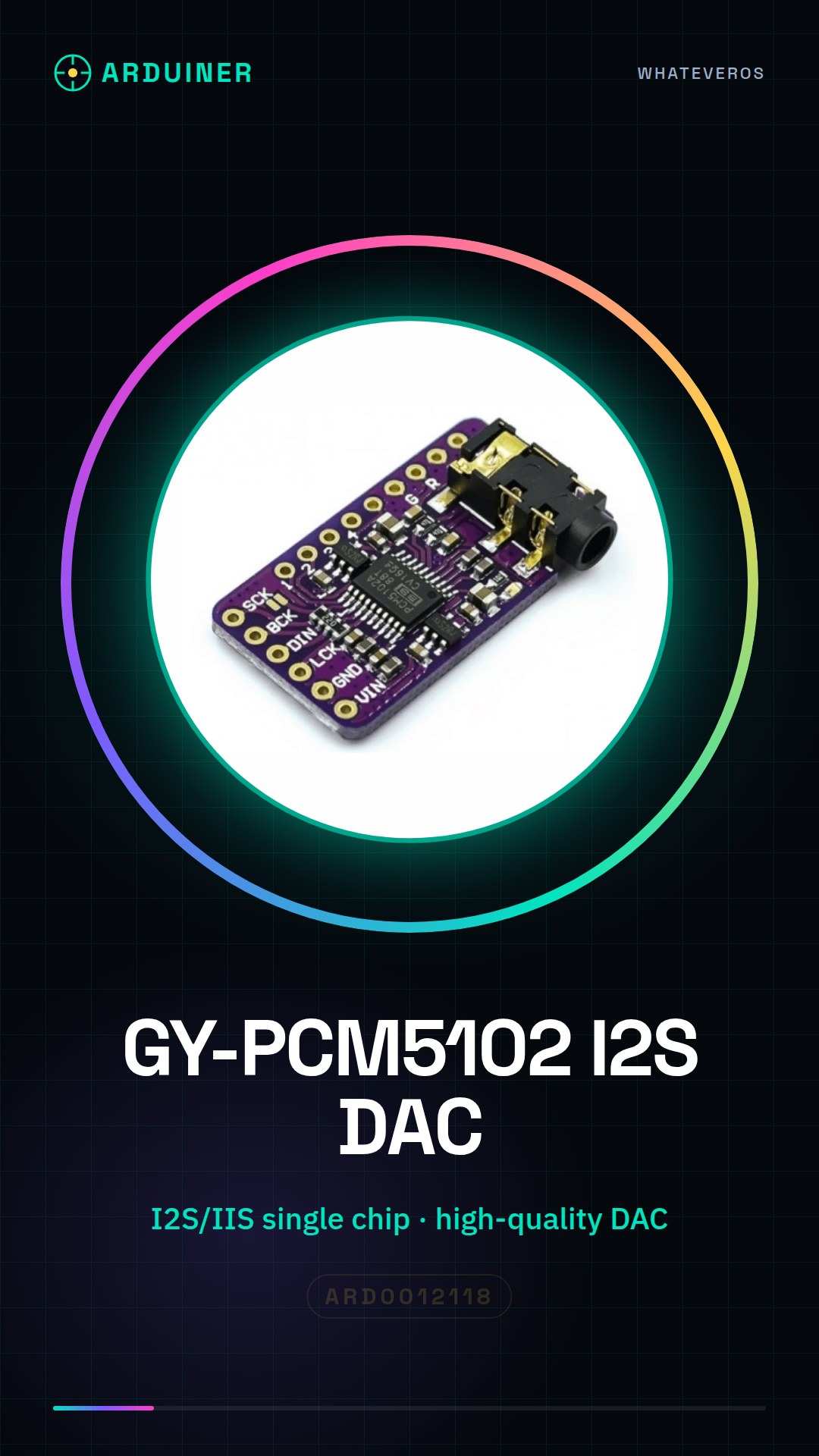
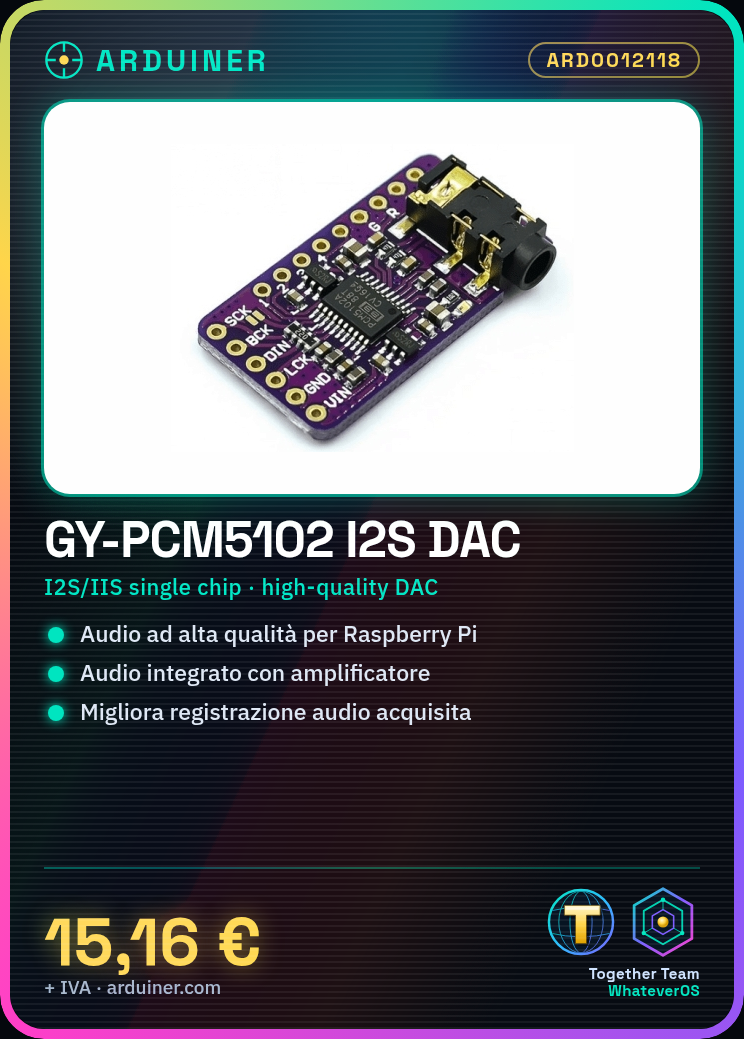
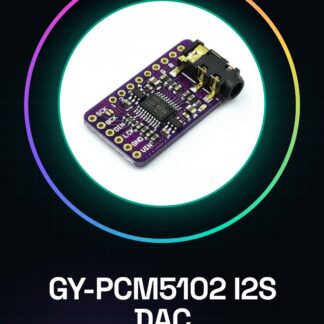
Der GY-PCM5102 I2S DAC ist ein Audio-Decodiermodul, das für die Verwendung mit Raspberry Pi konzipiert ist. Dieses Gerät ist ein hochwertiger Digitale-Analog-Wandler (DAC), der die Tonqualität deiner Raspberry Pi-basierten Projekte erheblich verbessert.
Eigenschaften
- I2S/IIS Einzelchip Mikrocomputer hochwertige digitale Audio DAC-Decodierplatine
- Kompatibel mit Raspberry PI
Wofür es dient
Der GY-PCM5102 ist ideal für Projekte, die ein hochauflösendes Audio erfordern. Du kannst es verwenden, um kleine integrierte Audiosysteme in deinem Raspberry Pi zu erstellen, die an einen externen kleinen Verstärker angeschlossen sind. Darüber hinaus kann es für die Audioaufnahme nützlich sein, indem es die Signalakquise verbessert.
Tutorial: Wie man GY-PCM5102 verwendet
Das GY-PCM5102 ist ein DAC (Digitale-Analog-Wandler) für hochwertige Audioanwendungen, ideal für Projekte mit Raspberry Pi, die ein hohes Audiobewusstsein erfordern. Es eignet sich sowohl für Anfänger als auch für Fortgeschrittene.
Was du brauchst
- Raspberry Pi
- I2S-Kabel
- SDA- und SCL-Kabel
- 10kΩ-Widerstand
- MicroSD-Karte für Raspberry Pi
Schritte
- 1. Installieren Sie die neueste Version von Raspbian auf einer MicroSD-Karte.
- 2. Verbinden Sie den Raspberry Pi mit einem Monitor und Tastatur.
- 3. Starten Sie den Raspberry Pi.
- 4. Installieren Sie die I2S-Treiber mit `sudo apt-get install i2c-tools`.
- 5. Verbinden Sie das GY-PCM5102 mit dem Raspberry Pi: I2S-Daten-Eingang -> GPIO 18, I2S-Clock -> GPIO 23, I2S-Wortauswahl -> GPIO 24, SDA -> GPIO 2, SCL -> GPIO 3.
- 6. Verbinden Sie den 10kΩ-Widerstand zwischen VCC und GND des GY-PCM5102.
- 7. Öffnen Sie ein Terminal und geben Sie `i2cdetect -y 1` ein, um die Anwesenheit des GY-PCM5102 zu überprüfen.
- 8. Schreibe ein einfaches Skript zum Testen des GY-PCM5102: `sudo nano /home/pi/test_dac.py` und füge den folgenden Python-Code ein.
Beispielcode
```python
import os
os.system('aplay -D plughw:1,0 test.wav')
```
Mini-Projekt
Erstelle ein kleines Audiosystem für den Raspberry Pi mit dem GY-PCM5102 und einem kleinen Verstärker. Verbinde ein Mikrofon mit dem Raspberry Pi und höre den verstärkten Ton.
Häufige Fehler
- Stelle sicher, dass die Kabel gut verbunden sind.
- Stelle sicher, dass der GY-PCM5102 ordnungsgemäß betrieben wird.
- Wenn es nicht in `i2cdetect` erscheint, überprüfe die I2C-Konfiguration.
- Stelle sicher, dass die Audiodatei (test.wav) im richtigen Verzeichnis ist.
Empfohlenes Zubehör
- Mikrofon für Raspberry Pi
- Audioverstärker
- Audioleitung zum Testen des Tons
Häufige Fragen
Wie kann ich überprüfen, ob der GY-PCM5102 korrekt verbunden ist?
Überprüfe die Anwesenheit des Geräts mit `i2cdetect -y 1`.
Unterstützt der GY-PCM5102 24-Bit-Audio?
Überprüfe im Datenblatt für Bestätigung.
Habe ich einen Verstärker zum Testen des GY-PCM5102 benötigt?
Nein, Sie können es mit einem Audioline kabel testen und an ein Lautsprecher oder ein externes Audiosystem anschließen.
Rezensionen
Es gibt noch keine Rezensionen.