 IT
 EN English
 ES Español
 FR Français
 DE Deutsch
Descrizione
Descrizione Tecnica
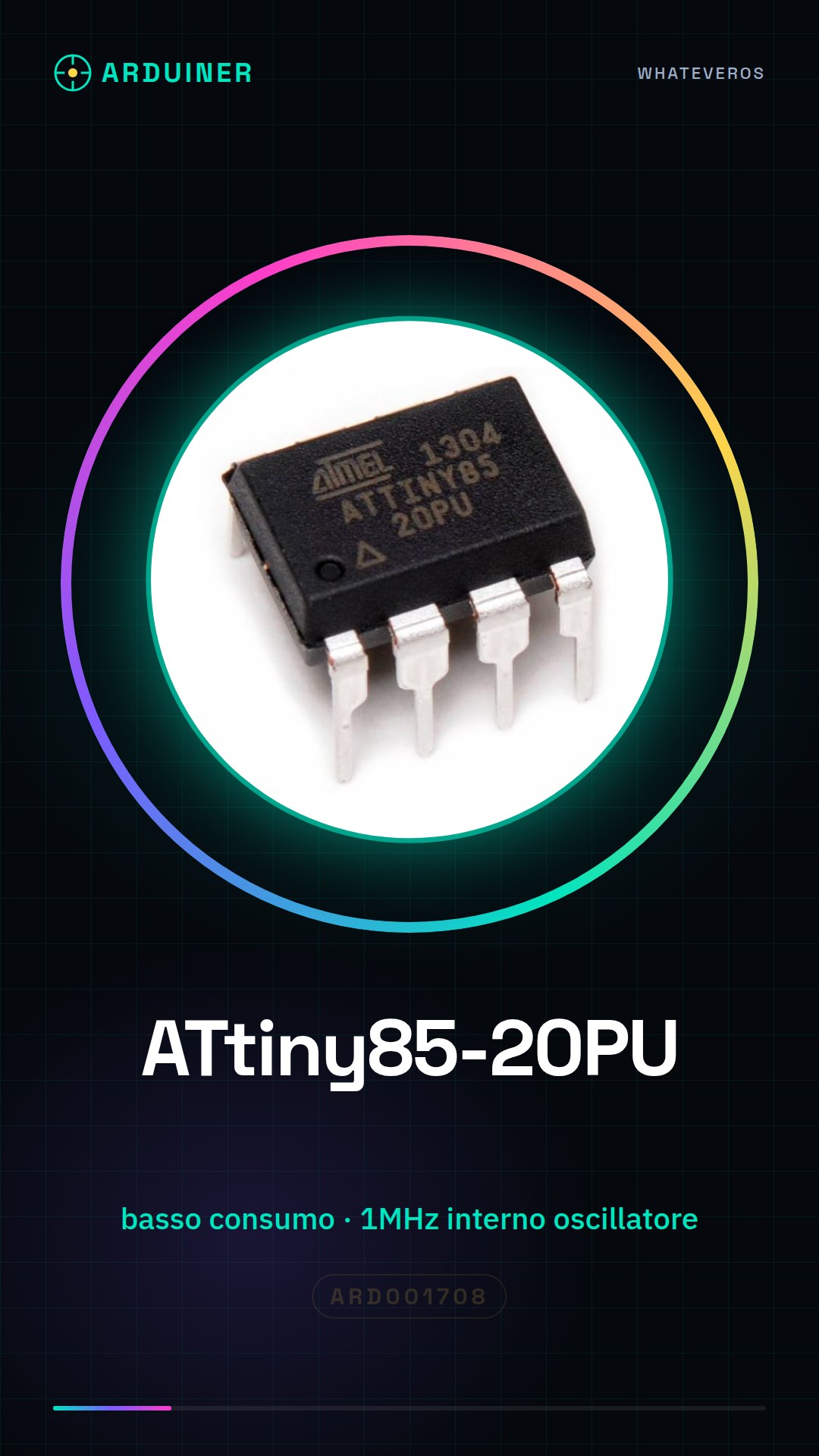
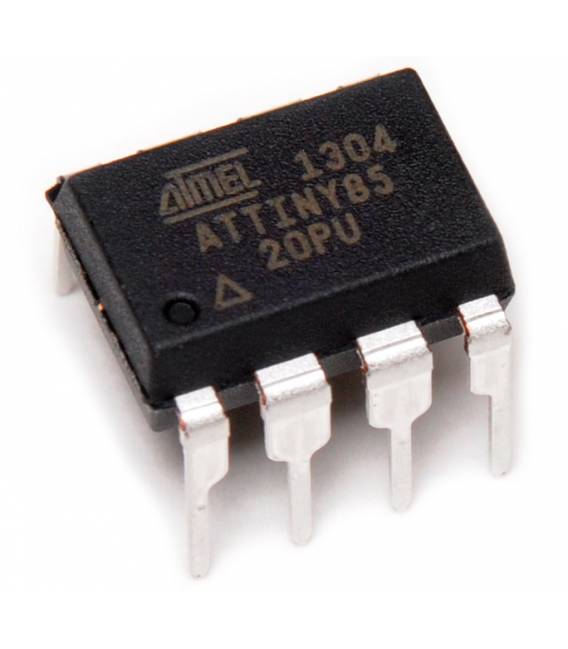
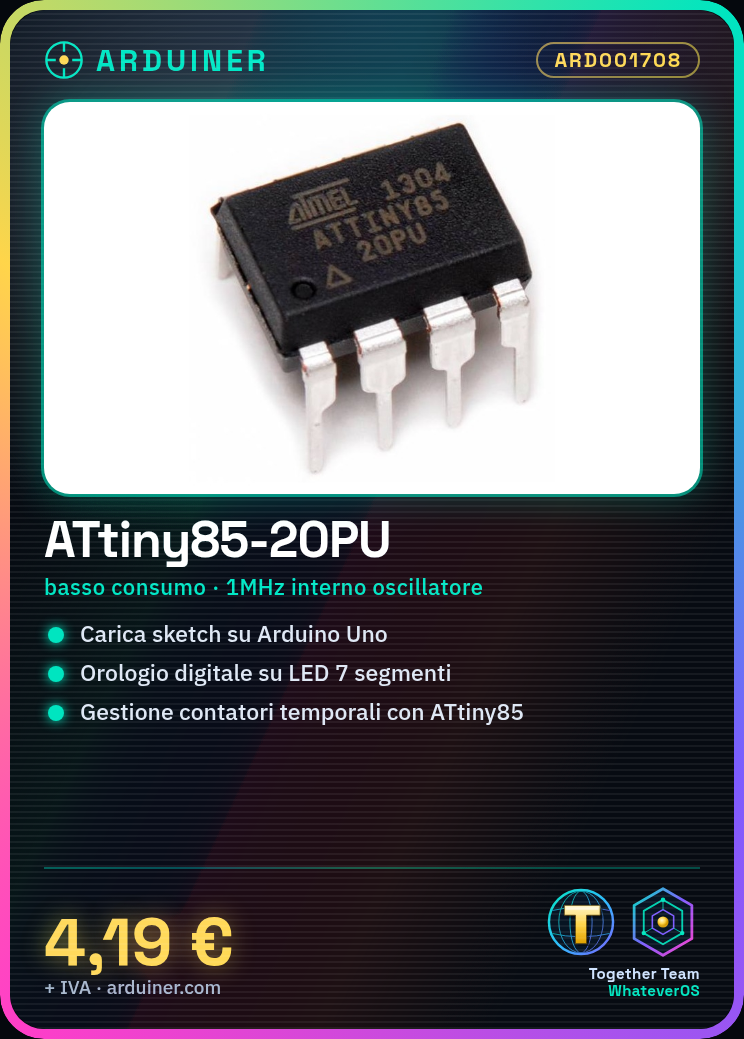
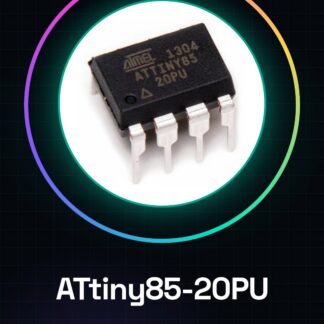
L’ATtiny85-20PU è un microcontrollore a basso consumo che offre una soluzione economica per progetti di Arduino e prototipi elettronici. Il dispositivo supporta una vasta gamma di frequenze di clock e include funzionalità come EEPROM integrata per la memorizzazione di dati persistenti. È adatto ad applicazioni che richiedono un consumo energetico ridotto e una configurazione semplice.
Il microcontrollore ATtiny85-20PU può essere programmato utilizzando l’IDE Arduino e la libreria ArduinoISP per la fusione del chip. Permette di eseguire codici sketch semplici e complessi, supportando funzioni di input/output digitali e analogiche.
Per la sua piccola dimensione e basso consumo, l’ATtiny85-20PU è adatto a progetti portatili e a basso consumo di energia. È utile per sviluppare prototipi e applicazioni embedded dove la dimensione e l’efficienza energetica sono critici.
Specifiche Chiave
| Parametro | Valore |
| Modello | ATtiny85-20PU |
| Quantità | 1 |
| Frequenza di clock | N/D (vedi scheda tecnica del produttore) |
| Dimensioni | N/D (vedi scheda tecnica del produttore) |
| Interfaccia | N/D (vedi scheda tecnica del produttore) |
| Contenitore | N/D (vedi scheda tecnica del produttore) |
Installazione e Utilizzo
- Installare l’IDE Arduino se non è già presente.
- Aprire il menu ‘Strumenti > Schede di sviluppo > AttinyCore’.
- Selezionare ‘Attiny > ATtiny85 1MHz (internal oscillator, reset enabled)’ nel menu ‘Strumenti > Scheda’.
- Caricare lo sketch ‘ArduinoISP’ su Arduino Uno o compatibile.
- Collegare i pin del microcontrollore ATtiny85 al breadboard seguendo il diagramma di connessione.
Compatibilità e Requisiti
- L’ATtiny85-20PU è compatibile con Arduino Uno e altri sistemi compatibili.
- È necessario utilizzare l’IDE Arduino e la libreria ArduinoISP per la fusione del chip.
- Per piccoli progetti, è consigliato l’uso di un breadboard.
Limiti e Note Importanti
- L’ATtiny85-20PU non supporta tutte le funzionalità di un microcontrollore più grande come l’ATmega328.
- È importante verificare le impostazioni di fusione nel menu ‘Strumenti > Opzioni della scheda’.
- Attenzione ai problemi di connessione fisica tra Arduino Uno e ATtiny85 durante la fusione del chip.
Troubleshooting
Errore nel collegamento fisico tra Arduino Uno e ATtiny85
Causa probabile: Connessioni non corrette o interruzioni nel cavo.
Soluzione: Verificare e ripetere il collegamento.
Impostazioni errate di frequenza nella fusione del chip
Causa probabile: Selezione sbagliata della frequenza nel menu ‘Strumenti > Opzioni della scheda’.
Soluzione: Ricaricare le impostazioni corrette.
Scelta sbagliata della porta seriale durante la fusione
Causa probabile: Selezione di una porta seriale non corretta.
Soluzione: Verificare e selezionare la porta seriale corretta.
Problemi di caricamento dello sketch
Causa probabile: Errore di fusione o codice sketch non corretto.
Soluzione: Verificare le impostazioni e ripetere la fusione.
Casi d’uso
Orologio digitale
Obiettivo: Visualizzare l’ora e il minuto su due LED a 7 segmenti.
Cosa serve: ATtiny85, breadboard, LED a 7 segmenti, resistenze.
Passi: 1) Installare l’IDE Arduino e caricare lo sketch ‘ArduinoISP’ su Arduino Uno. 2) Collegare i pin del microcontrollore ATtiny85 al breadboard. 3) Programmare il microcontrollore per gestire i contatori temporali. 4) Collegare i LED a 7 segmenti al microcontrollore. 5) Testare il funzionamento dell’orologio digitale.
Risultato atteso: Un orologio digitale funzionante che visualizza l’ora e il minuto.
Sistema di illuminazione automatico
Obiettivo: Regolare l’intensità della luce in base alla luminosità ambientale.
Cosa serve: ATtiny85, breadboard, sensore di luce, resistenze.
Passi: 1) Installare l’IDE Arduino e caricare lo sketch ‘ArduinoISP’ su Arduino Uno. 2) Collegare i pin del microcontrollore ATtiny85 al breadboard. 3) Programmare il microcontrollore per leggere il sensore di luce. 4) Regolare l’intensità della luce in base alla luminosità ambientale. 5) Testare il sistema di illuminazione automatico.
Risultato atteso: Un sistema di illuminazione automatico che regola l’intensità della luce in base alla luminosità ambientale.
Sistema di allarme domestico
Obiettivo: Avvertire di movimenti anomali.
Cosa serve: ATtiny85, breadboard, sensore di movimento, relè.
Passi: 1) Installare l’IDE Arduino e caricare lo sketch ‘ArduinoISP’ su Arduino Uno. 2) Collegare i pin del microcontrollore ATtiny85 al breadboard. 3) Programmare il microcontrollore per leggere il sensore di movimento. 4) Attivare il relè in caso di movimento. 5) Testare il sistema di allarme domestico.
Risultato atteso: Un sistema di allarme domestico che avverte di movimenti anomali.
Contatore di passi
Obiettivo: Contare il numero di passi.
Cosa serve: ATtiny85, breadboard, sensore di movimento, resistenze.
Passi: 1) Installare l’IDE Arduino e caricare lo sketch ‘ArduinoISP’ su Arduino Uno. 2) Collegare i pin del microcontrollore ATtiny85 al breadboard. 3) Programmare il microcontrollore per leggere il sensore di movimento. 4) Contare il numero di passi. 5) Testare il contatore di passi.
Risultato atteso: Un contatore di passi che conta il numero di passi.
Sistema di irrigazione automatico
Obiettivo: Regolare l’irrigazione in base alle condizioni ambientali.
Cosa serve: ATtiny85, breadboard, sensore di umidità, relè.
Passi: 1) Installare l’IDE Arduino e caricare lo sketch ‘ArduinoISP’ su Arduino Uno. 2) Collegare i pin del microcontrollore ATtiny85 al breadboard. 3) Programmare il microcontrollore per leggere il sensore di umidità. 4) Attivare il relè in caso di umidità insufficiente. 5) Testare il sistema di irrigazione automatico.
Risultato atteso: Un sistema di irrigazione automatico che regola l’irrigazione in base alle condizioni ambientali.
Sistema di controllo del calore
Obiettivo: Regolare il calore in base alla temperatura ambiente.
Cosa serve: ATtiny85, breadboard, sensore di temperatura, resistenze.
Passi: 1) Installare l’IDE Arduino e caricare lo sketch ‘ArduinoISP’ su Arduino Uno. 2) Collegare i pin del microcontrollore ATtiny85 al breadboard. 3) Programmare il microcontrollore per leggere il sensore di temperatura. 4) Regolare il calore in base alla temperatura ambiente. 5) Testare il sistema di controllo del calore.
Risultato atteso: Un sistema di controllo del calore che regola il calore in base alla temperatura ambiente.
Sistema di controllo dell’illuminazione
Obiettivo: Regolare l’illuminazione in base alla luminosità ambientale.
Cosa serve: ATtiny85, breadboard, sensore di luce, resistenze.
Passi: 1) Installare l’IDE Arduino e caricare lo sketch ‘ArduinoISP’ su Arduino Uno. 2) Collegare i pin del microcontrollore ATtiny85 al breadboard. 3) Programmare il microcontrollore per leggere il sensore di luce. 4) Regolare l’illuminazione in base alla luminosità ambientale. 5) Testare il sistema di controllo dell’illuminazione.
Risultato atteso: Un sistema di controllo dell’illuminazione che regola l’illuminazione in base alla luminosità ambientale.
Sistema di controllo della temperatura
Obiettivo: Regolare la temperatura in base alla temperatura ambiente.
Cosa serve: ATtiny85, breadboard, sensore di temperatura, resistenze.
Passi: 1) Installare l’IDE Arduino e caricare lo sketch ‘ArduinoISP’ su Arduino Uno. 2) Collegare i pin del microcontrollore ATtiny85 al breadboard. 3) Programmare il microcontrollore per leggere il sensore di temperatura. 4) Regolare la temperatura in base alla temperatura ambiente. 5) Testare il sistema di controllo della temperatura.
Risultato atteso: Un sistema di controllo della temperatura che regola la temperatura in base alla temperatura ambiente.
Nella confezione
- 1 pezzo
Completa il progetto
- ICL8038CCPD IC Circuiti Integrati: Per la fusione del chip e la programmazione dell’ATtiny85.
FAQ tecniche
Come posso verificare se il mio ATtiny85 è stato caricato correttamente?
Verifica la connessione e riprova lo sketch ‘ArduinoISP’. Controlla anche le impostazioni di fusione nel menu ‘Strumenti > Opzioni della scheda’.
Quali componenti aggiuntivi sono necessari per creare un progetto con l’ATtiny85?
Per piccoli progetti, ti serviranno un breadboard, resistenze variabili, LED a 7 segmenti e relè miniatura.
Quali sono i limiti dell’ATtiny85-20PU rispetto a microcontrollori più grandi come l’ATmega328?
L’ATtiny85-20PU non supporta tutte le funzionalità di un microcontrollore più grande come l’ATmega328, ad esempio la memoria EEPROM integrata è limitata.
Come posso risolvere i problemi di fusione del chip durante la programmazione?
Verifica le impostazioni di fusione nel menu ‘Strumenti > Opzioni della scheda’ e ripeti la fusione del chip.
Tutorial: Come usare ATtiny85-20PU IC Circuiti Integrati
L’ATtiny85-20PU è un piccolo microcontrollore a basso consumo ideale per progetti di Arduino e prototipi elettronici. È adatto sia ai principianti che agli esperti che cercano una soluzione economica.
Cosa serve
- Arduino Uno o compatibile
- Cavo USB A-MicroB
- Software Arduino IDE
Passi
- Installare l’IDE Arduino se non è già installato.
- Aprire il menu ‘Strumenti > Schede di sviluppo > AttinyCore’
- Selezionare ‘Attiny > ATtiny85 1MHz (internal oscillator, reset enabled)’
- Caricare lo sketch ‘ArduinoISP’ su Arduino Uno o compatibile
- Collegare i pin del microcontrollore ATtiny85 al breadboard seguendo il diagramma di connessione
- Inserire le istruzioni per la fusione del chip nel menu ‘Strumenti > Opzioni della scheda’
- Selezionare lo sketch da caricare e inviarlo all’ATtiny85 tramite Arduino Uno come programmer
Codice di esempio
void setup() { Serial.begin(9600); } void loop() { Serial.println("Hello, World!"); delay(1000); }Mini-progetto
Realizzare un piccolo orologio digitale che visualizza l’ora e il minuto su due LED a 7 segmenti. Usa l’ATtiny85 per gestire i contatori temporali.
Errori comuni
- Errore nel collegamento fisico tra Arduino Uno e ATtiny85
- Impostazioni errate di frequenza nella fusione del chip
- Scelta sbagliata della porta seriale durante la fusione
Accessori consigliati
- Breadboard
- Resistenze variabili
- LED a 7 segmenti
- Relè miniatura
Domande frequenti
Come posso verificare se il mio ATtiny85 è stato caricato correttamente?
Verifica la connessione e riprova lo sketch ‘ArduinoISP’. Controlla anche le impostazioni di fusione nel menu ‘Strumenti > Opzioni della scheda’.
Quali componenti aggiuntivi sono necessari per creare un progetto con l’ATtiny85?
Per piccoli progetti, ti serviranno un breadboard, resistenze e LED. Per funzionalità più avanzate potresti avere bisogno di sensori o relè.
Recensioni
Ancora non ci sono recensioni.