 IT
 EN English
 ES Español
 FR Français
 DE Deutsch
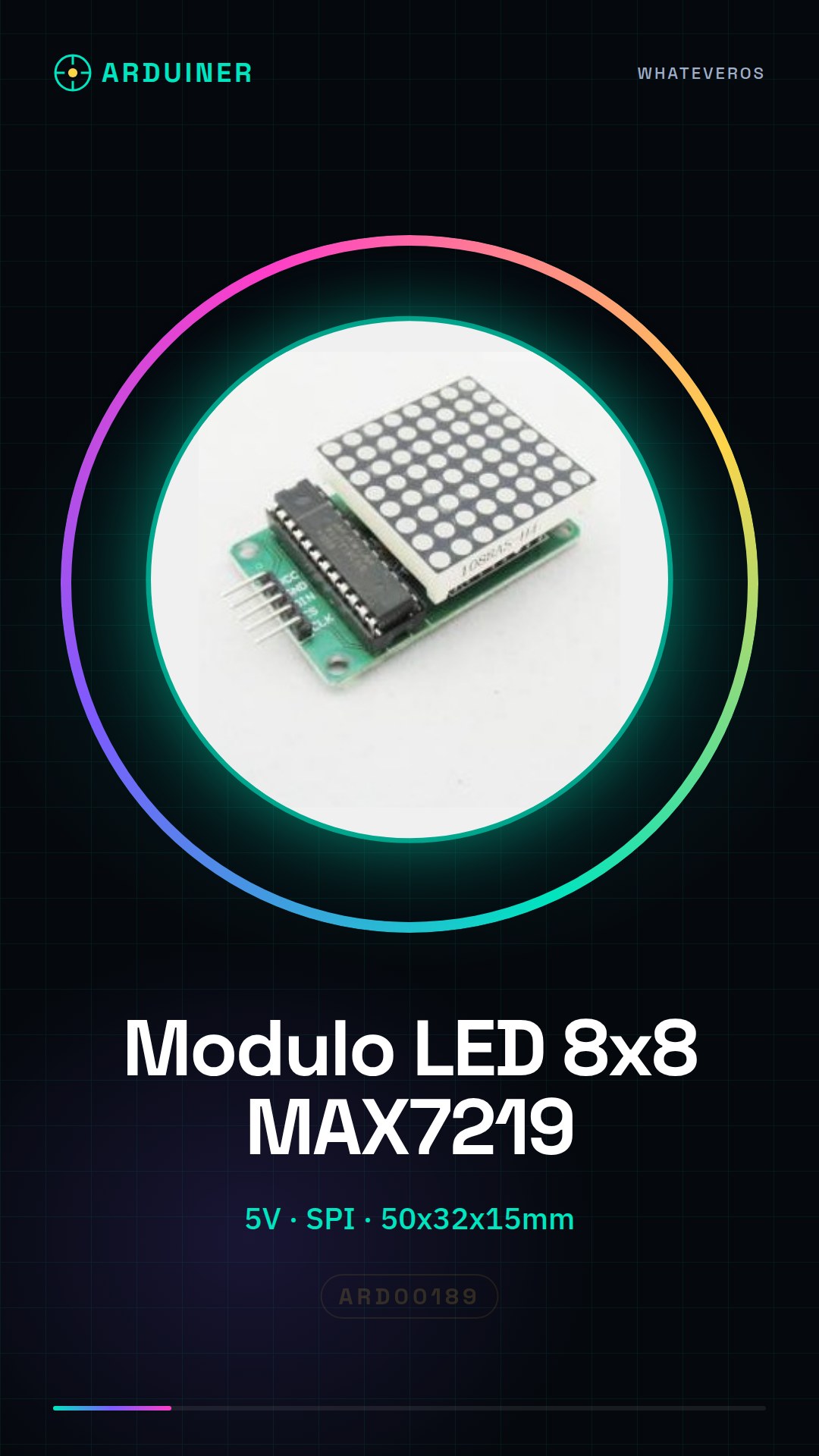
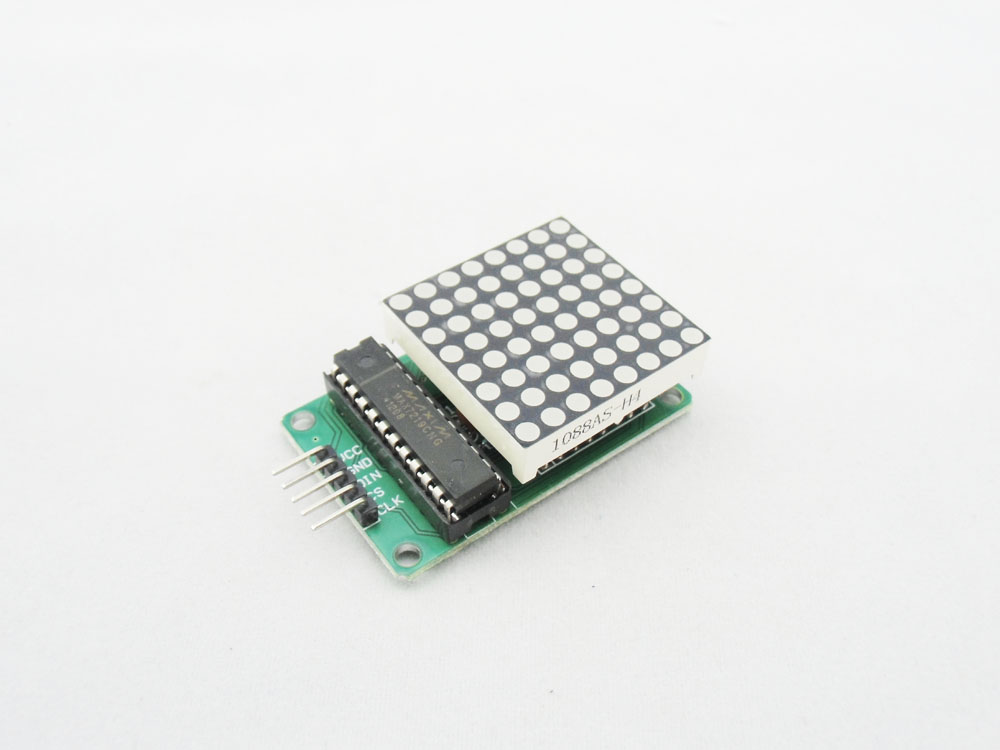
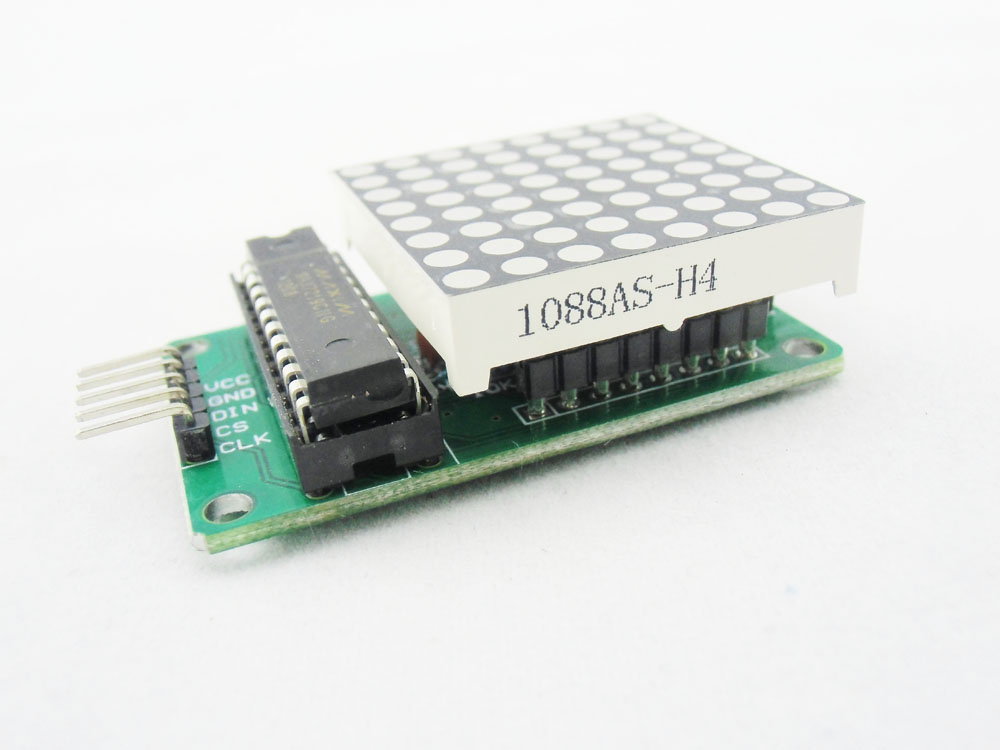
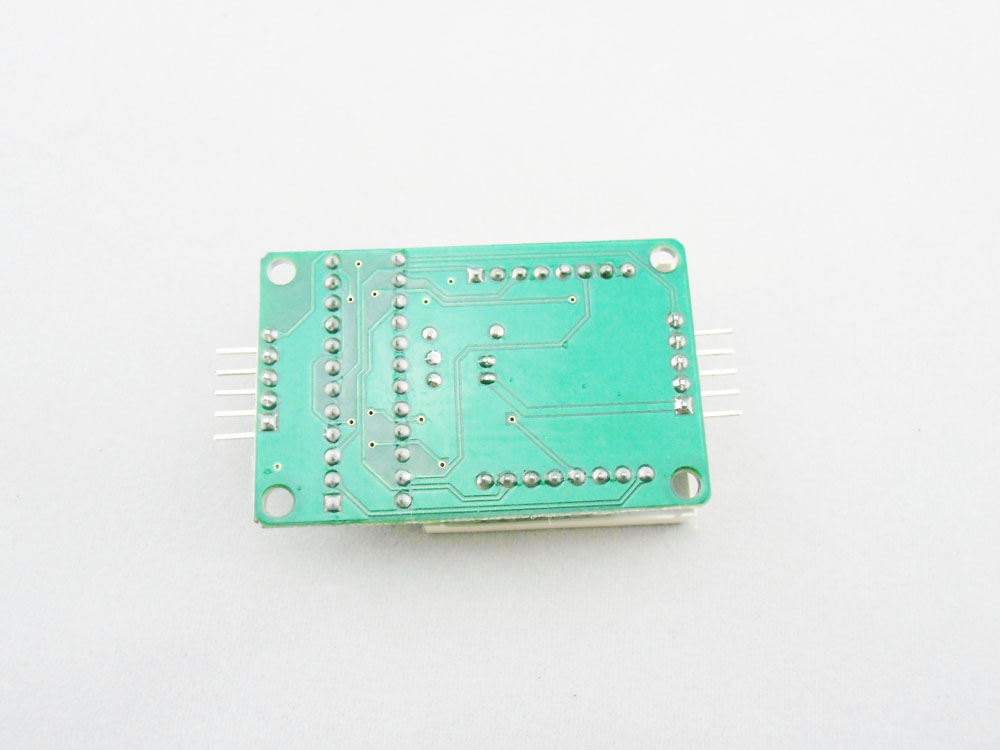
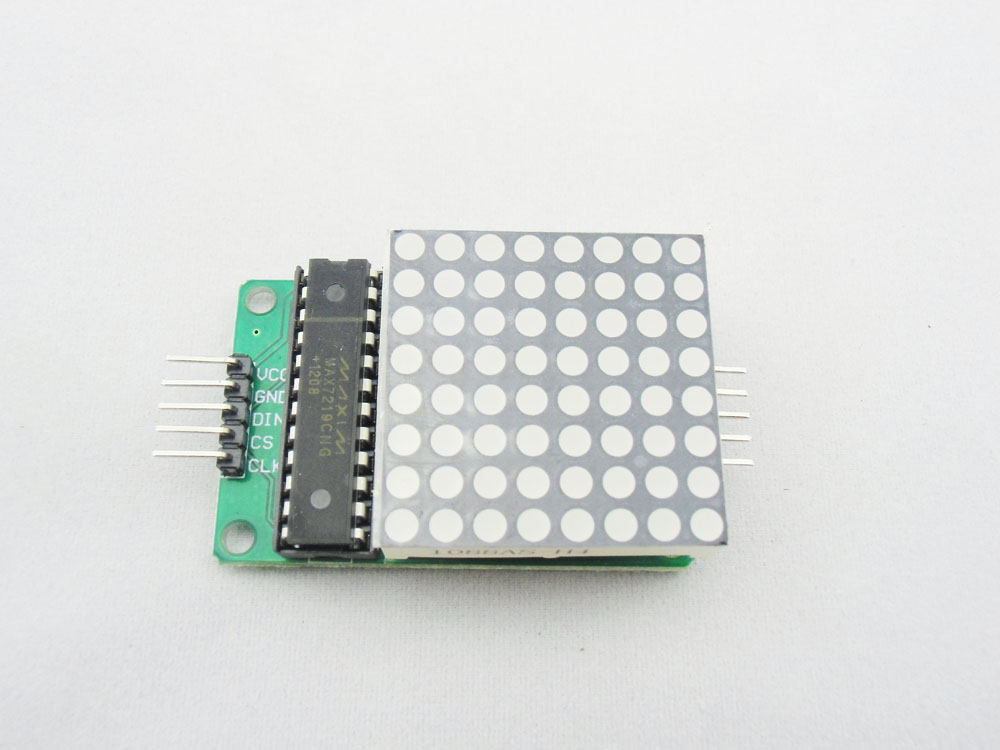
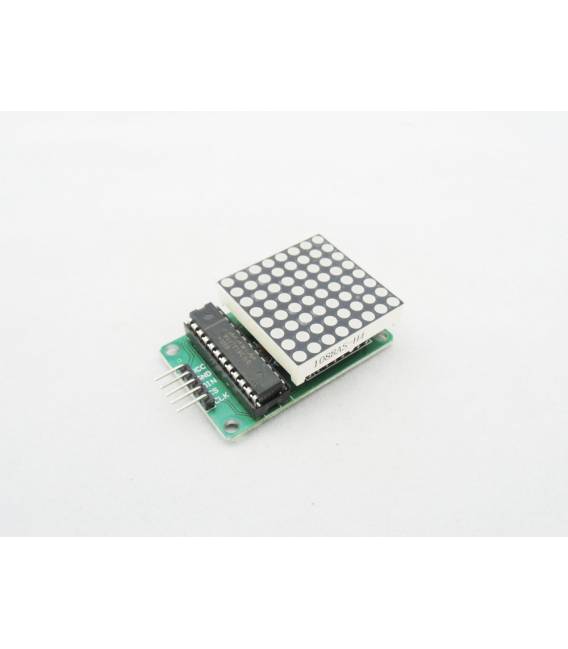
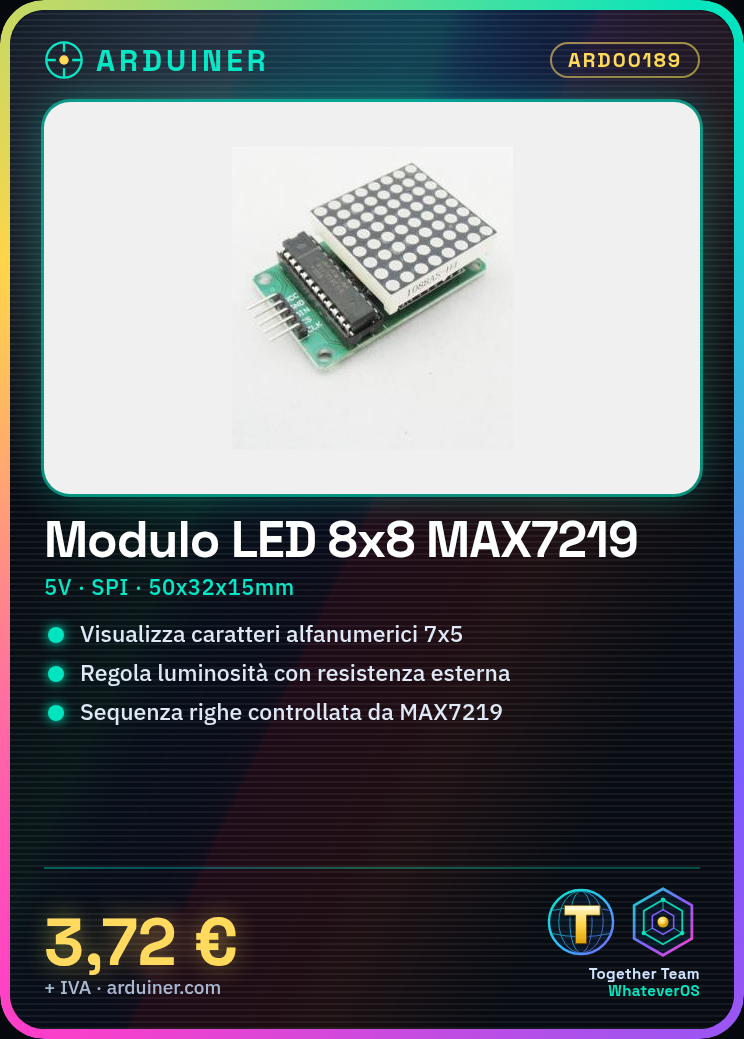
Descrizione
Descrizione Tecnica
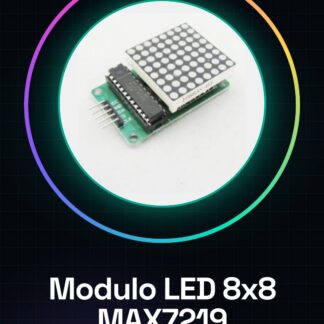
Il modulo MAX7219 è un componente elettronico progettato per controllare una matrice di LED 8×8, organizzata in 8 righe da 8 pixel ciascuna. Questo modulo utilizza il controllore MAX7219 per gestire la visualizzazione di caratteri alfanumerici e disegni personalizzati su una matrice di LED. Il controllore MAX7219 si occupa di sincronizzare l’illuminazione delle singole righe di LED in sequenza, riducendo la necessità di gestire singoli LED. Il modulo supporta l’interfaccia SPI per la comunicazione con microcontrollori come Arduino.
La corrente fornita ai LED può essere regolata sia tramite una resistenza esterna che attraverso il registro di programmazione interno del controllore. Questa caratteristica consente di adattare l’intensità luminosa in base alle esigenze del progetto. Il modulo richiede una tensione di alimentazione di 5V e dispone di un connettore a 4 pin per la connessione con Arduino o altri microcontrollori compatibili.
Specifiche Chiave
| Parametro | Valore |
| Modello | MAX7219 |
| Numero di LED | 64 |
| Configurazione | Catodo comune |
| Interfaccia | SPI |
| Tensione di alimentazione | 5V |
| Dimensioni | 50x32x15 mm |
| Numero di righe | 8 |
| Numero di colonne | 8 |
| Tipo di controllore | MAX7219 |
| Tipo di connettore | 4 pin |
| Alimentazione | N/D (vedi scheda tecnica del produttore) |
| Contenitore | N/D (vedi scheda tecnica del produttore) |
Installazione e Utilizzo
- Collegare il pin VCC del modulo MAX7219 al pin 5V dell’Arduino.
- Collegare il pin GND del modulo MAX7219 al pin GND dell’Arduino.
- Collegare il pin DIN del modulo MAX7219 a un pin digitale di Arduino (ad esempio, D2).
- Collegare il pin CS del modulo MAX7219 a un altro pin digitale di Arduino (ad esempio, D3).
- Collegare il pin CLK del modulo MAX7219 a un altro pin digitale di Arduino (ad esempio, D4).
Compatibilità e Requisiti
- Il modulo MAX7219 è compatibile con Arduino e altri microcontrollori che supportano l’interfaccia SPI.
- Per utilizzare il modulo, è necessario avere un microcontrollore compatibile e un software di programmazione come Arduino IDE.
- Il modulo può essere utilizzato in combinazione con altri moduli MAX7219 per espandere la matrice di LED.
Limiti e Note Importanti
- Il modulo MAX7219 non supporta direttamente la comunicazione I2C.
- L’intensità luminosa dei LED può variare in base alla resistenza esterna o al registro di programmazione interno.
- L’uso di resistenze esterne può influenzare l’efficienza energetica del modulo.
- Il modulo non include un circuito di protezione contro l’overvoltage o l’overcurrent.
Troubleshooting
Il modulo non risponde al microcontrollore.
Causa probabile: Connessione errata dei pin.
Soluzione: Verificare e correggere la connessione dei pin VCC, GND, DIN, CS e CLK.
La matrice di LED non risplende.
Causa probabile: Tensione di alimentazione insufficiente.
Soluzione: Verificare che il modulo sia correttamente alimentato a 5V.
L’intensità luminosa è troppo bassa.
Causa probabile: Valore della resistenza esterna troppo alto.
Soluzione: Ridurre il valore della resistenza esterna o regolare l’intensità luminosa tramite il registro di programmazione interno.
Caratteri alfanumerici non visualizzati correttamente.
Causa probabile: Errore di codifica dei caratteri.
Soluzione: Verificare e correggere il codice di programmazione per la visualizzazione dei caratteri.
Casi d’uso
Progetto di laboratorio scolastico
Obiettivo: Mostrare la funzionalità del modulo MAX7219.
Cosa serve: Arduino, cavo USB, software Arduino IDE.
Passi: 1) Collegare il modulo MAX7219 a Arduino. 2) Caricare il codice di esempio. 3) Visualizzare caratteri alfanumerici sulla matrice di LED.
Risultato atteso: Caratteri alfanumerici visualizzati correttamente.
Progetto di prototipazione di un display luminoso
Obiettivo: Creare un display luminoso personalizzato.
Cosa serve: Arduino, cavo USB, software Arduino IDE.
Passi: 1) Collegare il modulo MAX7219 a Arduino. 2) Caricare il codice di esempio. 3) Personalizzare la visualizzazione dei caratteri. 4) Testare la visualizzazione del display.
Risultato atteso: Display luminoso funzionante con caratteri personalizzati.
Progetto di automazione domestica
Obiettivo: Visualizzare informazioni di stato.
Cosa serve: Arduino, cavo USB, software Arduino IDE.
Passi: 1) Collegare il modulo MAX7219 a Arduino. 2) Caricare il codice di esempio. 3) Connettere sensori di stato. 4) Visualizzare informazioni di stato sulla matrice di LED.
Risultato atteso: Informazioni di stato visualizzate correttamente.
Progetto di test di componenti elettronici
Obiettivo: Verificare la funzionalità del modulo MAX7219.
Cosa serve: Arduino, cavo USB, software Arduino IDE.
Passi: 1) Collegare il modulo MAX7219 a Arduino. 2) Caricare il codice di esempio. 3) Testare la visualizzazione di caratteri alfanumerici. 4) Verificare l’intensità luminosa dei LED.
Risultato atteso: Funzionalità del modulo MAX7219 verificate.
Progetto di manutenzione di apparecchiature elettroniche
Obiettivo: Visualizzare messaggi di stato.
Cosa serve: Arduino, cavo USB, software Arduino IDE.
Passi: 1) Collegare il modulo MAX7219 a Arduino. 2) Caricare il codice di esempio. 3) Connettere sensori di stato. 4) Visualizzare messaggi di stato sulla matrice di LED.
Risultato atteso: Messaggi di stato visualizzati correttamente.
Progetto di riparazione di apparecchiature elettroniche
Obiettivo: Visualizzare informazioni di errore.
Cosa serve: Arduino, cavo USB, software Arduino IDE.
Passi: 1) Collegare il modulo MAX7219 a Arduino. 2) Caricare il codice di esempio. 3) Connettere sensori di errore. 4) Visualizzare informazioni di errore sulla matrice di LED.
Risultato atteso: Informazioni di errore visualizzate correttamente.
Progetto di prototipazione di un display luminoso multicolore
Obiettivo: Visualizzare caratteri alfanumerici multicolori.
Cosa serve: Arduino, cavo USB, software Arduino IDE.
Passi: 1) Collegare il modulo MAX7219 a Arduino. 2) Caricare il codice di esempio. 3) Personalizzare la visualizzazione dei caratteri multicolori. 4) Testare la visualizzazione del display.
Risultato atteso: Display luminoso multicolori funzionante.
Progetto di test di componenti elettronici
Obiettivo: Verificare la funzionalità del modulo MAX7219.
Cosa serve: Arduino, cavo USB, software Arduino IDE.
Passi: 1) Collegare il modulo MAX7219 a Arduino. 2) Caricare il codice di esempio. 3) Testare la visualizzazione di caratteri alfanumerici. 4) Verificare l’intensità luminosa dei LED.
Risultato atteso: Funzionalità del modulo MAX7219 verificate.
Nella confezione
- 1 pezzo
Completa il progetto
- Display a Matrice Verde – Led Matrix Green 38mm Dot Display 8×8 Anodo Comune: Per espandere la matrice di LED in un progetto più grande.
FAQ tecniche
Come regolare l’intensità luminosa dei LED?
L’intensità luminosa dei LED può essere regolata tramite una resistenza esterna o attraverso il registro di programmazione interno del controllore MAX7219.
Quali microcontrollori sono compatibili con il modulo MAX7219?
Il modulo MAX7219 è compatibile con microcontrollori che supportano l’interfaccia SPI, come Arduino.
Quali sono i limiti del modulo MAX7219?
Il modulo MAX7219 non supporta direttamente la comunicazione I2C e non include un circuito di protezione contro l’overvoltage o l’overcurrent.
Come risolvere il problema di caratteri alfanumerici non visualizzati correttamente?
Verificare e correggere il codice di programmazione per la visualizzazione dei caratteri.
Tutorial: Come usare Modulo MAX7219 LED Array 8×8
Il modulo MAX7219 è un componente elettronico che permette di controllare una matrice di LED 8×8 con Arduino. Ideale per principianti, esso consente di creare display luminosi senza dover gestire singoli LED.
Cosa serve
- Arduino compatibile
- Cavo USB A-MicroB
- Software Arduino IDE installato
Passi
- Connettere i pin VCC e GND del modulo MAX7219 al corrispondente alimentatore dell’Arduino.
- Collegare il pin DIN del modulo a uno dei pin digitali di Arduino (ad esempio, D2).
- Collegare il pin CS del modulo a un altro pin digitale di Arduino (es. D3).
- Connettere il pin CLK del modulo a un terzo pin digitale di Arduino (per es., D4).
- Aprire l’Arduino IDE e installare la libreria ‘LedControl’.
- Includere la libreria LedControl nel codice.
- Creare una nuova istanza della classe LedControl passando i pin DIN, CS e CLK come parametri.
- Utilizzare metodi dell’oggetto per accendere o spegnere singoli LED nella matrice.
Codice di esempio
LedControl lc = LedControl(2, 3, 4, 0); //inizializza il modulo con i pin DIN, CS e CLK
lc.setIntensity(0, 15); //imposta l'intensità luminosa
lc.clearDisplay(0); //svuota la matrice di LED
Mini-progetto
Crea un display che mostra ‘HELLO’ in lettere maiuscole utilizzando la matrice di LED. Impiega circa 30 minuti.
Errori comuni
- Non verificare l’alimentazione corretta del modulo MAX7219
- Utilizzare un numero errato di pin per il collegamento con Arduino
- Omettere di installare la libreria ‘LedControl’ in Arduino IDE
Accessori consigliati
- Cavo USB A-MicroB
- Adattatore alimentazione 5V
- Resistenze limitatrici corrente per LED
- Stampa 3D case per il modulo MAX7219
Domande frequenti
Qual è la tensione di alimentazione del modulo?
Verifica sul datasheet.
Quanti LED può controllare un singolo modulo MAX7219?
8×8 = 64 LED
Recensioni
Ancora non ci sono recensioni.