 FR
 IT Italiano
 EN English
 ES Español
 DE Deutsch
Description
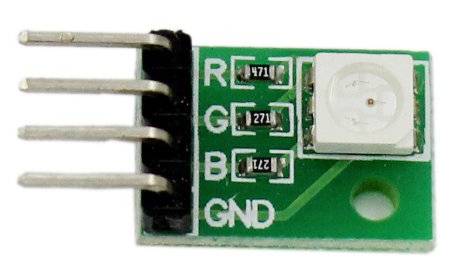
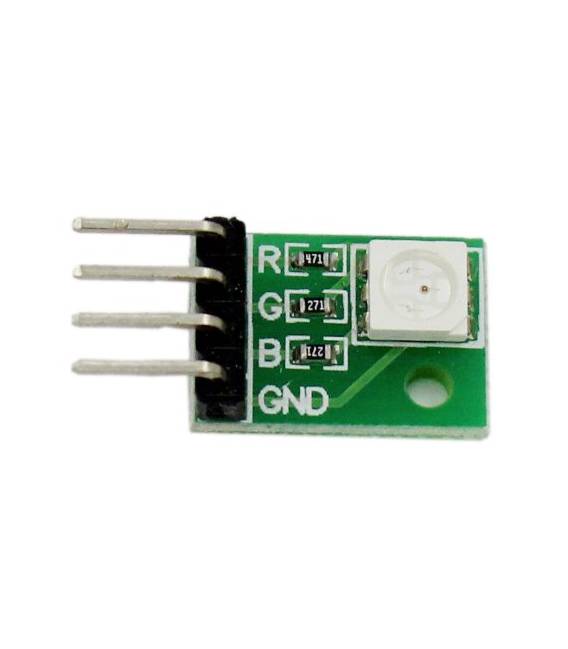
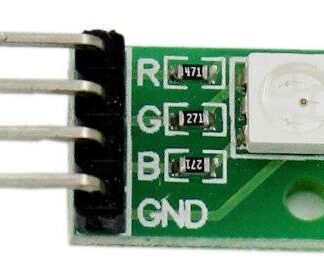
Ce module RGB à 3 couleurs SMD sur 3 broches avec 4 broches est un composant électronique permettant de contrôler l’éclairage RGB (rouge, vert, bleu) dans un projet électronique. Il est idéal pour créer des lumières personnalisées, des afficheurs à couleur et d’autres effets visuels. Caractéristiques : Format SMD, 3 couleurs RGB, 3 broches pour contrôle de la couleur, 4 broches au total, Compatible avec Arduino. À quoi sert-il : Ce module est idéal pour les projets d’éclairage, la visualisation d’informations sur des afficheurs personnalisés et la création d’effets visuels dynamiques. Il peut être utilisé avec Arduino pour contrôler la couleur et l’intensité des lumières RGB. Tutoriel : Comment utiliser le module RGB à 3 couleurs : Ce module RGB à 3 couleurs est idéal pour les projets d’éclairage et la visualisation d’informations sur des afficheurs personnalisés. Utile pour les débutants et les makers intermédiaires. Ce qu’il vous faut : Arduino, résistance de 220Ω, connecteur SMD pour Arduino. Étapes : 1. Préparez l’Arduino et le module RGB. 2. Branchez le module RGB au pin 3 de l’Arduino avec le pin VCC. 3. Branchez le pin GND du module RGB au pin GND de l’Arduino. 4. Branchez le pin 2 du module RGB à un pin de l’Arduino avec une résistance de 220Ω. 5. Chargez le code suivant sur l’Arduino. 6. Vérifiez que le module RGB s’allume et change de couleur. 7. Modifiez le code pour changer les couleurs. 8. Testez le module RGB avec différentes couleurs. Exemple de code : « ` #include #define PIN 3 #define NUMPIXELS 3 Adafruit_NeoPixel pixels = Adafruit_NeoPixel(NUMPIXELS, PIN, NEO_GRB + NEO_KHZ800); void setup() { pixels.begin(); } void loop() { pixels.setPixelColor(0, pixels.Color(255, 0, 0)); // Rouge pixels.show(); delay(1000); pixels.setPixelColor(0, pixels.Color(0, 255, 0)); // Vert pixels.show(); delay(1000); pixels.setPixelColor(0, pixels.Color(0, 0, 255)); // Bleu pixels.show(); delay(1000); } « ` Mini-projet : Créez un cycle de couleurs qui change chaque seconde. Commencez par le rouge, puis le vert, le bleu et revenez au rouge. Erreurs courantes : Branchez le pin RGB du module à un pin différent de 3. Omettez la résistance de 220Ω. Ne chargez pas le bon code Arduino. Oubliez de mettre à jour le code pour changer les couleurs. Accessoires recommandés : Arduino Uno, câble USB pour Arduino, afficheur LCD 16×2, boutons pour l’interaction. Questions fréquentes : Comment puis-je contrôler plusieurs modules RGB ? Branchez chaque module à un pin différent et modifiez le code pour les gérer séparément. Le module RGB fonctionne-t-il avec Arduino Mega ? Oui, mais vérifiez le datasheet pour la compatibilité des broches. Puis-je utiliser une alimentation différente ? Vérifiez le datasheet pour la tension maximale recommandée.
Avis
Il n’y a pas encore d’avis.