 DE
 IT Italiano
 EN English
 ES Español
 FR Français
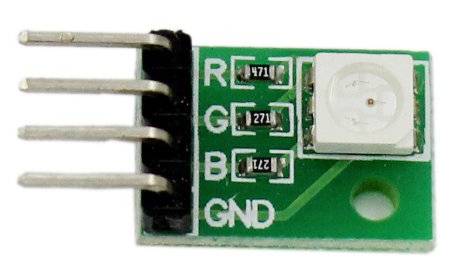
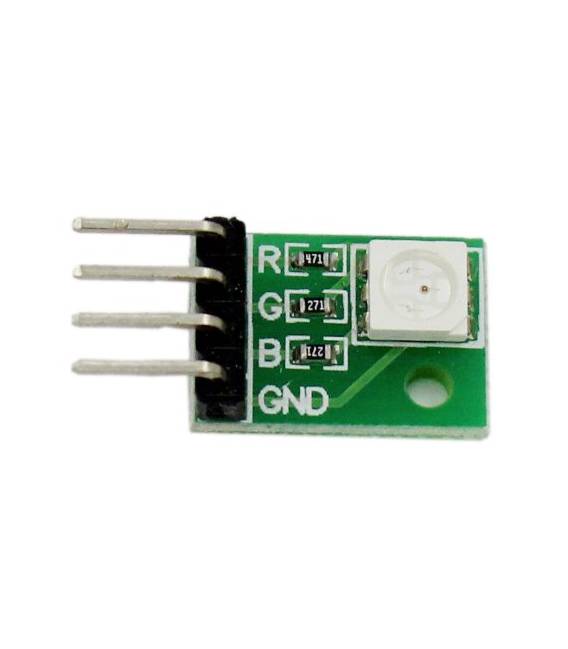
Beschreibung
Was ist das
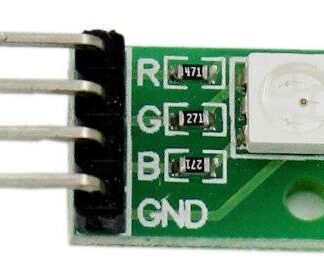
Der RGB-SMD-Modul mit 3 Farben und 3 Pins, insgesamt 4 Pins, ist ein elektronisches Bauteil, das die Steuerung der RGB-Beleuchtung (rot, grün, blau) in einem elektronischen Projekt ermöglicht. Es kann verwendet werden, um benutzerdefinierte Lichter, farbige Anzeigen und andere visuelle Effekte zu erstellen.
Eigenschaften
- SMD-Format
- 3 RGB-Farben
- 3 Pins für Farbsteuerung
- 4 Pins gesamt
- Kompatibel mit Arduino
Wofür es dient
Dieses Modul ist ideal für Beleuchtungsprojekte, die Anzeige von Informationen auf benutzerdefinierten Displays und die Erstellung dynamischer visueller Effekte. Es kann mit Arduino verwendet werden, um die Farbe und Helligkeit der RGB-Lichter zu steuern.
Tutorial: Wie man das RGB-Modul mit 3 Farben verwendet
Dieses RGB-Modul mit 3 Farben ist ideal für Beleuchtungsprojekte und die Anzeige von Informationen auf benutzerdefinierten Displays. Nützlich für Anfänger und mittleren Makers.
Was du brauchst
- Arduino
- Widerstand von 220Ω
- SMD-Anschluss für Arduino
Schritte
- 1. Bereite Arduino und das RGB-Modul vor.
- 2. Verbinde das RGB-Modul an den Pin 3 des Arduino mit dem Pin VCC.
- 3. Verbinde den Pin GND des RGB-Moduls mit dem Pin GND des Arduino.
- 4. Verbinde den Pin 2 des RGB-Moduls an einen Pin des Arduino über eine widerst von 220Ω.
- 5. Lade den folgenden Code auf den Arduino.
- 6. Überprüfe, dass das RGB-Modul sich einschaltet und die Farbe ändert.
- 7. Ändere den Code, um die Farben zu verändern.
- 8. Teste das RGB-Modul mit verschiedenen Farben.
Beispielcode
```
#include <Adafruit_NeoPixel.h>

#define PIN 3
#define NUMPIXELS 3

Adafruit_NeoPixel pixels = Adafruit_NeoPixel(NUMPIXELS, PIN, NEO_GRB + NEO_KHZ800);

void setup() {
  pixels.begin();
}

void loop() {
  pixels.setPixelColor(0, pixels.Color(255, 0, 0)); // Red
  pixels.show();
  delay(1000);
  pixels.setPixelColor(0, pixels.Color(0, 255, 0)); // Green
  pixels.show();
  delay(1000);
  pixels.setPixelColor(0, pixels.Color(0, 0, 255)); // Blue
  pixels.show();
  delay(1000);
}
```
Mini-Projekt
Erstelle einen Farbzyklus, der sich jede Sekunde ändert. Beginne mit Rot, dann Grün, Blau und kehre zum Rot zurück.
Häufige Fehler
- Verbinde den RGB-Pin des Moduls an einen anderen Pin als 3.
- Verwende keine widerst von 220Ω.
- Lade den richtigen Code für den Arduino nicht.
- Vergiss, den Code zu aktualisieren, um die Farben zu ändern.
Empfohlenes Zubehör
- Arduino Uno
- USB-Kabel für Arduino
- LCD-Anzeige 16×2
- Tasten für Interaktion
Häufige Fragen
Wie kann ich mehrere RGB-Module steuern?
Verbinde jedes Modul an einen anderen Pin und ändere den Code, um sie separat zu steuern.
Funktioniert der RGB-Modul mit Arduino Mega?
Ja, aber überprüfe im Datenblatt die Pin-Kompatibilität.
Kann ich eine andere Betriebsspannung verwenden?
Überprüfe im Datenblatt die empfohlene maximale Betriebsspannung.
Rezensionen
Es gibt noch keine Rezensionen.