 FR
 IT Italiano
 EN English
 ES Español
 DE Deutsch
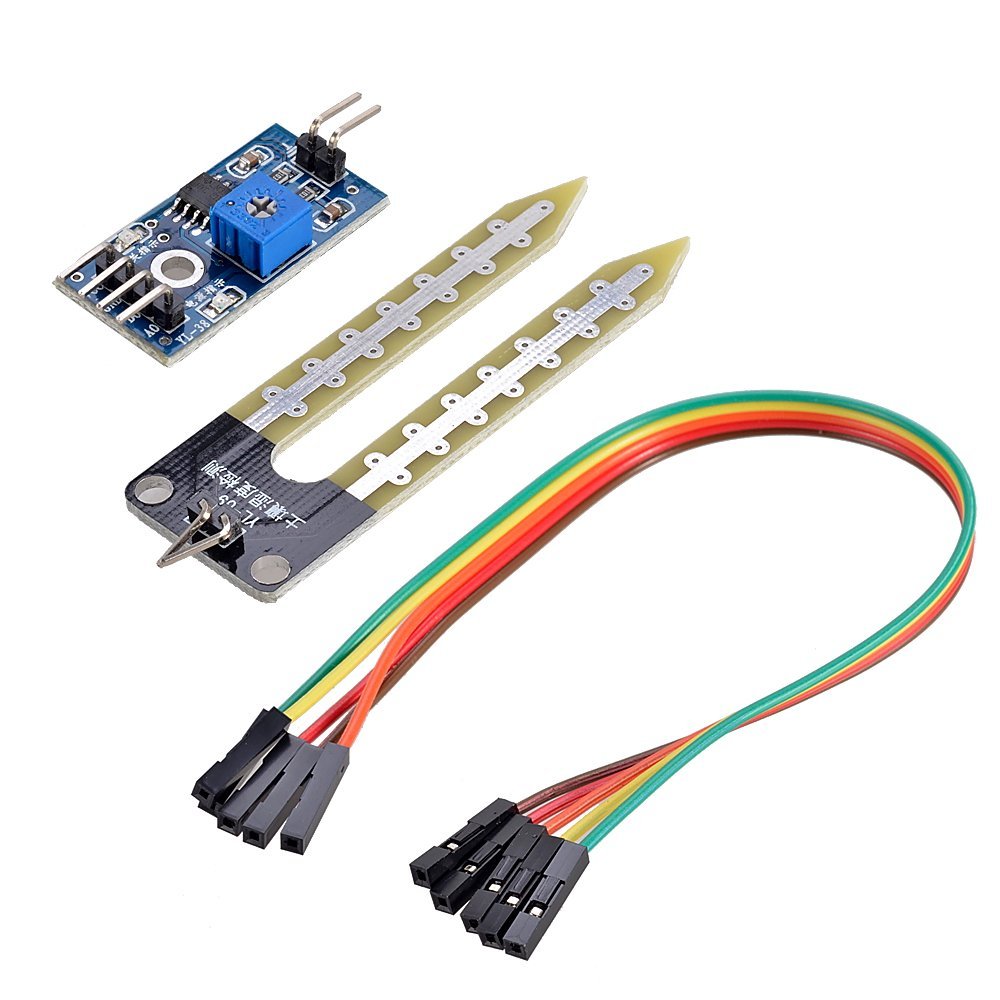
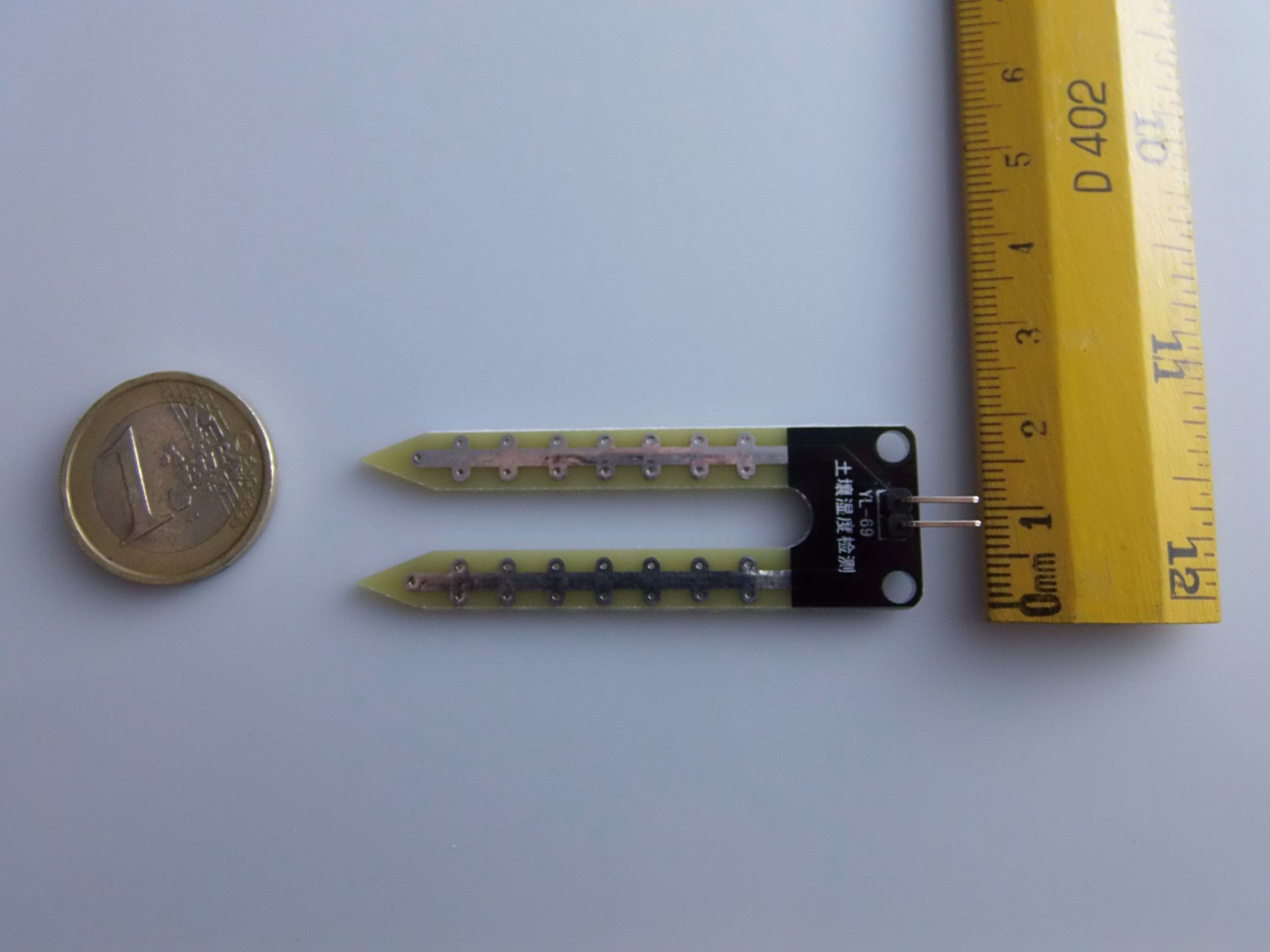
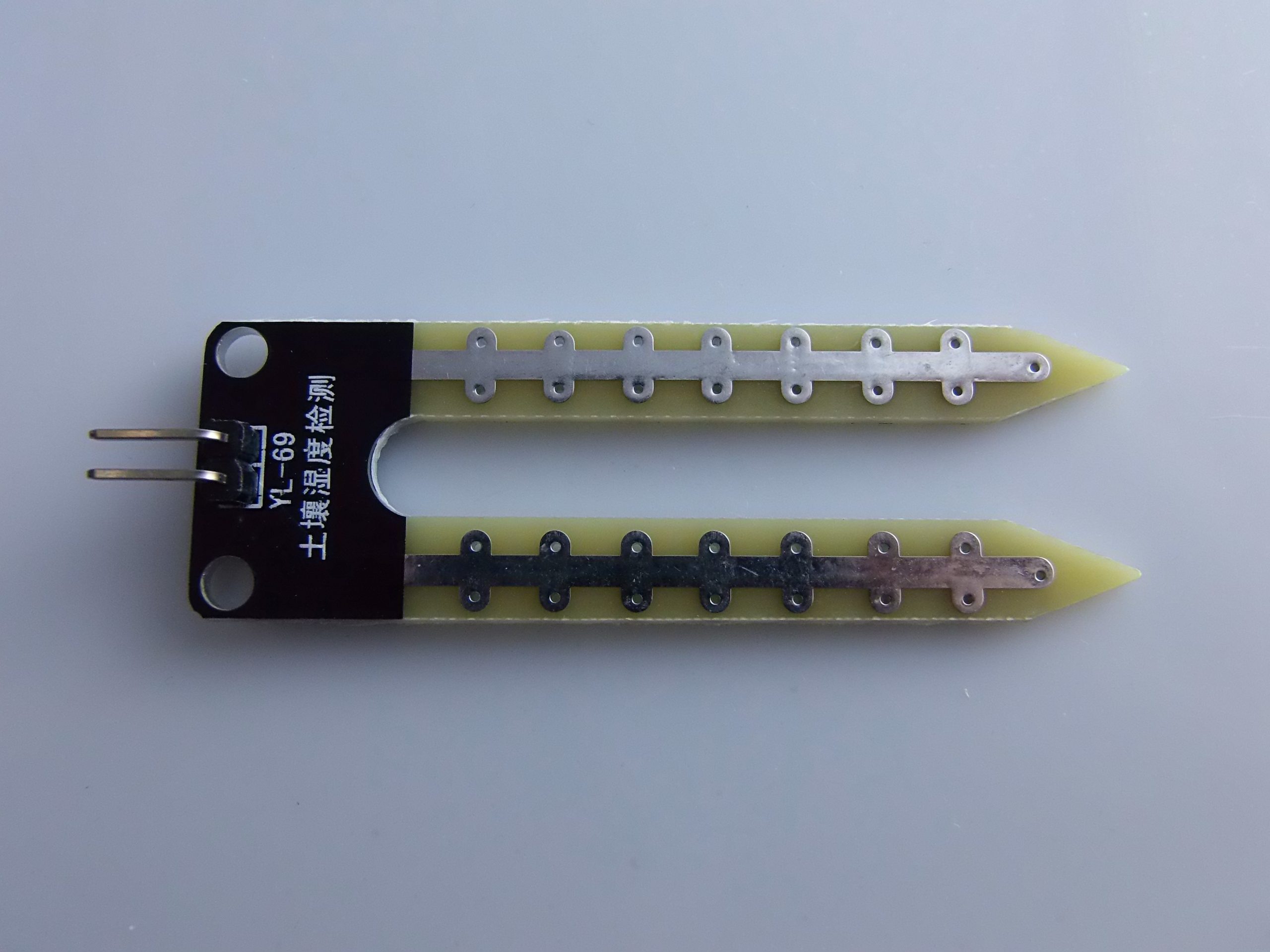
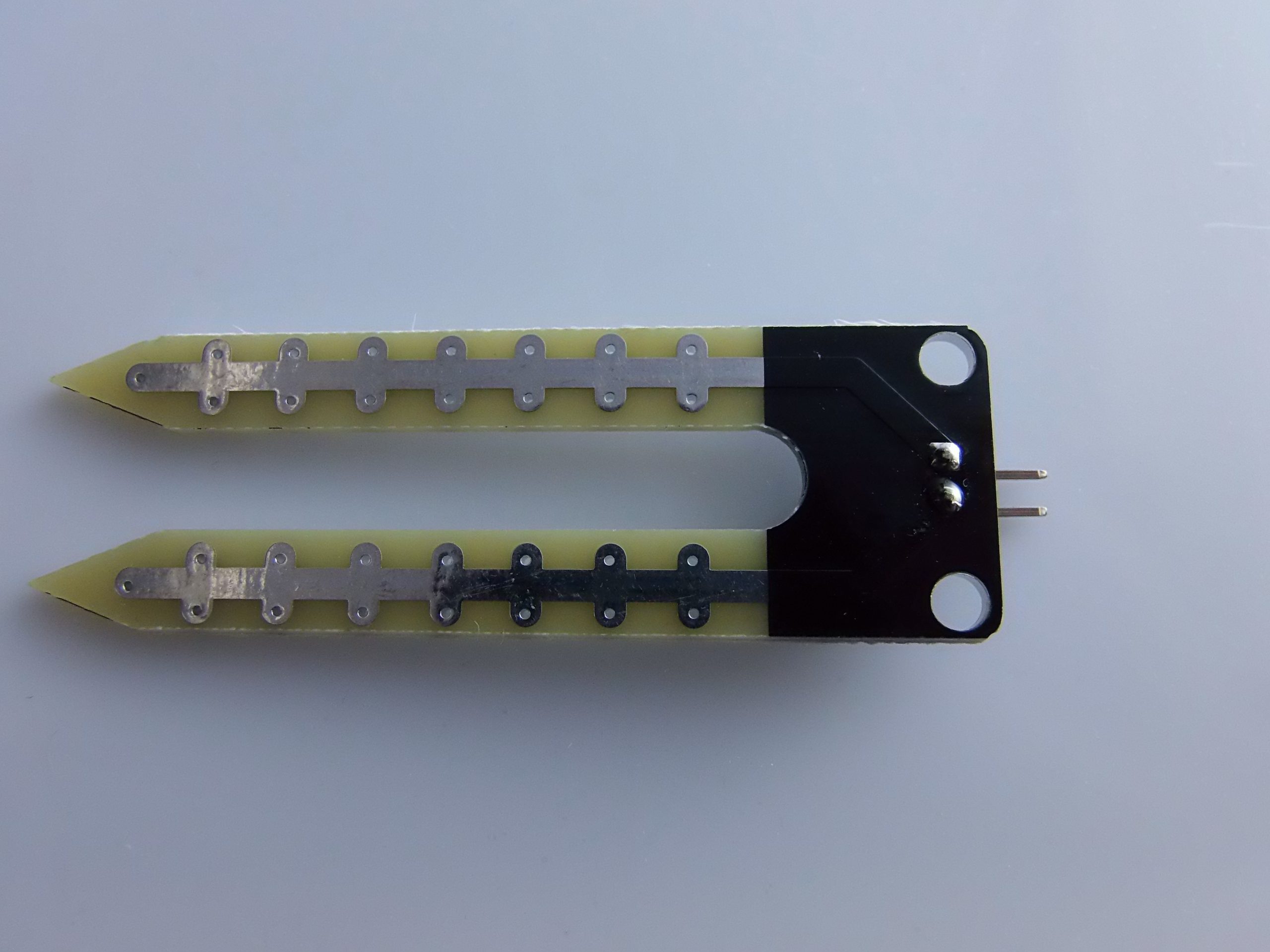
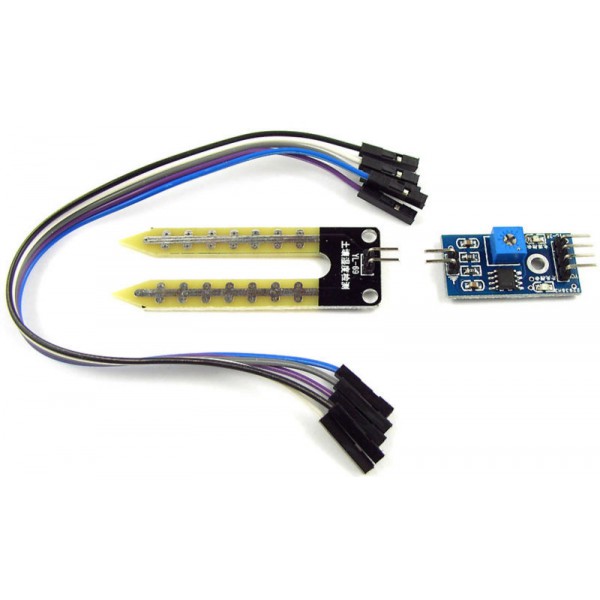
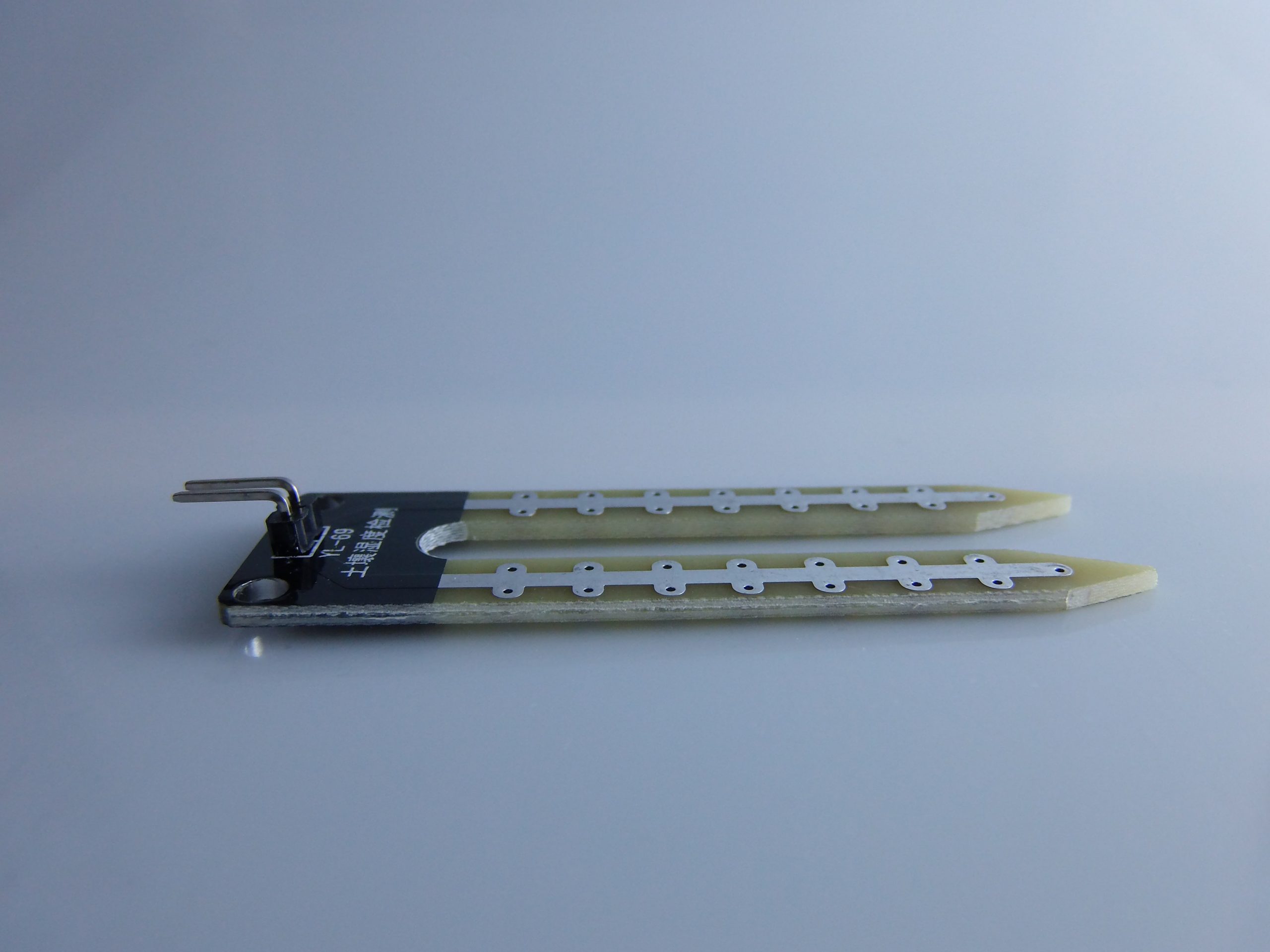
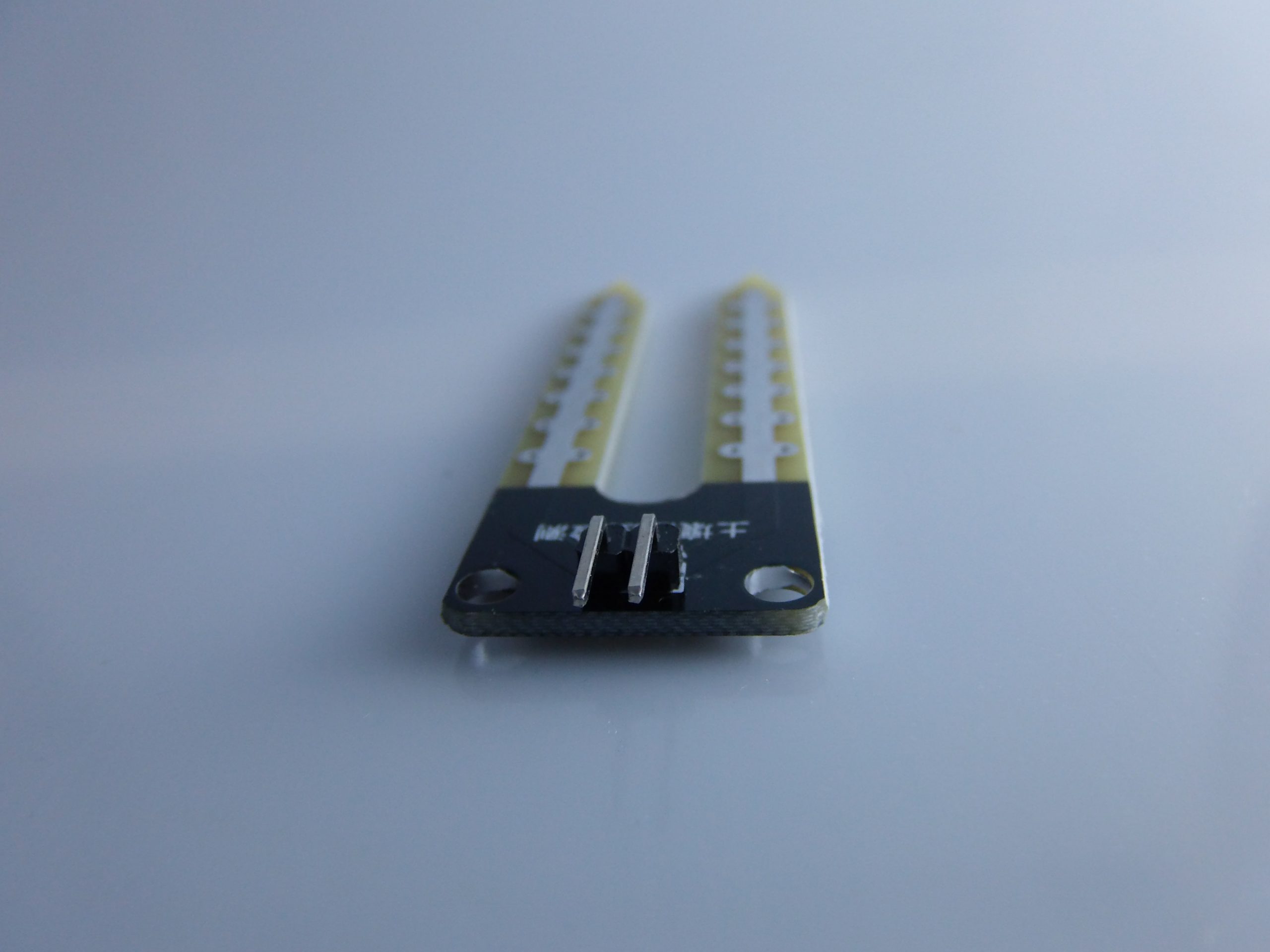
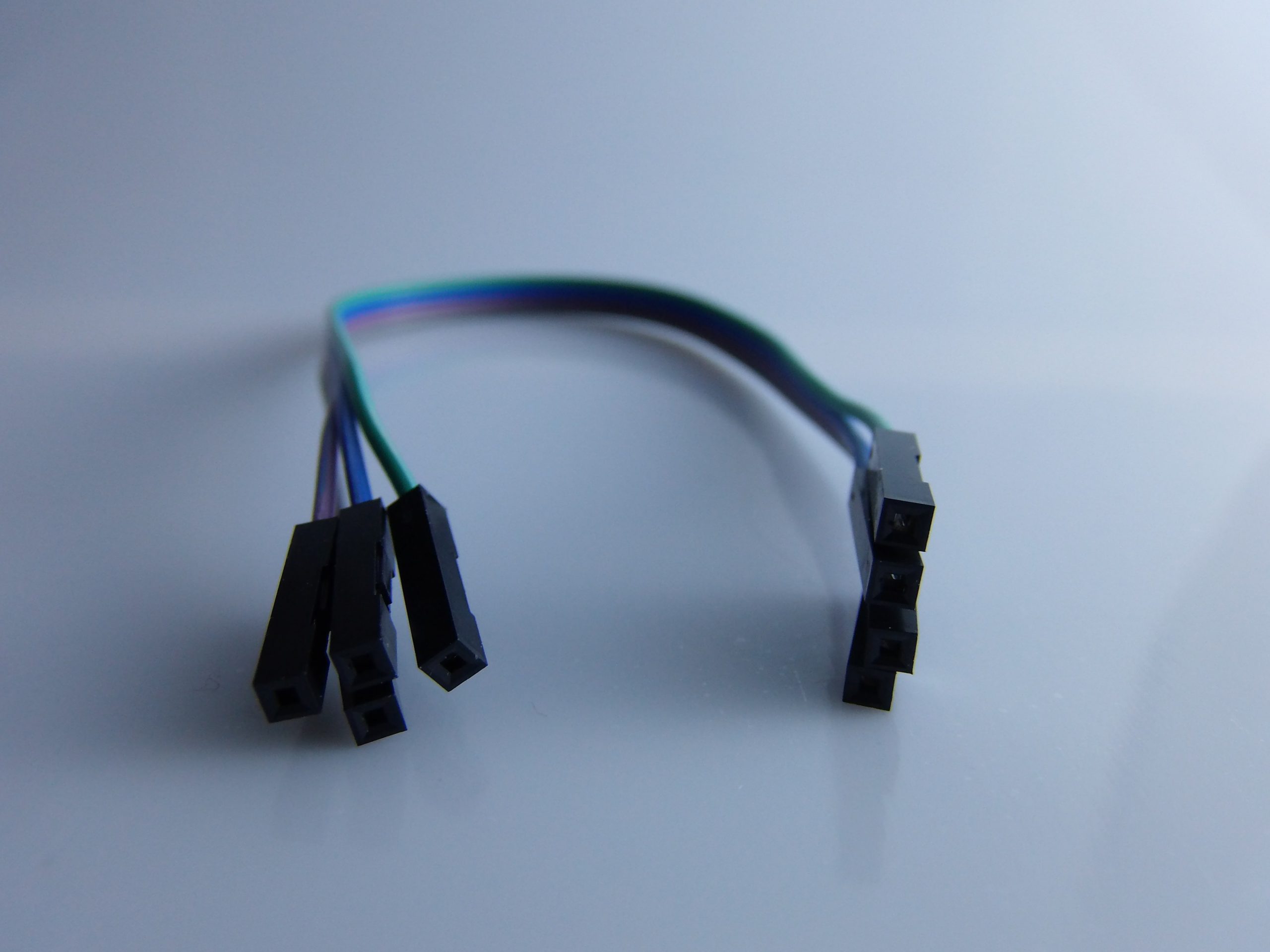
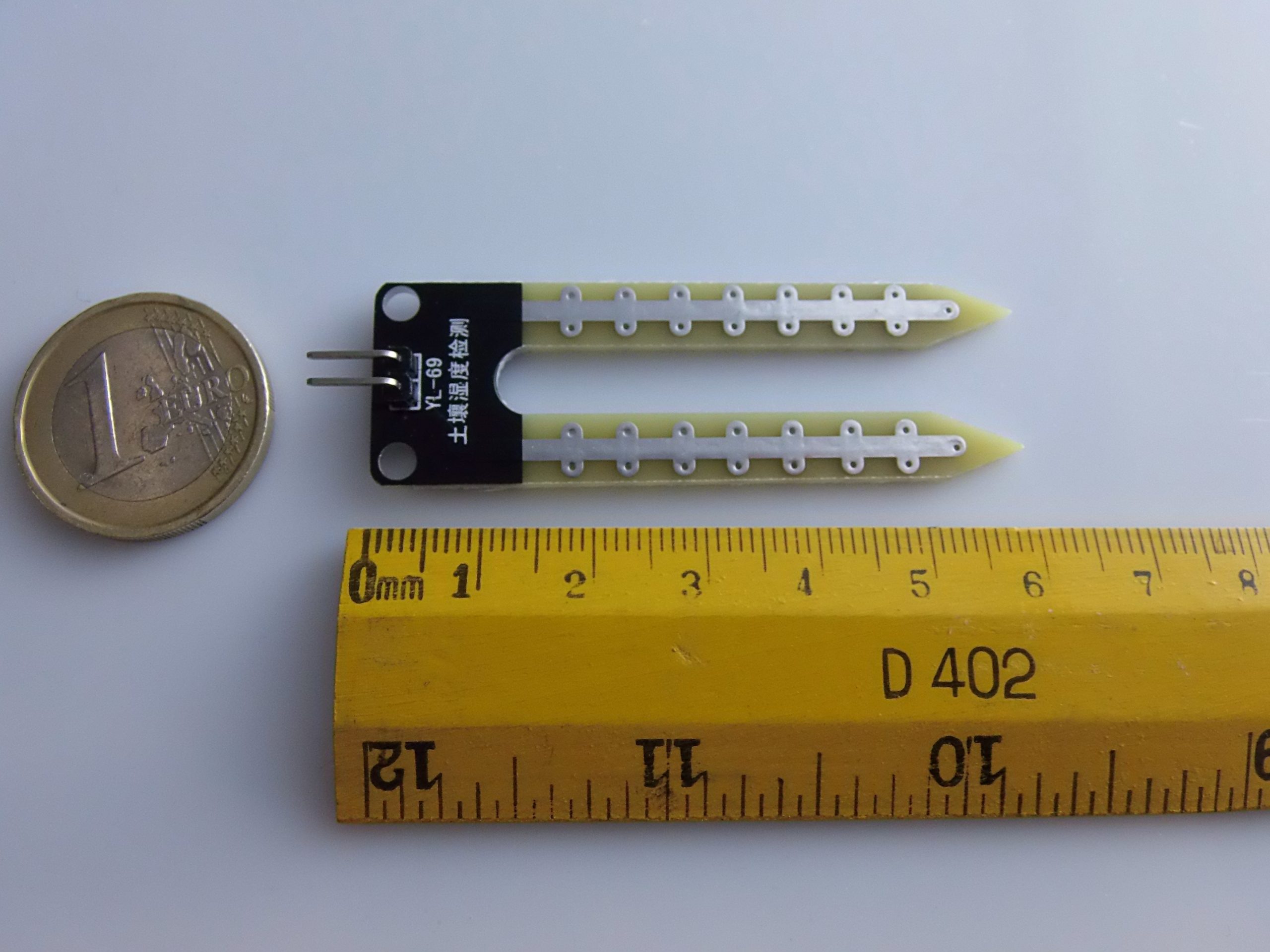
Description
🌱 Module Hygromètre Capteur d’Humidité du Sol pour Arduino
✅ Description Générale
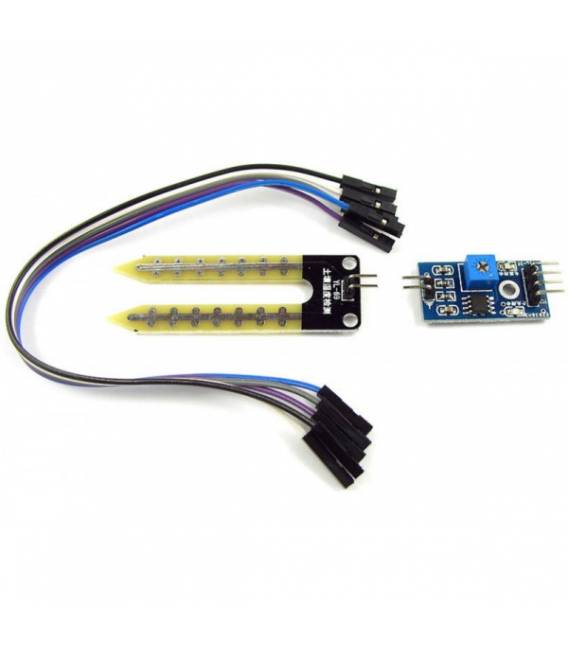
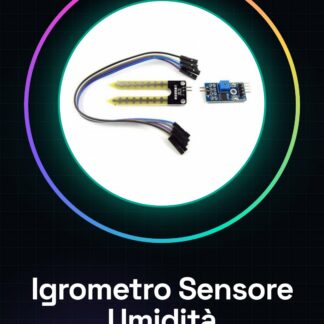
Le Module Hygromètre pour Humidité du Sol est un capteur conçu pour détecter le niveau d’humidité dans le sol. Il est largement utilisé dans les projets d’automatisation agricole, les systèmes d’irrigation intelligents et les projets éducatifs avec Arduino, ESP8266, ESP32 et d’autres microcontrôleurs.
⚙️ Caractéristiques Techniques
| Caractéristique | Spécification |
|---|---|
| Tension d’alimentation | 3.3V – 5V |
| Type de sortie | Analogique et Numérique |
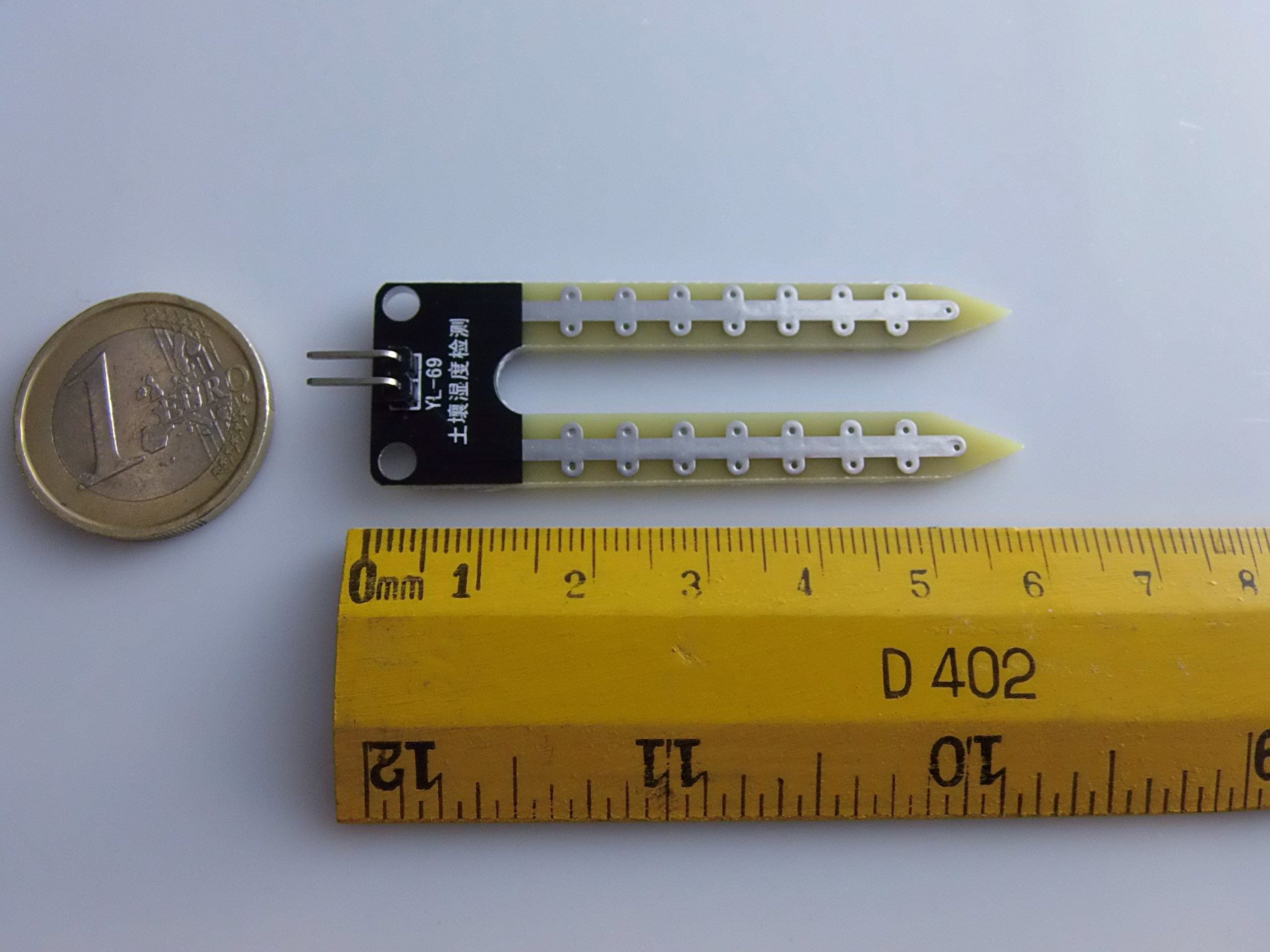
| Capteur principal | Sonde à fourchette avec deux électrodes |
| Type de détection | Conduite électrique du sol |
| Régulation seuil | Potentiomètre intégré sur la carte |
| Indicateurs LED | LED d’alimentation et LED d’issue digitale |
| Compatibilité | Arduino, ESP8266, ESP32, Raspberry Pi |
📦 Composants du module
- Son conventional à deux électrodes (à insérer dans le sol)
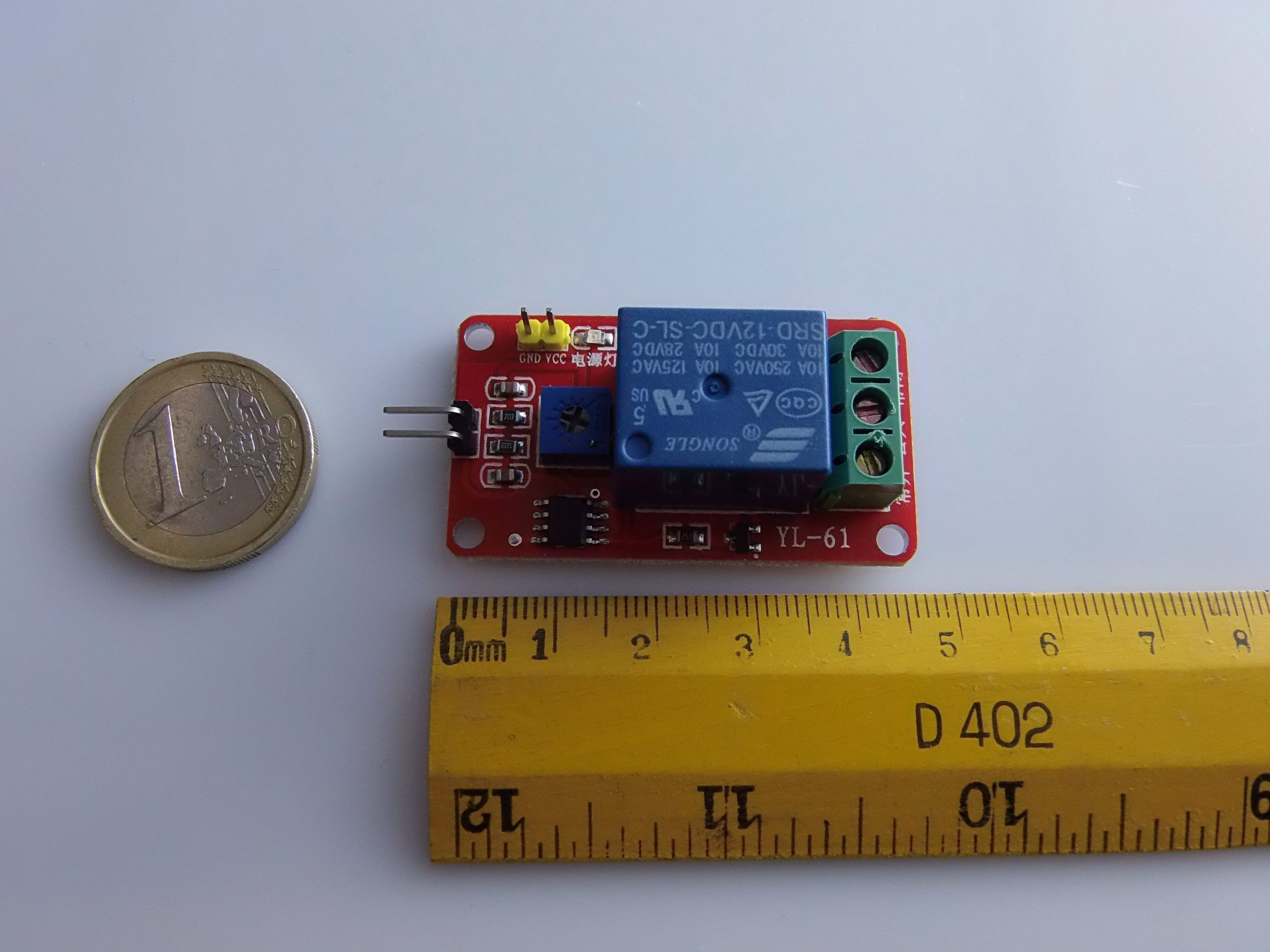
- Carte de contrôle avec :
- Comparateur LM393
- Potentiomètre pour régler le seuil du signal digital
- Sorties : AO (Analogique Sortie) e DO (Digital Sortie)
- LED d’état
🧪 Guide d’utilisation avec Arduino
🔧 Connexions Électriques
| Pin Capteur | Connexion Arduino |
|---|---|
| VCC | 5V o 3.3V |
| GND | GND |
| AO | A0 (entrée analogique) |
| DO | D2 (entrée digitale, optionnelle) |
🛠️ Note: Vous pouvez utiliser uniquement AO pour la lecture analogique continue, ou bien DO si vous souhaitez détecter un événement allumé/éteint (sec/mouillé) avec seuil réglable.
💻 Exemple 1: Lecture analogique continue de l’humidité du sol
🔌 Schéma de Connexion
- VCC → 5V
- GND → GND
- AO → A0
📜 Code Arduino
int pinUmidita = A0;

void setup() {
 Serial.begin(9600);
}

void loop() {
 int valore = analogRead(pinUmidita);
 int percentuale = map(valore, 1023, 0, 0, 100); // secco=1023, bagnato=0
 Serial.print("Umidità del suolo: ");
 Serial.print(percentuale);
 Serial.println(" %");
 delay(1000);
}
ℹ️ Les valeurs brutes de
analogRead()varient de 0 (sol humide) à 1023 (sol sec). La fonctionmap()convertit cela en pourcentage.
💻 Exemple 2 : Activer une pompe si le sol est trop sec
🔌 Connexions supplémentaires
- DO → broche D2 (Arduino)
- Pompe → connectée via un relais ou un transistor NPN (avec alimentation séparée)
📜 Code Arduino
int pinUmido = 2; // DO del sensore
int pinPompa = 8; // Relè o transistor per pompa

void setup() {
 pinMode(pinUmido, INPUT);
 pinMode(pinPompa, OUTPUT);
 Serial.begin(9600);
}

void loop() {
 int stato = digitalRead(pinUmido);

 if (stato == LOW) { // terreno bagnato (dipende dalla regolazione del potenziometro)
 digitalWrite(pinPompa, LOW); // spegni pompa
 Serial.println("Terreno umido - Pompa OFF");
 } else {
 digitalWrite(pinPompa, HIGH); // accendi pompa
 Serial.println("Terreno secco - Pompa ON");
 }

 delay(1000);
}
🛑 ATTENTION : Ne connectez pas une pompe directement à un pin d’Arduino ! Utilisez toujours un module relais, un transistor ou un driver de puissance pour les dispositifs externes.
🧠 Conseils Utiles
- 💧 Calibration: Insérez le détecteur dans un sol complètement sec et puis dans un complètement humide pour lire les valeurs minimales et maximales.
- ⚠️ Corrosion: Les modules économiques se corrodent avec le temps en raison de l’électrolyse. Pour des projets durables, envisagez des détecteurs capacitifs o étanches.
- 🧪 Protection: Si vous utilisez le détecteur pendant de longues périodes, déconnectez VCC lorsque vous ne l’utilisez pas, ou utilisez un détecteur plus résistant.
📚 Applications courantes
- 🌾 Systèmes d’arrosage automatique
- 🪴 Vases intelligents pour plantes intérieures
- 🌍 Stations météorologiques domestiques
- 🧪 Expériences STEM avec des étudiants
🔚 Conclusion
Le Module détecteur d’humidité du sol est l’un des composants les plus utiles et les plus simples à intégrer dans un projet de surveillance environnementale avec Arduino. Il est économique, facile à utiliser et très éducatif, parfait pour les amateurs et les étudiants.

Voici trois exemples de schémas Fritzing utiles pour connecter votre Module Igromètre (capteur d’humidité du sol) avec Arduino :
- Connectez le capteur uniquement avec Arduino pour la lecture analogique et digitale (forums.adafruit.com)
- Schéma avec écran LCD intégrés et pompe relais pour l’arrosage (Instructables)
- Utilisation avec Arduino Nano / ESP plusieurs modules Wi-Fi ou application de surveillance
🧩 1. Schéma de base Fritzing – Lecture d’humidité
- Sonde capteur dans le sol
- Connexions sur plaque de prototypage :
- VCC → 5 V (Arduino)
- GND → GND
- AO → A0
- DO (optionnel) → D2 (pour seuil numérique)
- indicateurs LED (optionnels) sur la plaque d’essai (diyengineers.com, Arduino Project Hub, Instructables)
2. Projet complet avec afficheur LCD et pompe
Connexion :
- Capteur comme ci-dessus
- Afficheur LCD 16×2 avec interface I2C connecté à A4(A) et A5(SCL)
- Relais pompe connecté au pin numérique D8 (modification optionnelle)
- Alimentation du capteur et de l’Arduino séparée si nécessaire
Ce montage permet de visualiser en temps réel l’humidité, d’activer une pompe pour l’arrosage automatique et d’afficher des messages sur l’afficheur (fritzing.org, Instructables, forums.adafruit.com).
3. Projet avec Wi-Fi et application smartphone (ESP8266/Nano ESP32)
Schéma :
- Module capteur connecté à A0 d’ESP32/ESP8266
- Alimentation 3,3 V / 5 V et GND
- Connexion Wi-Fi pour envoyer des données à un smartphone/app (par exemple Blynk ou API REST personnalisée)
- Logique via relais pour pompe ou alertes sur téléphone (Instructables, Forum Arduino)
📋 Résumé des schémas
| Fonctionnalités | Schéma Fritzing | Composants Clés |
|---|---|---|
| Lecture analogique simple | Image 1 | Arduino + capteur |
| Afficheur LCD + irrigation | Image 2 | Arduino + LCD I2C + relais/pompe |
| Intégration Wi-Fi / app smartphone | Image 3 | ESP8266/Nano ESP32 + relais |
💻 Exemples de code
A) Lecture analogique et affichage en série
int sensorPin = A0;
void setup(){
 Serial.begin(9600);
}
void loop(){
 int val = analogRead(sensorPin);
 float moisture = map(val, 1023, 0, 0, 100);
 Serial.print("Umidità suolo: ");
 Serial.print(moisture);
 Serial.println(" %");
 delay(1000);
}
B) Affichage sur écran LCD I2C et contrôle de la pompe
#include <Wire.h>
#include <LiquidCrystal_I2C.h>
LiquidCrystal_I2C lcd(0x27,16,2);
int sensorPin = A0, relayPin = 8;
int dryVal=800, wetVal=400;

void setup(){
 lcd.init(); lcd.backlight();
 pinMode(relayPin, OUTPUT);
 Serial.begin(9600);
}

void loop(){
 int v = analogRead(sensorPin);
 int pct = map(v, dryVal, wetVal, 0, 100);
 pct = constrain(pct,0,100);
 lcd.clear();
 lcd.print("Umidita': "); lcd.print(pct); lcd.print("%");
 Serial.println(pct);
 if(pct <30){
 digitalWrite(relayPin,HIGH);
 lcd.setCursor(0,1); lcd.print("Pompa: ON ");
 } else {
 digitalWrite(relayPin,LOW);
 lcd.setCursor(0,1); lcd.print("Pompa: OFF");
 }
 delay(2000);
}
Adapté de projets sur Instructables et Arduino Project Hub (Arduino Forum, Instructables, fritzing forum, Tutorials for Newbies, Arduino Project Hub, Random Nerd Tutorials).
C) Envoi de données par Wi-Fi (ESP8266 + Blynk)
#define BLYNK_PRINT Serial
#include <ESP8266WiFi.h>
#include <BlynkSimpleEsp8266.h>

char auth[] = "YourAuthToken";
char ssid[] = "SSID";
char pass[] = "PASSWORD";

#define sensorPin A0

void setup(){
 Serial.begin(115200);
 Blynk.begin(auth, ssid, pass);
}

void loop(){
 int val = analogRead(sensorPin);
 int pct = map(val, 1023, 0, 0, 100);
 Blynk.virtualWrite(V5, val);
 Blynk.virtualWrite(V6, pct);
 delay(1000);
}
Cette structure est largement utilisée dans les projets IoT avec capteur d’humidité et application mobile (Blynk Community).
🛠 Personnalisation & Conseils
- Calibration: mesure des valeurs sur un sol sec et complètement humide pour définir les seuils sec/mouillé.
- Sonde capacitante: préférable pour des projets à long terme, se corrodera moins (Arduino Project Hub).
- Isolation et filtrage: ajoutez des condensateurs ou un filtre si vous utilisez une pompe pour réduire les interférences avec les lectures.
✅ Conclusion
Vous disposez maintenant de :
- Schémas Fritzing pour différents niveaux de complexité
- Codes Arduino/ESP fonctionnels de la lecture analogique à l’affichage LCD ou au contrôle à distance via application
- Conseils utiles sur la calibration, la corrosion et la stabilité à long terme
|
GÉNÉRAUX |
MODÈLE |
Module de détection d’hygrométre pour capteur de humidité du sol |
|
MATERIAUX |
pcb + composants |
|
|
COMPATIBILITÉ |
ARDUINO |
|
|
COMPOSANTS ÉLECTRIQUES |
TENSION D’ENTREE |
3,3 – 5 V |
|
POIDS ET DIMENSIONS |
POIDS DU PRODUIT |
10g |
|
POIDS DU PAQUET |
0,125 kg |
|
|
DIMENSIONS DU PRODUIT (L x W x H) |
5 x 2,6 x 3,2 + 6,5 x 2 x 0,4 |
|
|
DIMENSIONS DU PAQUET (L x W x H) |
15 x 10 x 4 cm |
|
|
CONTENU DU PAQUET |
Nous avons les fichiers de données techniques de tous les composants, si ce n’est pas inclus dans la fiche de téléchargement du produit, envoyez-nous un message via le formulaire de contact et nous la publierons dès que possible sur notre site.
Didacticiel : Comment utiliser le module capteur d’humidité du sol Igromètre
Pour surveiller l’humidité du sol dans le jardin ou l’agriculture. Pour débutants et makers.
Ce qu’il faut
- Arduino Uno
- Câble USB
- Module Igromètre
- Capteur d’humidité
Étapes
- Connectez le module au pin analogique A0 de l’Arduino.
- Téléchargez la bibliothèque Adafruit_HID (vérifiez le fichier de données techniques).
- Insérez le capteur dans le sol.
- Ouvrez l’Arduino IDE et créez un nouveau sketch.
- Ajoutez #include <Adafruit_HID.h> en haut du code.
- Installez la bibliothèque à partir du gestionnaire de bibliothèques d’Arduino.
- Chargez le sketch dans l’Arduino.
- Visualisez les données d’humidité sur le moniteur série.
Exemple de code
void setup() { Serial.begin(9600); } void loop() { int val = analogRead(A0); Serial.println(val); delay(1000); }Mini-projet
Créer un système d’alarme pour l’arrosage automatique.
Erreurs courantes
- Connexion incorrecte du capteur.
- Bibliothèque non installée correctement.
- Broche utilisée non compatible avec le module.
Accessoires conseillés
- Arduino Nano
- Capteur de température et d’humidité DHT11
- Relais pour contrôler l’arrosage
Questions fréquentes
Quelle est la précision du capteur ?
Vérifiez le datasheet du produit.
Comment puis-je le connecter à un afficheur LCD ?
Utilisez le module I2C LCD et ajoutez les broches de données et de clock au circuit.
Avis
Il n’y a pas encore d’avis.