 DE
 IT Italiano
 EN English
 ES Español
 FR Français
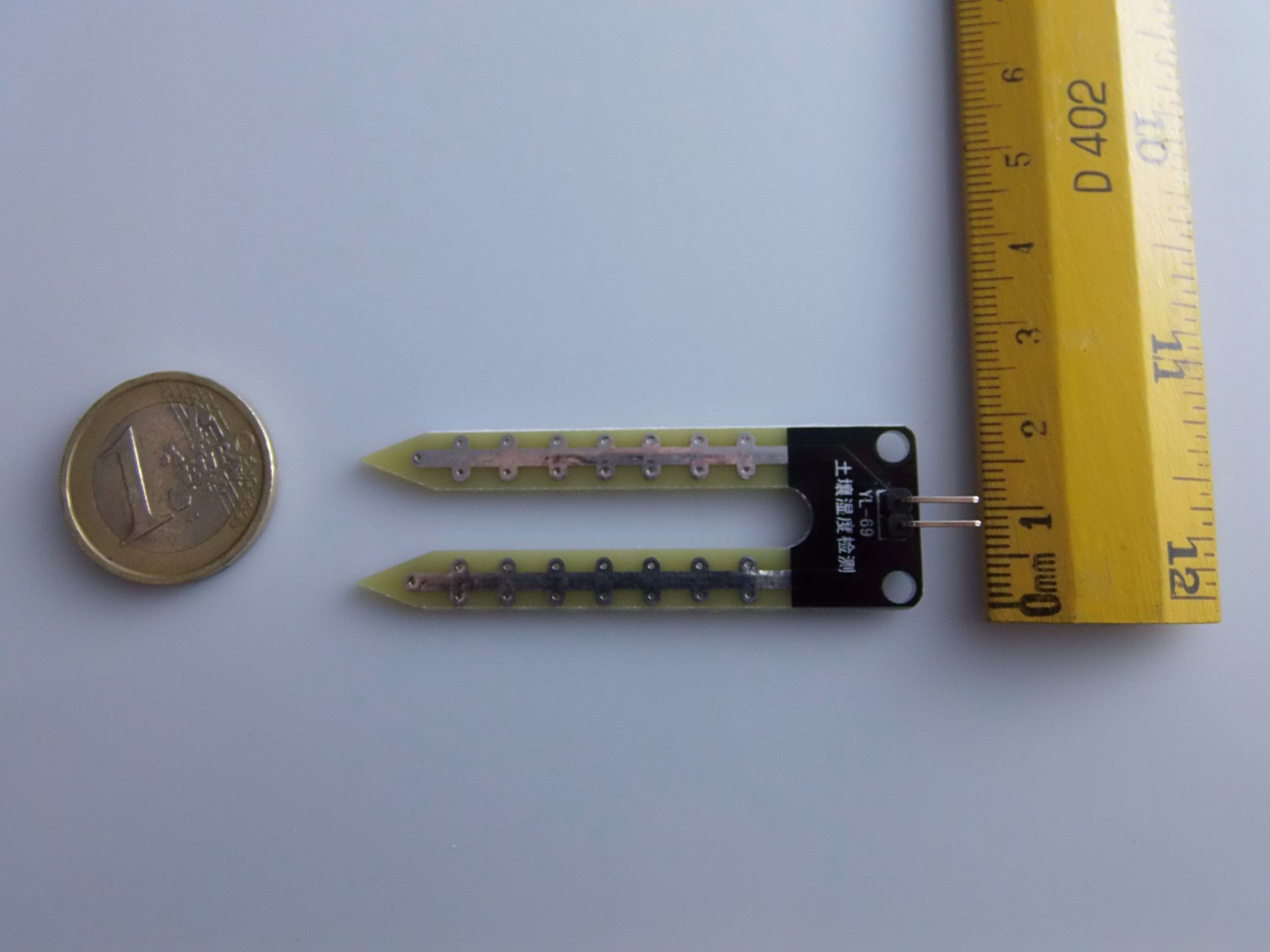
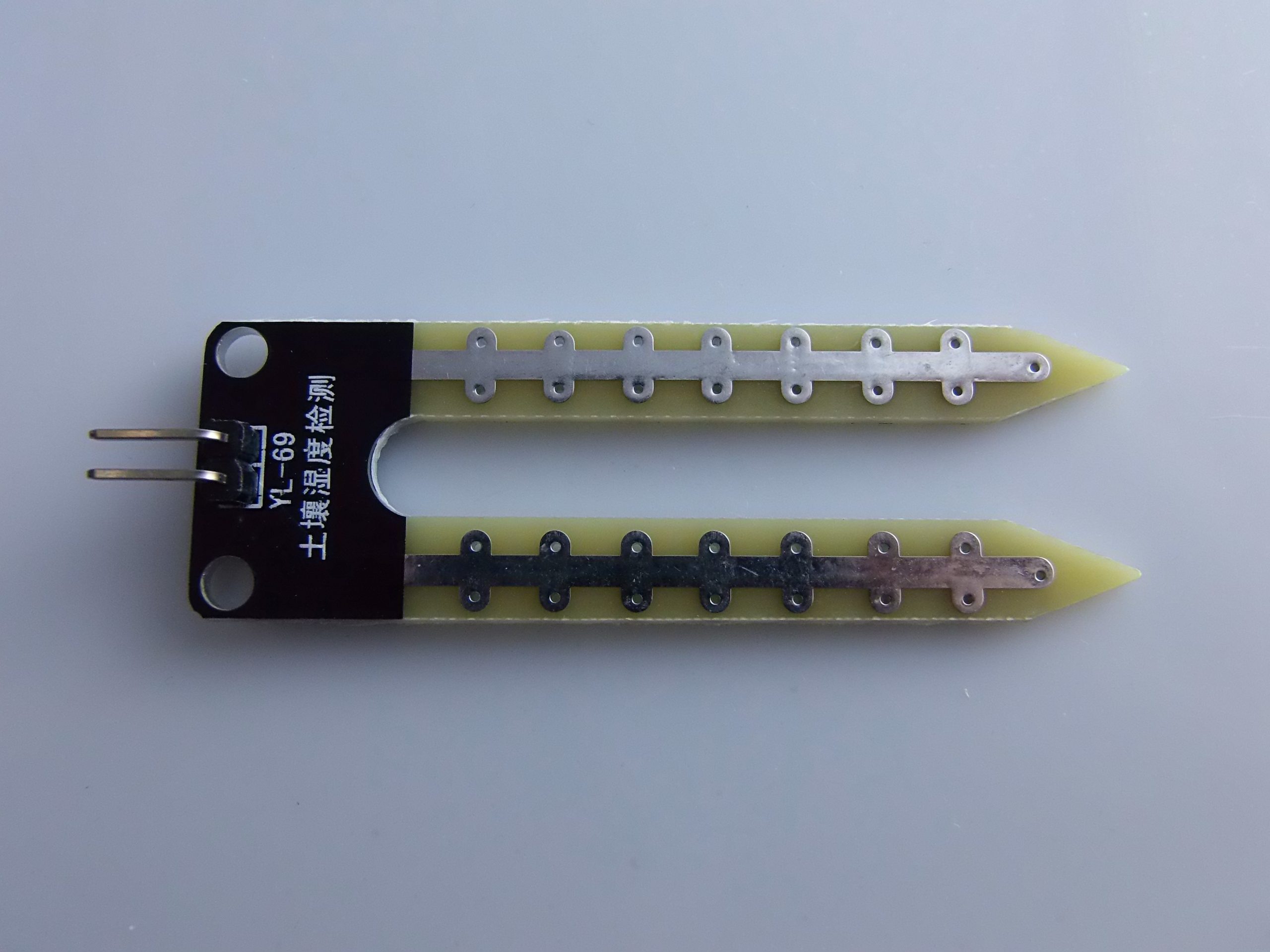
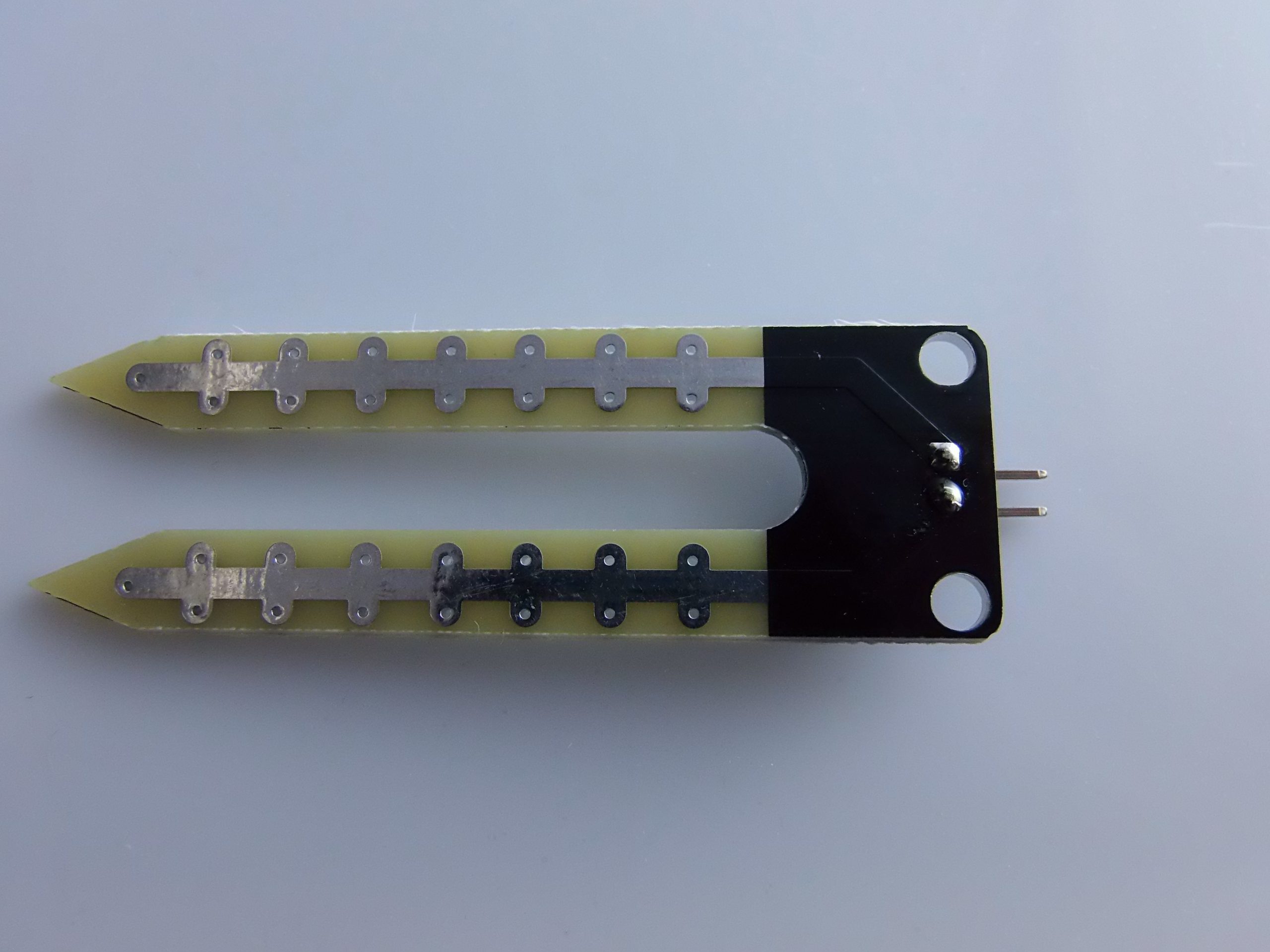
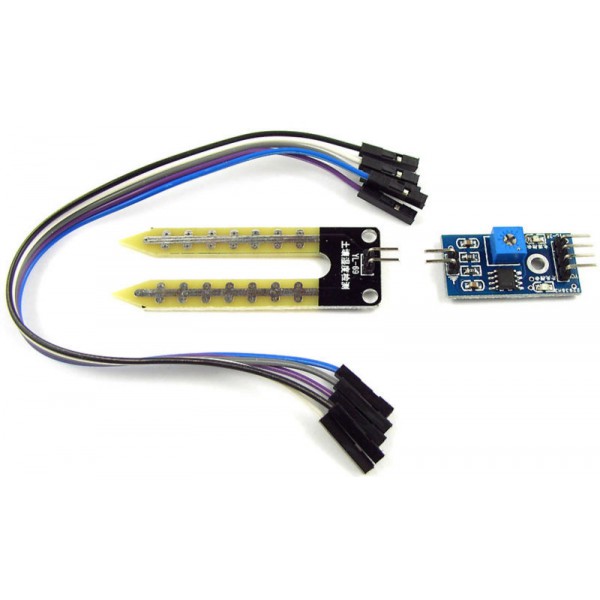
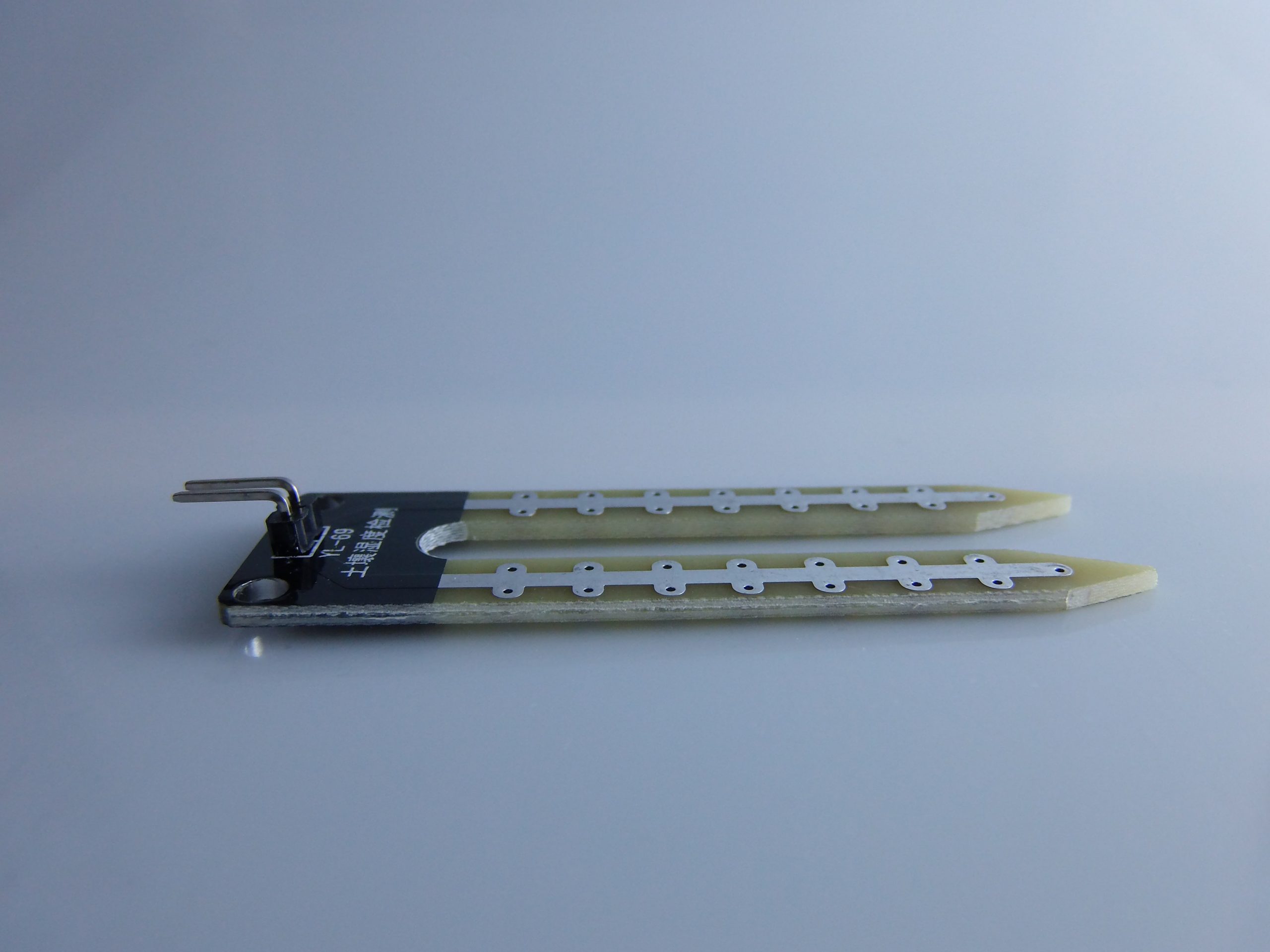
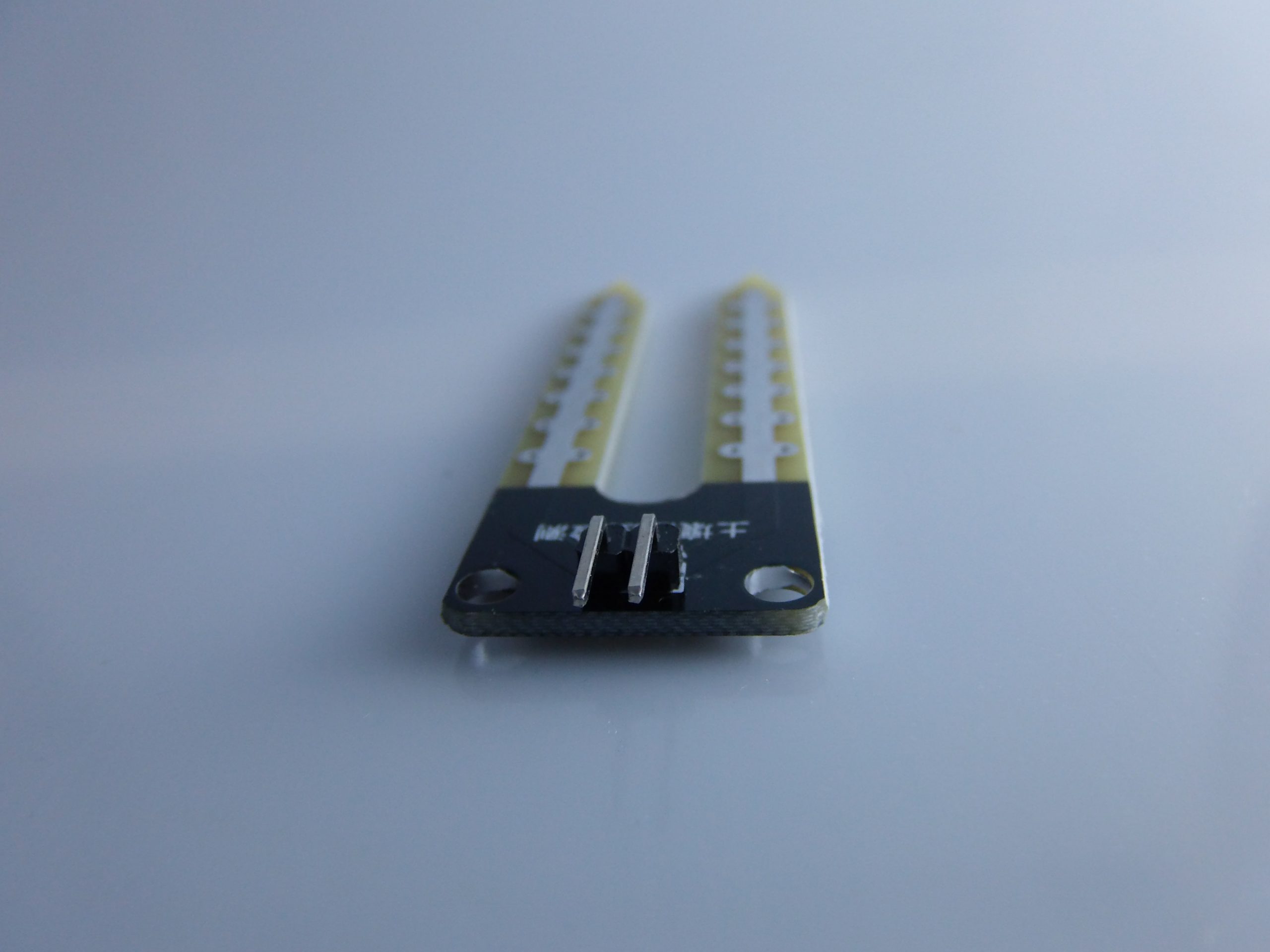
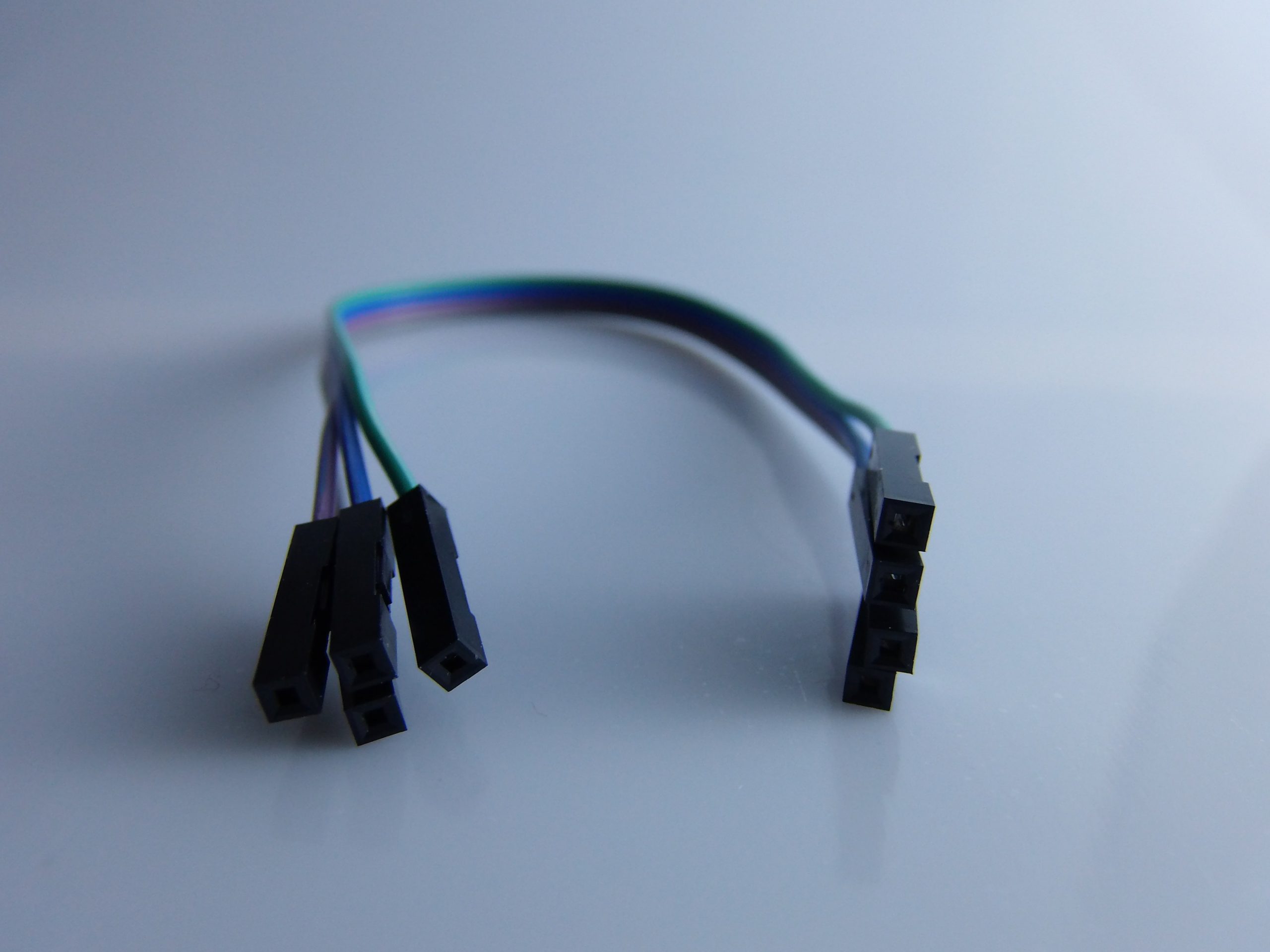
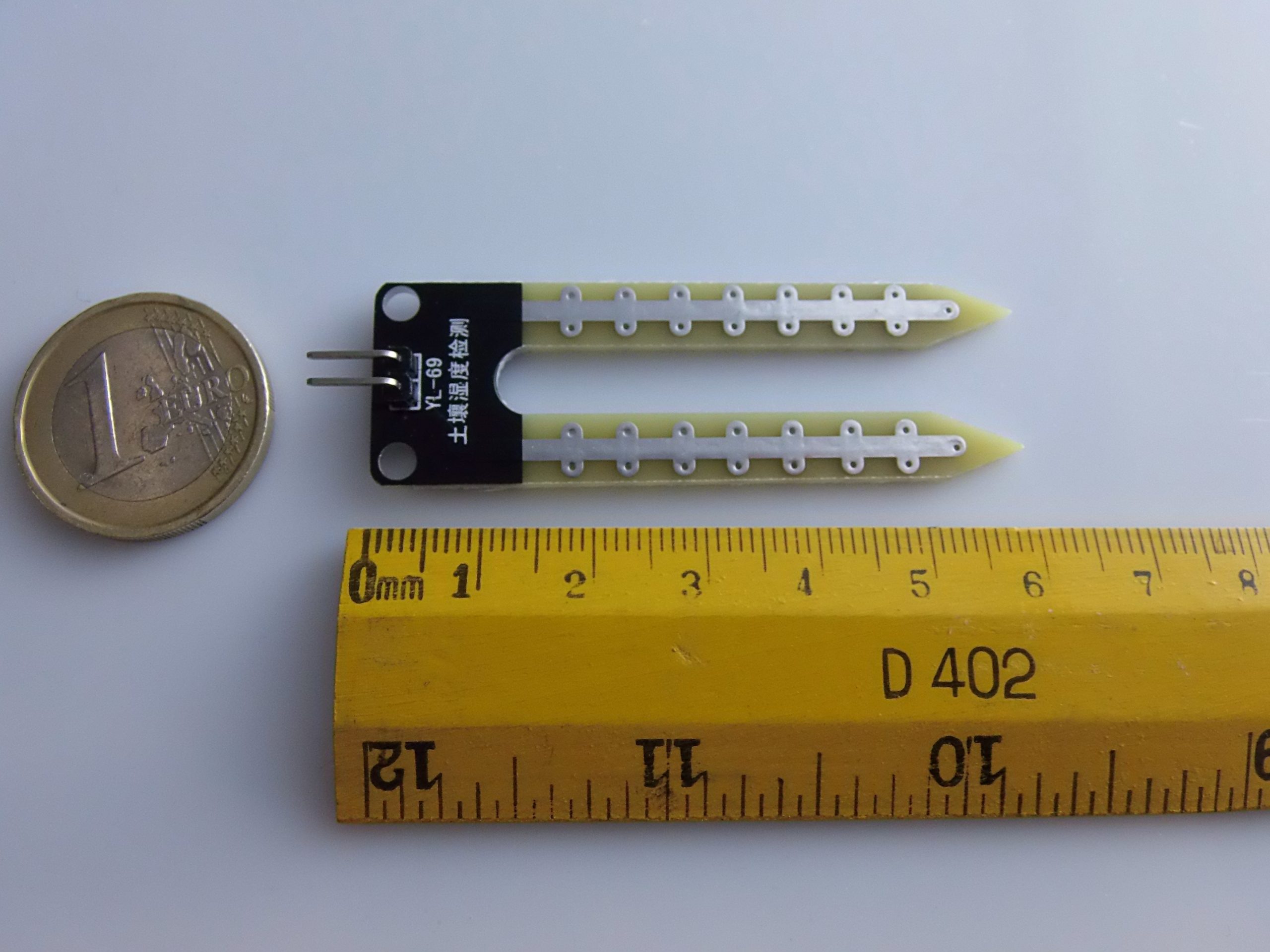
Beschreibung
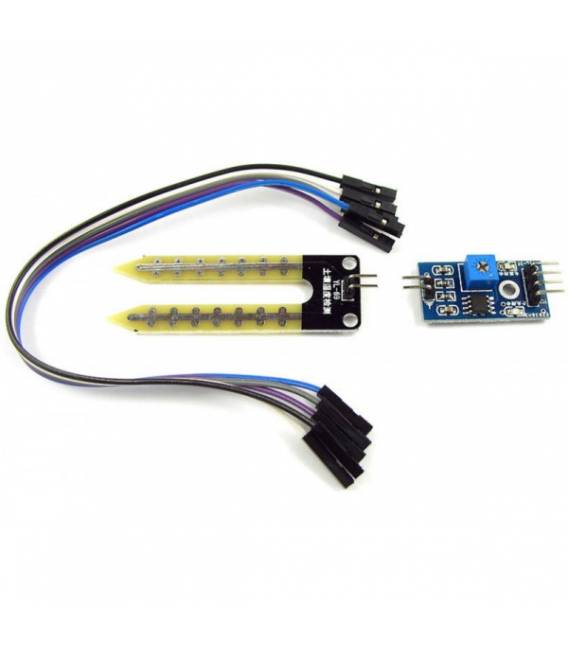
🌱 Feuchtesensor Bodenfeuchtigkeit für Arduino
✅ Allgemeine Beschreibung
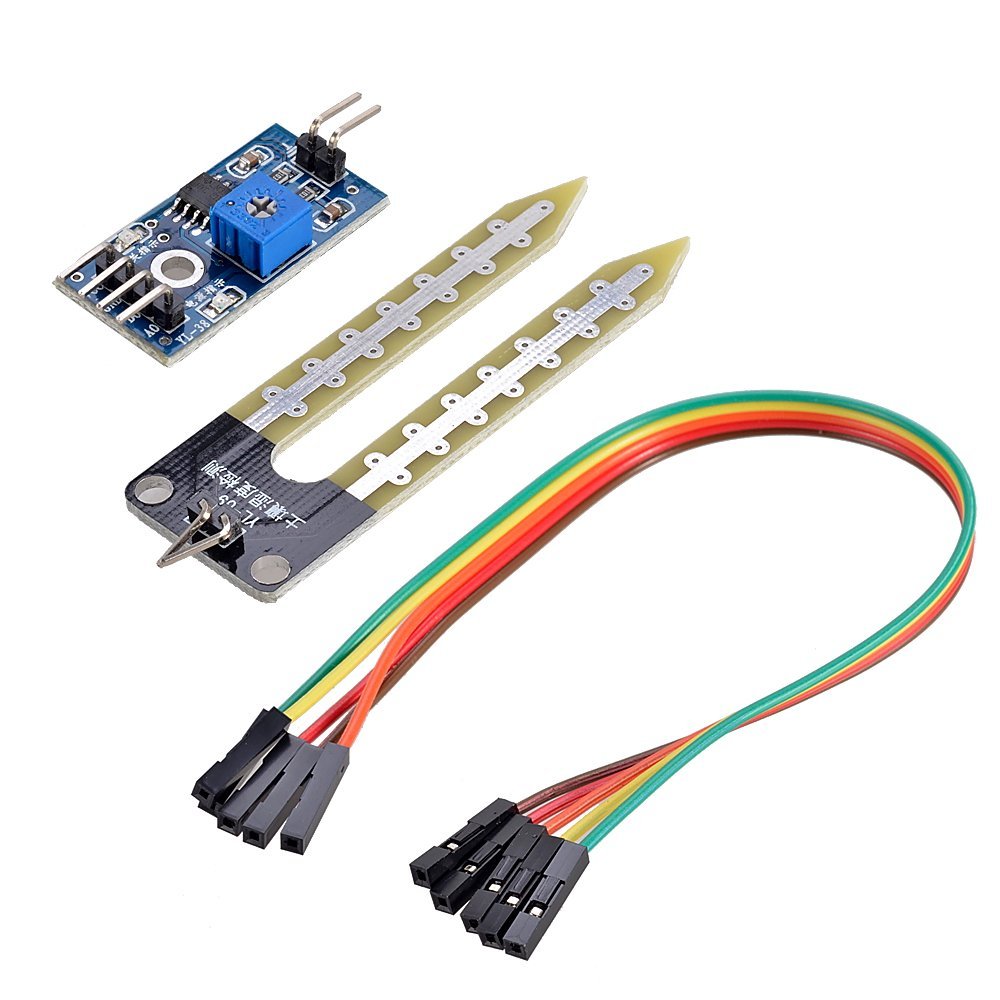
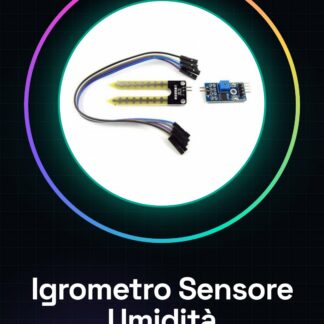
Der Feuchtesensor Bodenfeuchtigkeit ist ein Detektor, der entwickelt wurde, um die Feuchtigkeit im Boden zu messen. Er wird häufig in Projekten zur landwirtschaftlichen Automatisierung, in smarten Bewässerungssystemen und in Bildungsprojekten mit Arduino, ESP8266, ESP32 und anderen Mikrocontrollern eingesetzt.
⚙️ Technische Spezifikationen
| Eigenschaft | Spezifikation |
|---|---|
| Versorgungsspannung | 3.3V – 5V |
| Ausgangstyp | Analog und Digital |
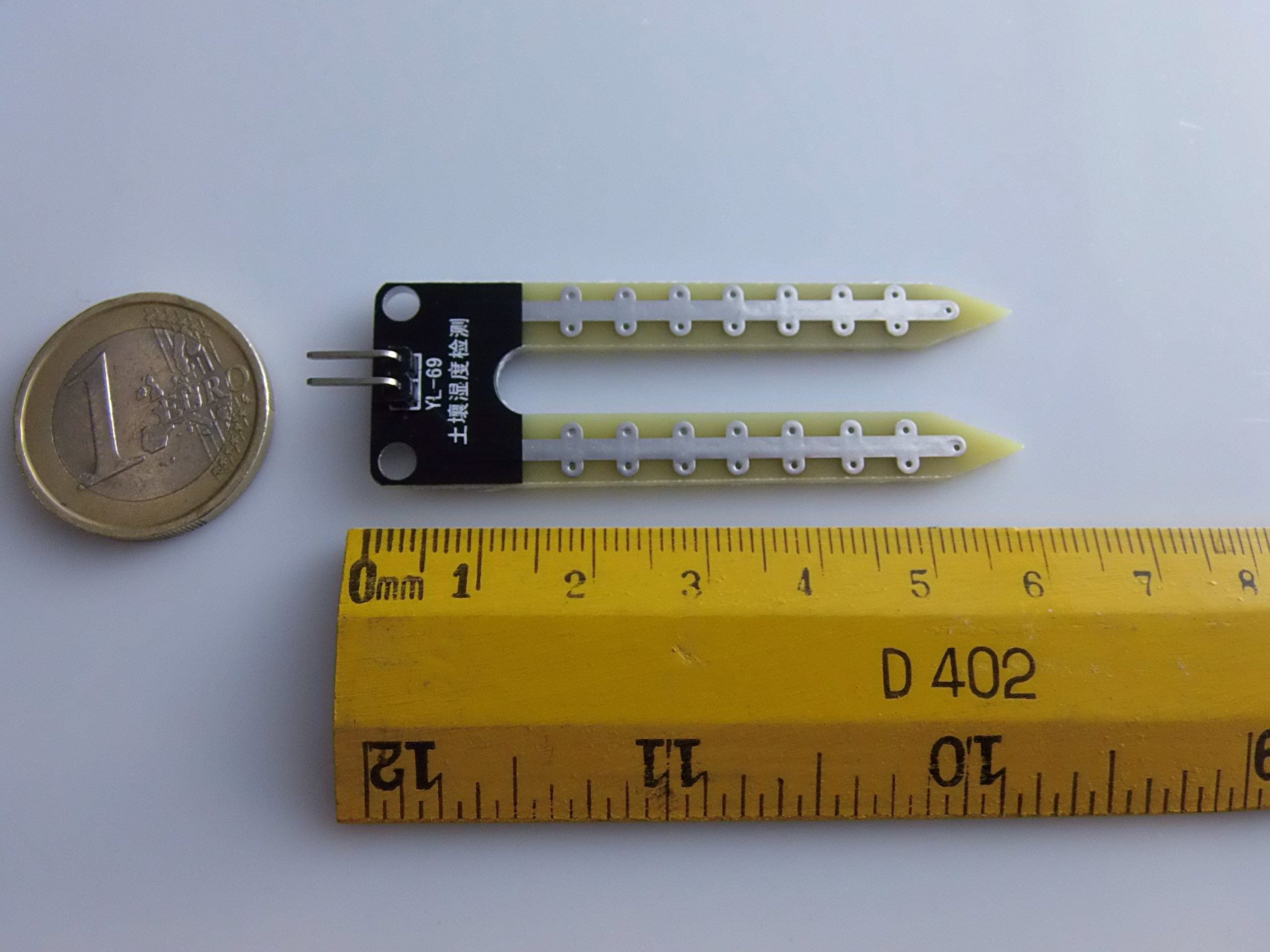
| Hauptsensor | Zweischneiden-Sonde mit zwei Elektroden |
| Messmethode | Elektrische Leitfähigkeit des Bodens |
| Schwellwertsteuerung | Integrierter Potentiometer auf dem Modul |
| LED-Anzeige | LED für Stromversorgung und digitale Ausgangs-LED |
| Kompatibilität | Arduino, ESP8266, ESP32, Raspberry Pi |
📦 Komponenten des Moduls
- Zweielektroden-Sonde (in den Boden einsetzen)
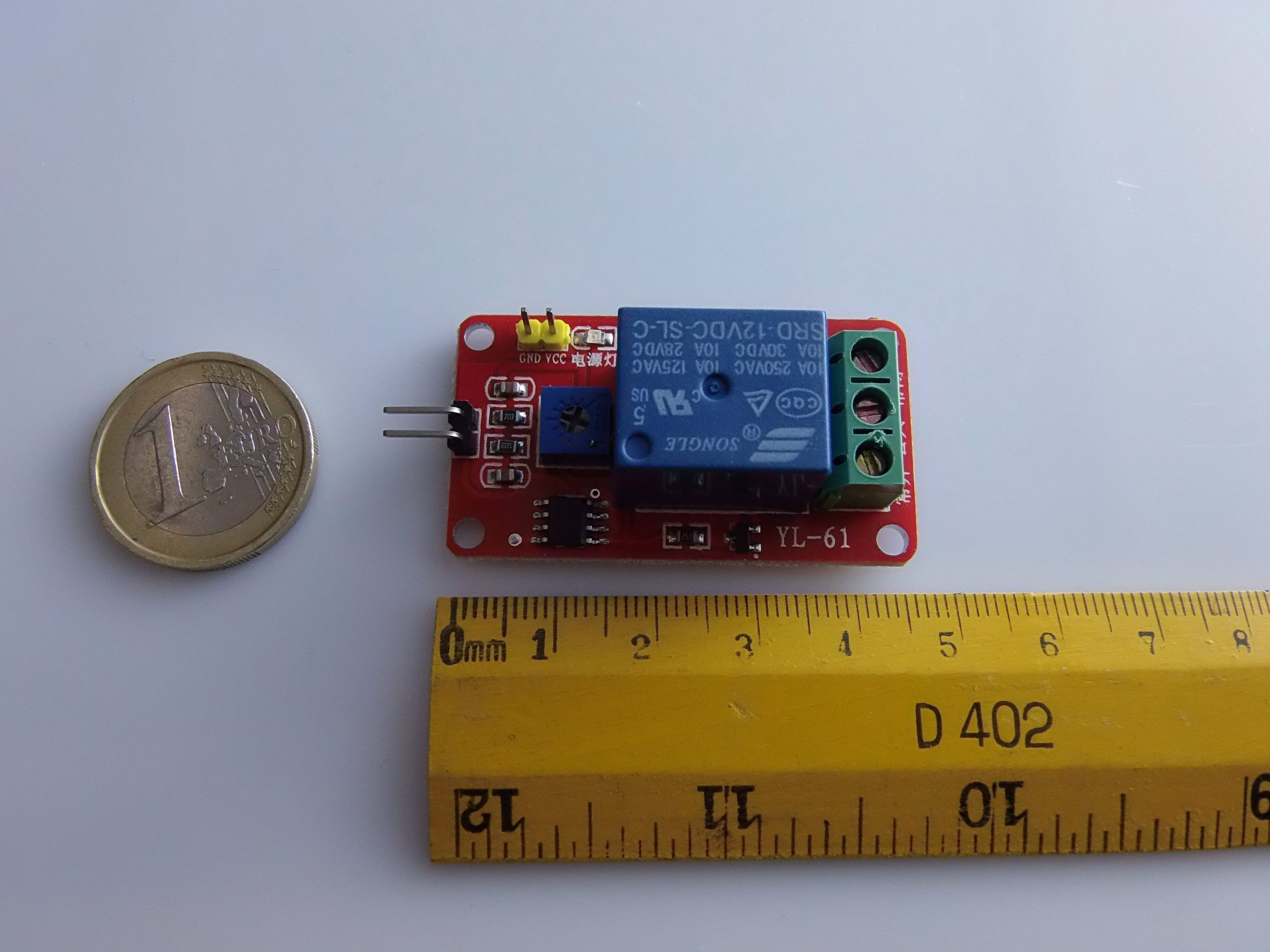
- Steuerkarte mit:
- Komparator LM393
- Potentiometer zum Regulieren des Schwellwertes des digitalen Signals
- Ausgänge: AO (Analog Ausgang) e DO (Digital Ausgang)
- Status-LED
🧪 Anleitung zur Verwendung mit Arduino
🔧 Elektrische Verbindungen
| Sensorpin | Arduino-Anschluss |
|---|---|
| VCC | 5V o 3.3V |
| GND | GND |
| AO | A0 (analoge Eingabe) |
| DO | D2 (digitale Eingabe, optional) |
🛠️ Hinweis: Du kannst entweder nur AO für kontinuierliche analoge Messungen verwenden oder DO, wenn du ein aufschaltbaren Ereignis (feucht/feuchtlos) mit einstellbarer Schwelle erkennen möchtest.
💻 Beispiel 1: Kontinuierliche analoge Messung der Bodenfeuchtigkeit
🔌 Verbindungsplan
- VCC → 5V
- GND → GND
- AO → A0
📜 Arduino-Code
int pinUmidita = A0;

void setup() {
 Serial.begin(9600);
}

void loop() {
 int valore = analogRead(pinUmidita);
 int percentuale = map(valore, 1023, 0, 0, 100); // secco=1023, bagnato=0
 Serial.print("Umidità del suolo: ");
 Serial.print(percentuale);
 Serial.println(" %");
 delay(1000);
}
ℹ️ Rohwerte von
analogRead()wechseln sich von 0 (feuchtes Bodenmaterial) bis 1023 (trockenes Bodenmaterial). Die Funktionmap()wandelt dies in einen Prozentsatz um.
💻 Beispiel 2: Eine Pumpe aktivieren, wenn der Boden zu trocken ist
🔌 Zusätzliche Anschlüsse
- DO → Pin D2 (Arduino)
- Pumpe → angeschlossen über Relais oder NPN-Transistor (mit getrennter Stromversorgung)
📜 Arduino-Code
int pinUmido = 2; // DO del sensore
int pinPompa = 8; // Relè o transistor per pompa

void setup() {
 pinMode(pinUmido, INPUT);
 pinMode(pinPompa, OUTPUT);
 Serial.begin(9600);
}

void loop() {
 int stato = digitalRead(pinUmido);

 if (stato == LOW) { // terreno bagnato (dipende dalla regolazione del potenziometro)
 digitalWrite(pinPompa, LOW); // spegni pompa
 Serial.println("Terreno umido - Pompa OFF");
 } else {
 digitalWrite(pinPompa, HIGH); // accendi pompa
 Serial.println("Terreno secco - Pompa ON");
 }

 delay(1000);
}
🛑 ACHTUNG: Eine Pumpe direkt an einen Arduino-Pin anschließen! Verwende immer ein Relais-Modul, einen Transistor oder einen Stromversorgungs-Steuerung für externe Geräte.
🧠 Nützliche Tipps
- 💧 Kalibrierung: Führen Sie den Sensor in trockenes und dann in vollständig feuchtes Erdreich ein, um die minimalen und maximalen Werte zu lesen.
- ⚠️ Rostbildung: Wegen der Elektrolyse korrodiert sich die kostengünstige Bauteile im Laufe der Zeit. Für dauerhafte Projekte sollten Sie kapazitive sensoren o wasserdichte.
- 🧪 Schutz: Wenn Sie den Sensor für längere Zeiträume verwenden, trennen Sie VCC, wenn Sie den Sensor nicht verwenden, oder verwenden Sie einen robusteren Sensor.
📚 Gemeine Anwendungen
- 🌾 Automatische Bewässerungssysteme
- 🪴 Smart Pflanzenbecher für Innengewächse
- 🌍 Hausgemachte Wetterstationen
- 🧪 STEM-Experimente mit Schülern
🔚 Schluss
Das Bodenfeuchtigkeitssensor-Modul ist eines der nützlichsten und einfachsten Bauteile, um in ein Umgebungsüberwachungsprojekt mit Arduino zu integrieren. Es ist kostengünstig, einfach zu bedienen und sehr bildungsfähig, perfekt für Hobbys und Schüler.

Hier sind drei Beispiele von Fritzing-Schemata nützlich zum Verbinden deines Feuchtigkeitssensor (Bodenfeuchtesensor) mit Arduino:
- Verbinde Sensor nur mit Arduino für analoge und digitale Messung (forums.adafruit.com)
- Schema mit LCD-Anzeige integriert und Relais-Pumpe für Bewässerung (Instructables)
- Verwendung mit Arduino Nano / ESP mit Wi-Fi-Modulen oder Monitoring-Apps
🧩 1. Basis-Sketch Fritzing – Feuchtigkeitsmessung
- Sensordüse im Boden
- Verbindungen auf dem Steckbrett:
- VCC → 5 V (Arduino)
- GND → GND
- AO → A0
- DO (optional) → D2 (für digitale Schwellenwert)
- LED-Indikatoren (optional) auf dem Steckbrett (diyengineers.com, Arduino Project Hub, Instructables)
2. Projekt mit Display LCD und Pumpe
Verbindung:
- Sensor wie oben
- LCD 16×2 mit I2C-Anschluss an A4(A) und A5(SCL)
- Relais-Pumpe an digitalem Pin D8 (optional änderbar)
- Separate Versorgung für Sensor und Arduino, wenn notwendig
Dieses Setup ermöglicht es, die Feuchtigkeit im Echtzeit-Modus anzuzeigen, eine Pumpe für automatische Bewässerung zu aktivieren und Nachrichten auf dem Display anzuzeigen (fritzing.org, Instructables, forums.adafruit.com).
3. Projekt mit WLAN und Smartphone-App (ESP8266/Nano ESP32)
Schema:
- ESP32/ESP8266 angeschlossen an Sensor an A0
- 3,3 V / 5 V Betrieb und GND
- Wi-Fi-Verbindung zum Senden von Daten an Smartphone/App (z.B. Blynk oder benutzerdefinierte REST API)
- Relaislogik für Pumpen oder Telefonbenachrichtigungen (Instructables, Arduino Forum)
📋 Schemaübersicht
| Funktionalität | Fritzing-Skizze | Wichtige Komponenten |
|---|---|---|
| Einfache Analoglesung | Bild 1 | Arduino + Sensor |
| LCD-Anzeige + Bewässerung | Bild 2 | Arduino + LCD I2C + Relais/Pumpe |
| Wi-Fi-Integration / Smartphone-App | Bild 3 | ESP8266/Nano ESP32 + relais |
💻 Beispielcodes
A) Analoglesung und Serial-Ausgabe
int sensorPin = A0;
void setup(){
 Serial.begin(9600);
}
void loop(){
 int val = analogRead(sensorPin);
 float moisture = map(val, 1023, 0, 0, 100);
 Serial.print("Umidità suolo: ");
 Serial.print(moisture);
 Serial.println(" %");
 delay(1000);
}
B) Anzeige auf LCD I2C und Pumpensteuerung
#include <Wire.h>
#include <LiquidCrystal_I2C.h>
LiquidCrystal_I2C lcd(0x27,16,2);
int sensorPin = A0, relayPin = 8;
int dryVal=800, wetVal=400;

void setup(){
 lcd.init(); lcd.backlight();
 pinMode(relayPin, OUTPUT);
 Serial.begin(9600);
}

void loop(){
 int v = analogRead(sensorPin);
 int pct = map(v, dryVal, wetVal, 0, 100);
 pct = constrain(pct,0,100);
 lcd.clear();
 lcd.print("Umidita': "); lcd.print(pct); lcd.print("%");
 Serial.println(pct);
 if(pct <30){
 digitalWrite(relayPin,HIGH);
 lcd.setCursor(0,1); lcd.print("Pompa: ON ");
 } else {
 digitalWrite(relayPin,LOW);
 lcd.setCursor(0,1); lcd.print("Pompa: OFF");
 }
 delay(2000);
}
Anpassungen von Projekten auf Instructables und Arduino Project Hub (Arduino Forum, Instructables, fritzing forum, Tutorials for Newbies, Arduino Project Hub, Random Nerd Tutorials).
C) Datenübertragung über WLAN (ESP8266 + Blynk)
#define BLYNK_PRINT Serial
#include <ESP8266WiFi.h>
#include <BlynkSimpleEsp8266.h>

char auth[] = "YourAuthToken";
char ssid[] = "SSID";
char pass[] = "PASSWORD";

#define sensorPin A0

void setup(){
 Serial.begin(115200);
 Blynk.begin(auth, ssid, pass);
}

void loop(){
 int val = analogRead(sensorPin);
 int pct = map(val, 1023, 0, 0, 100);
 Blynk.virtualWrite(V5, val);
 Blynk.virtualWrite(V6, pct);
 delay(1000);
}
Diese Struktur wird häufig in IoT-Projekten mit Feuchtigkeitssensor und Mobilapp verwendet (Blynk Community).
🛠 Anpassungen & Tipps
- Kalibrierung: Messen von Werten auf trockenem und vollständig feuchtem Boden, um Trocken-/Feuchtigkeitsschwellen zu setzen.
- Kapazitiver Bodensensor: vorzugsweise für langfristige Projekte, wird sich weniger auflösen (Arduino Projekt Hub).
- Isolierung und Filterung: füge Kondensatoren oder Filter hinzu, wenn eine Pumpe verwendet wird, um Störungen bei den Messwerten zu reduzieren.
✅ Schlussfolgerung
Sie haben jetzt zur Verfügung:
- Fritzing-Schemen für verschiedene Schwierigkeitsgrade
- Funktionierende Arduino/ESP-Codes von analogen Lesen bis zu LCD-Anzeigen oder Fernsteuerung über eine App
- Nützliche Tipps zur Kalibrierung, Korrosion und langfristiger Stabilität
|
ALLGEMEIN |
MODELL |
Hygrometer-Detektormodul Bodenfeuchtigkeitssensor |
|
MATERIALIEN |
pcb + Komponenten |
|
|
KOMPATIBILITÄT |
ARDUINO |
|
|
ELEKTRISCHE BAUTEILE |
EINGANGSSTROM |
3,3 – 5 V |
|
GEWICHT UND GRÖSSE |
GEWICHT DES PRODUKTS |
10g |
|
GEWICHT DER SENDUNG |
0.125 kg |
|
|
GRÖSSE DES PRODUKTS (L x W x H) |
5 x 2,6 x 3,2 + 6,5 x 2 x 0,4 |
|
|
GRÖSSE DER SENDUNG (L x W x H) |
15 x 10 x 4 cm |
|
|
INHALT DER VERPACKUNG |
Wir haben Datasheets für alle Komponenten zur Verfügung, falls diese nicht in der Produktbeschreibung enthalten sind, senden Sie uns eine Nachricht über das Kontaktformular und wir veröffentlichen sie so schnell wie möglich auf unserer Website.
Tutorial: Wie man den Igrometer Feuchtigkeits-Sensor verwendet
Um die Bodenfeuchtigkeit im Garten oder in der Landwirtschaft zu überwachen. Für Anfänger und Makers.
Was du brauchst
- Arduino Uno
- USB-Kabel
- Igrometer-Modul
- Feuchtigkeits-Sensor
Schritte
- Verbinden Sie das Modul mit dem analogen Pin A0 des Arduino.
- Laden Sie die Adafruit_HID-Bibliothek herunter (prüfen Sie das Datasheet).
- Setzen Sie den Sensor in den Boden.
- Öffne Arduino IDE und erstelle ein neues Sketch.
- Füge #include <Adafruit_HID.h> an den oberen Rand des Codes hinzu.
- Installiere die Bibliothek über den Bibliothek-Manager von Arduino.
- Lade das Sketch auf den Arduino.
- Zeige die Feuchtigkeitsdaten im seriellen Monitor an.
Beispielcode
void setup() { Serial.begin(9600); } void loop() { int val = analogRead(A0); Serial.println(val); delay(1000); }Mini-Projekt
Erstelle ein Bewässerungssystem für einen automatischen Alarm.
Häufige Fehler
- Falscher Sensoranschluss.
- Bibliothek nicht korrekt installiert.
- Verwendeter Pin nicht kompatibel mit dem Modul.
Empfohlenes Zubehör
- Arduino Nano
- Temperatur- und Feuchtigkeitssensor DHT11
- Relais zum Bewässerungskontrollieren
Häufige Fragen
Welche Genauigkeit hat der Sensor?
Überprüfe das Datenblatt des Produkts.
Wie kann ich ihn an ein LCD-Anzeigegerät anschließen?
Verwende den I2C LCD-Modul und füge die Daten- und Clock-Pins zum Schaltkreis hinzu.
Rezensionen
Es gibt noch keine Rezensionen.