 FR
 IT Italiano
 EN English
 ES Español
 DE Deutsch
Description
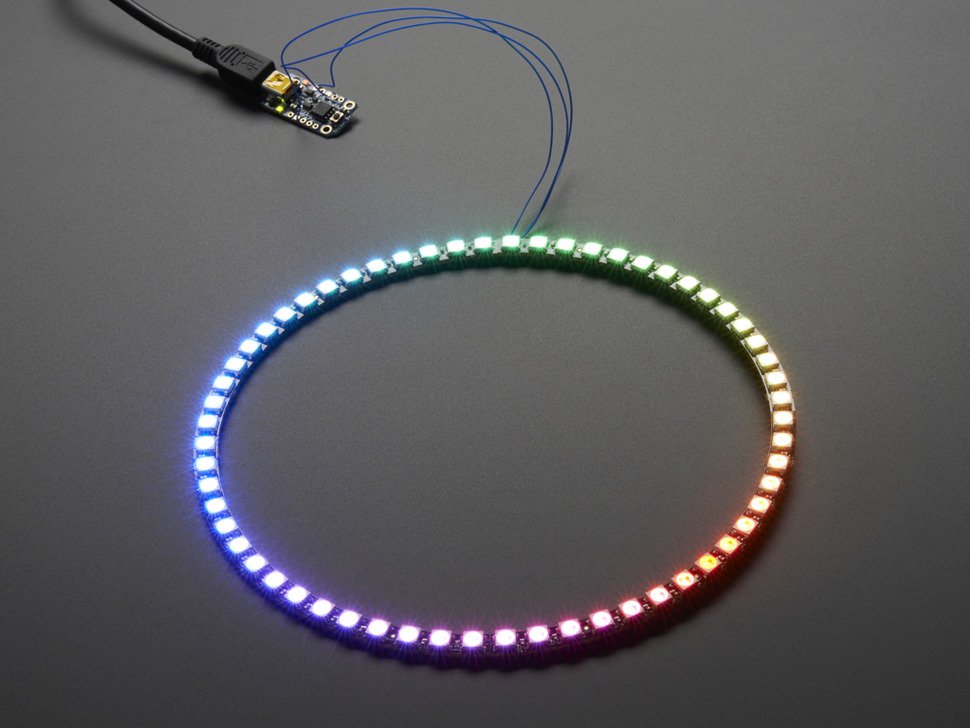
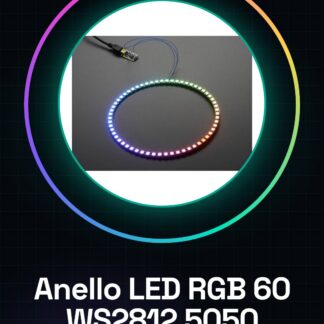
Didacticiel : Comment utiliser l’anneau LED RGB 60 WS2812 5050 L’anneau LED RGB 60 WS2812 5050 est idéal pour des projets d’éclairage et de visualisation de couleurs. Utile pour les débutants et les makers intermédiaires. Ce qu’il vous faut Anneau LED RGB 60 WS2812 5050 Arduino Résistance de 1 kΩ Câble USB Étape 1. Connectez l’anneau LED au pin D12 de l’Arduino avec un câble. 2. Connectez la résistance (1 kΩ) entre VCC et GND de l’anneau LED. 3. Connectez VCC de l’anneau LED au VCC 5V de l’Arduino. 4. Connectez GND de l’anneau LED au GND de l’Arduino. 5. Chargez le code suivant dans l’Arduino. 6. Vérifiez que l’anneau LED s’éclaire en diverses couleurs. 7. Modifiez le code pour créer des effets personnalisés. 8. Consultez le datasheet pour des spécifications supplémentaires. Exemple de code « `cpp #include #define PIN 12 #define NUMPIXELS 60 Adafruit_NeoPixel pixels = Adafruit_NeoPixel(NUMPIXELS, PIN, NEO_GRB + NEO_KHZ800); void setup() { pixels.begin(); } void loop() { pixels.setPixelColor(0, pixels.Color(255, 0, 0)); pixels.show(); } « ` Mini-projet Créez un cycle de couleurs à travers l’anneau LED en utilisant le code fourni. Erreurs courantes Ne connectez pas correctement VCC et GND. Utilisez une résistance différente de 1 kΩ. Ne vérifiez pas le code avant de le charger. Oubliez de mettre à jour le nombre de pixels dans le code. Accessoires recommandés Arduino UNO Résistance de 1 kΩ Bureau pour projets makers Câble USB Questions fréquentes Comment puis-je changer les couleurs de l’anneau LED ?Modifiez la fonction `setPixelColor` dans le code Arduino avec les valeurs RGB souhaitées. L’anneau LED consomme-t-il beaucoup d’énergie ?Non, l’anneau LED 5050 consomme très peu d’énergie. Puis-je connecter plusieurs anneaux LED WS2812 ensemble ?Oui, mais assurez-vous que la courant total ne dépasse pas les limites de votre Arduino. Quelles couleurs peut montrer l’anneau LED ?L’anneau LED RGB peut montrer n’importe quelle couleur via les valeurs RGB.
Avis
Il n’y a pas encore d’avis.