 FR
 IT Italiano
 EN English
 ES Español
 DE Deutsch
Description
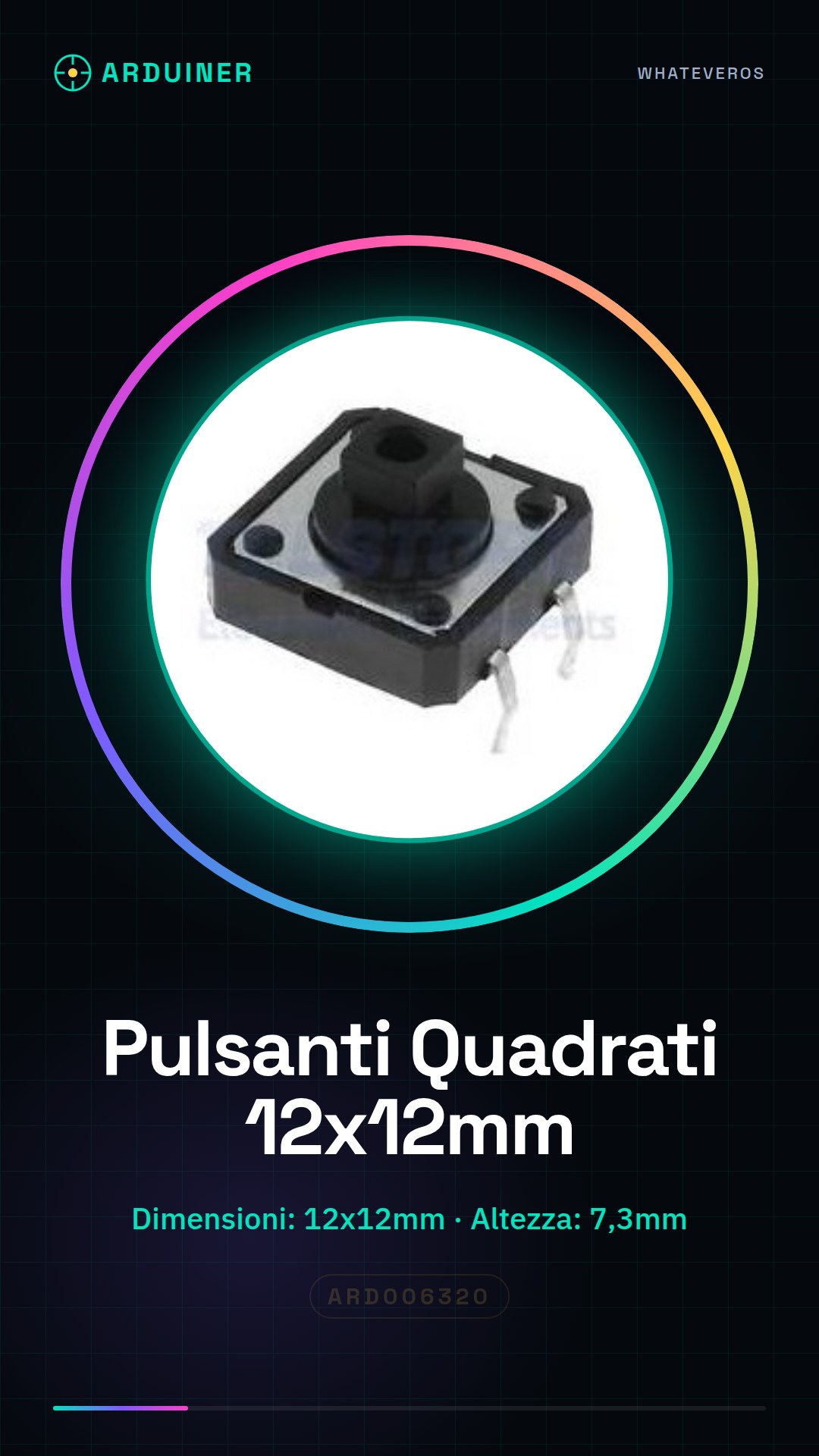
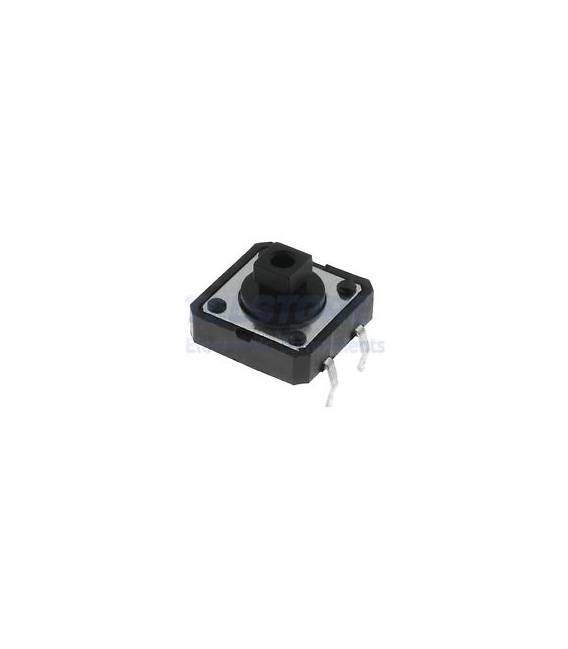
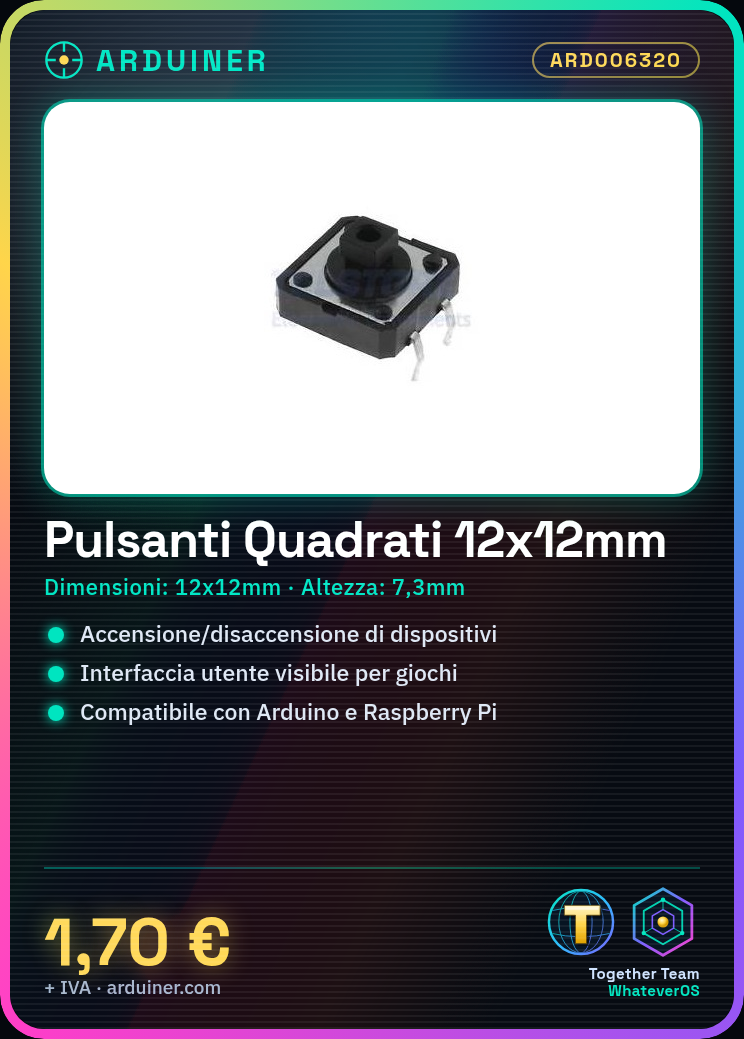
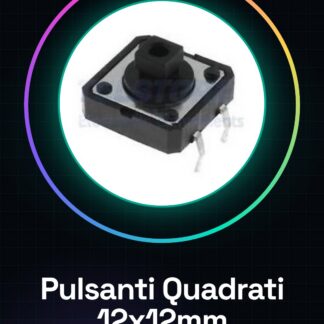
Qu’est-ce que c’est ? Les deux boutons carrés de dimensions 12x12mm sont un composant simple mais essentiel pour les projets Arduino et Raspberry Pi. Ce type de commutateur est idéal pour implémenter des fonctionnalités telles que l’allumage ou l’extinction d’appareils. Caractéristiques Dimensions : 12x12mm Hauteur : 7.3mm Quantité : 2 pièces À quoi sert-il Les boutons carrés sont utiles pour les projets qui nécessitent une interface utilisateur simple et visible, comme la création de jeux interactifs ou l’allumage/désactivation d’appareils. Ils sont compatibles avec Arduino et Raspberry Pi. Tutoriel : Comment utiliser le bouton carré 12*12mm Ce bouton carré de dimensions 12x12mm est idéal pour les projets Arduino et Raspberry Pi qui nécessitent un commutateur simple mais visible. Idéal pour débutants et makers expérimentés. Ce qu’il vous faut Arduino Uno Connexion à pin GPIO Câble jumper Étapes Connectez le bouton aux pins du microcontrôleur à l’aide des câbles jumper. Vérifiez la polarité des contacts du bouton : généralement, l’un est commun (NC ou NO) et l’autre est le commande. Écrivez un sketch Arduino pour lire l’état du bouton. Utilisez pinMode() pour définir le pin comme INPUT. Déclarez une variable booléenne pour stocker l’état actuel du bouton. Dans la boucle loop(), utilisez digitalRead() pour vérifier si le bouton est pressé ou relâché. Ajoutez une commande en fonction de l’état du bouton (par exemple, allumer une LED). Compilez et chargez le sketch sur le microcontrôleur. Testez la fonctionnalité en pressant le bouton. Exemple de code const int boutonPin = 2; // Pin connecté au bouton int dernierEtatBouton = HIGH; void setup() { pinMode(boutonPin, INPUT); } void loop() { int lecture = digitalRead(boutonPin); if (lecture != dernierEtatBouton) { dernierEtatBouton = lecture; delay(50); // Attend pour éviter le rebond si (lecture == LOW) { // Le bouton est pressé Serial.println(« Bouton pressé »); } } Mini-projet Créez un projectile de jeu qui allume une LED lorsque le joueur appuie sur le bouton. Utilisez un deuxième bouton pour le relâcher. Erreurs courantes Ne pas vérifier la polarité des contacts du bouton. Ignorer l’effet rebond du bouton. Utiliser une résistance pull-up sans nécessité. Connecter le bouton de manière incorrecte aux pins GPIO. Accessoires recommandés Arduino Uno Imprimante 3D Boîte pour Arduino Ensemble de LED RGB Câble Jumper Questions fréquentes Comment puis-je éviter l’effet rebond du bouton ? Ajoutez un délai d’environ 50ms dans votre boucle loop() ou utilisez une bibliothèque comme Debounce. Puis-je connecter plusieurs boutons à un seul pin ? Oui, mais vous devrez gérer la logique pour distinguer entre les différents boutons. Considérez l’utilisation d’un multiplexeur si vous avez de nombreuses interfaces. Quelle est la consommation d’énergie du bouton lorsqu’il n’est pas pressé ? Vérifiez le datasheet du produit.
Avis
Il n’y a pas encore d’avis.