 DE
 IT Italiano
 EN English
 ES Español
 FR Français
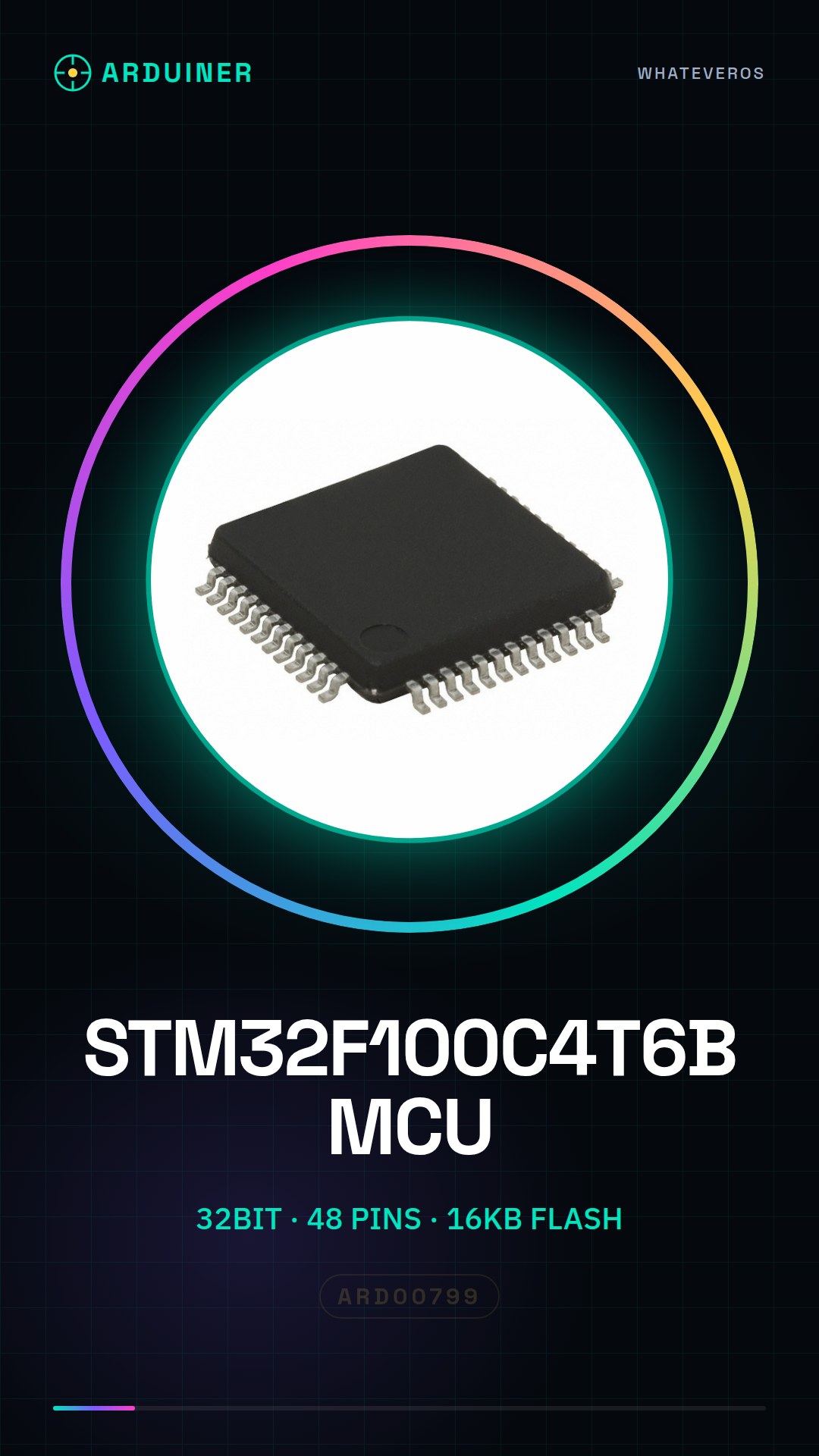
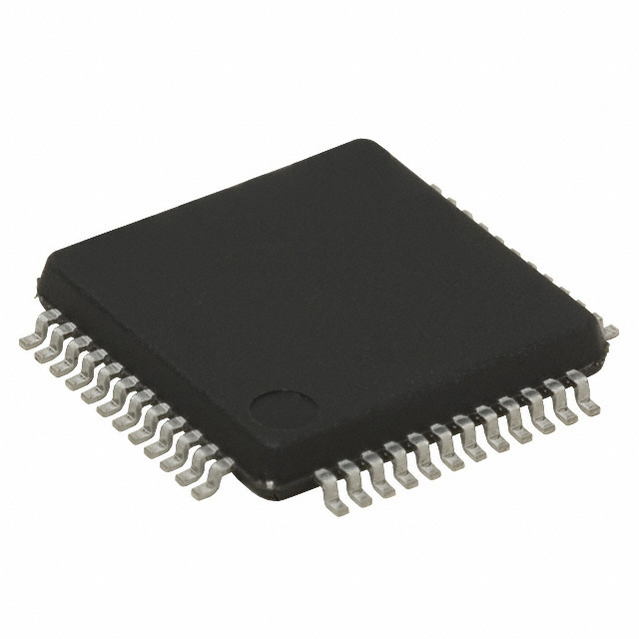
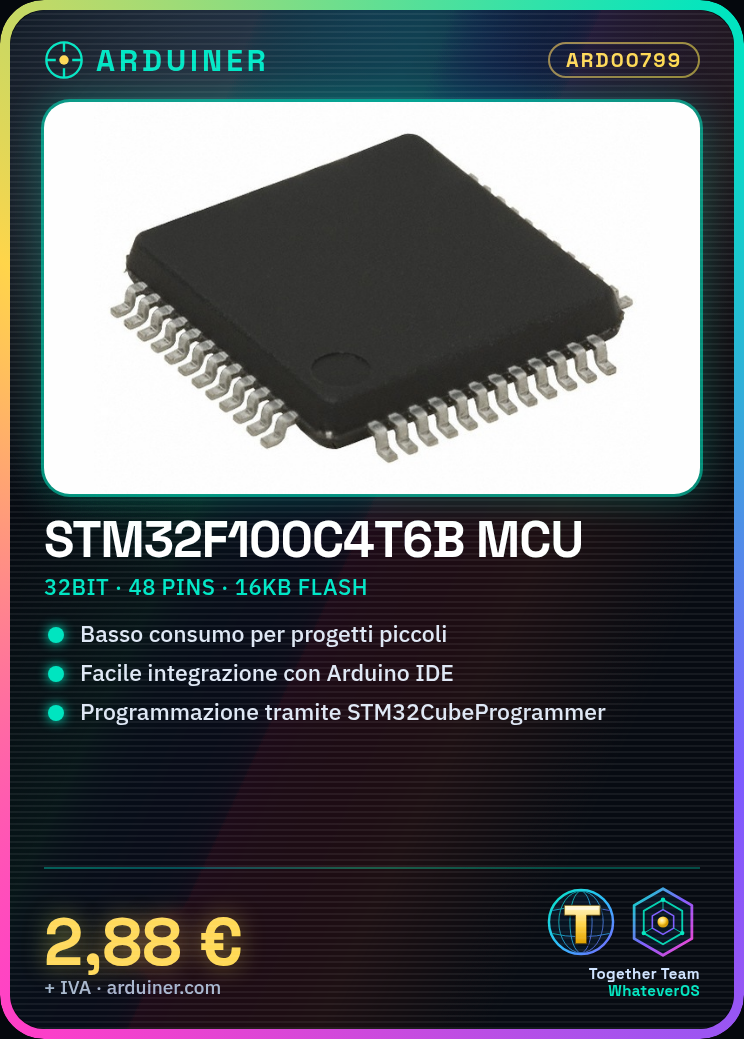
Beschreibung
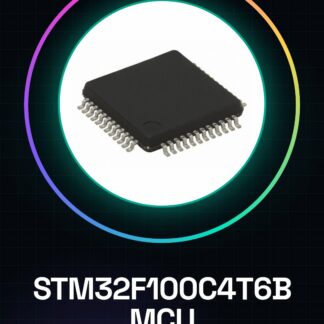
Tutorial: Wie STM32F100C4T6B MCU verwenden
Der Mikrocontroller STM32F100C4T6B ist ideal für Projekte, die einen sparsamen und kleinen Prozessor erfordern. Diese Anleitung hilft Ihnen, Ihr erstes Projekt mit diesem leistungsstarken MCU zu starten.
Was du brauchst
- Arduino IDE installiert
- Steckbrett (breadboard)
- Steckbrücken (jumper)
- STM32CubeProgrammer oder anderes Programmier-Software
Schritte
- Installieren Sie das Arduino IDE und fügen Sie die STM32duino-Bibliothek hinzu.
- Konfigurieren Sie den Mikrocontroller als ‚Generic STM32F100‘.
- Verbinden Sie die Pins GND, VCC und SWD (SWDIO, SWCLK) mit dem Steckbrett.
- Laden Sie ein Test-Sketch mit der Option ‚Upload using programmer‘ hoch.
- Überprüfen Sie die Kommunikation mit dem Mikrocontroller über den seriellen Monitor des Arduino IDE.
Beispielcode
void setup() {
  Serial.begin(115200);
}

void loop() {
  Serial.println("STM32F100C4T6B is working!");
}
Mini-Projekt
Erstellen Sie einen Tasterzähler mit dem STM32F100. Verbinden Sie zwei Taster und eine LED mit dem Mikrocontroller, dann schreiben Sie ein Sketch, das den Zähler jedes Mal erhöht, wenn ein Taster gedrückt wird.
Häufige Fehler
- Konfiguriere das IDE für den STM32 nicht korrekt.
- Fehlerhafte Pinverbindung für SWD.
- Unterstehe an Stromversorgung.
- Nicht behobene Kommunikationsprobleme im seriellen Modus.
Empfohlenes Zubehör
- STM32CubeProgrammer
- Großer Unterwagen
- LiPo-Batterie zum Betrieb des Projekts
- LED in verschiedenen Farben
Häufige Fragen
Wie kann ich ein Sketch auf STM32F100C4T6B laden?
Verwende die Option ‚Upload using programmer‘ im Tools-Menü von Arduino IDE und stelle sicher, dass die SWD-Pins korrekt verbunden sind.
Welche Bibliotheken sind für die Entwicklung mit STM32F100C4T6B erforderlich?
Die STM32duino-Bibliothek ist ausreichend, aber überprüfe das Datenblatt für spezifische Funktionen.
Rezensionen
Es gibt noch keine Rezensionen.