 IT
 EN English
 ES Español
 FR Français
 DE Deutsch
Descrizione
Descrizione Tecnica
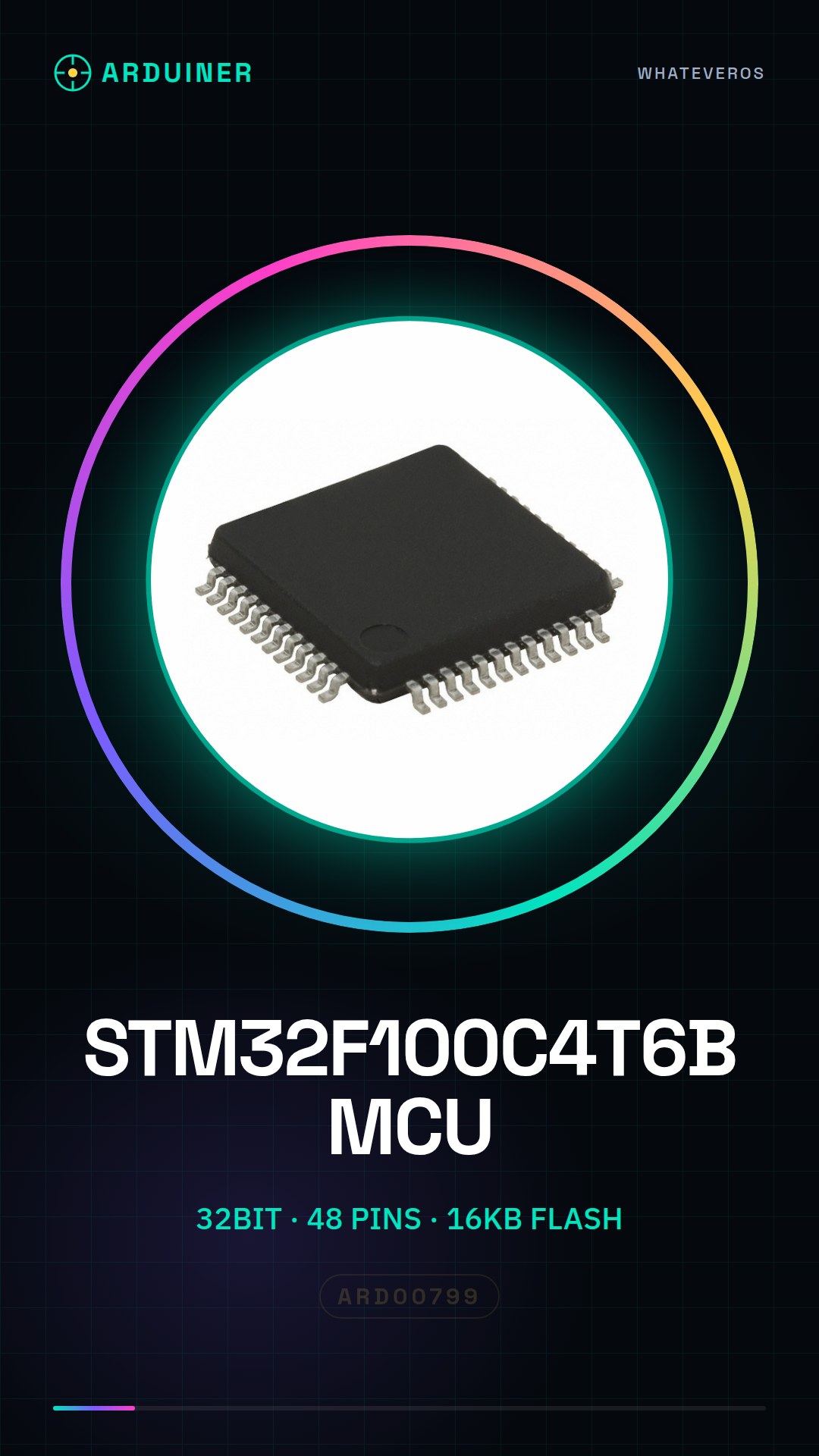
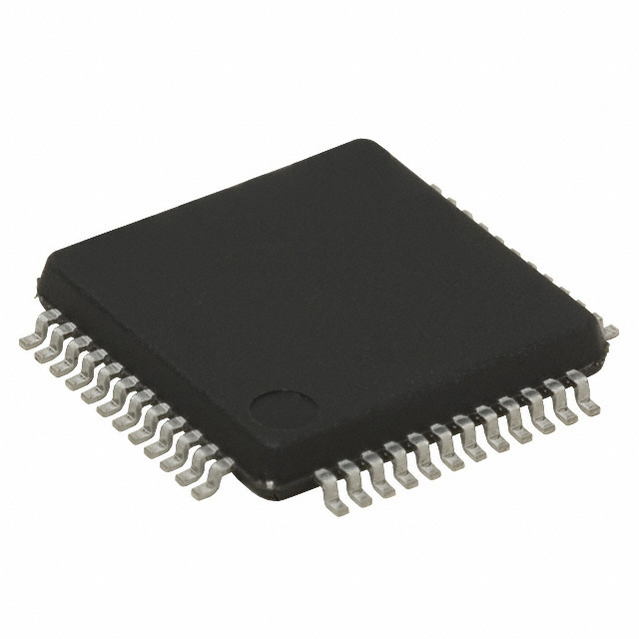
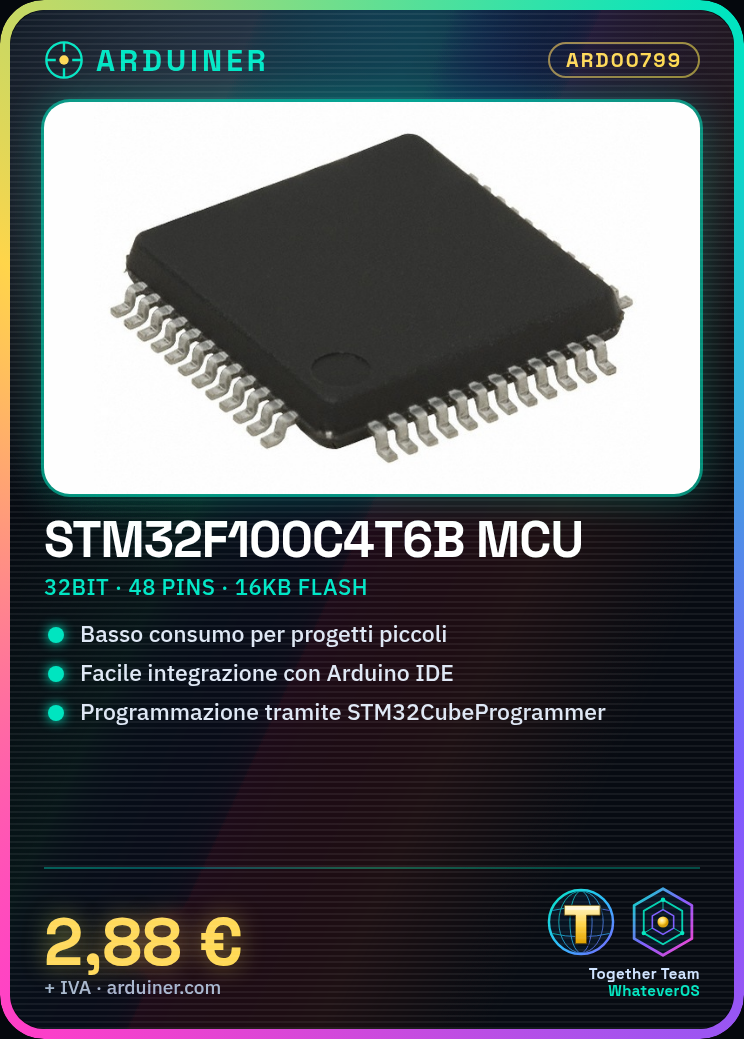
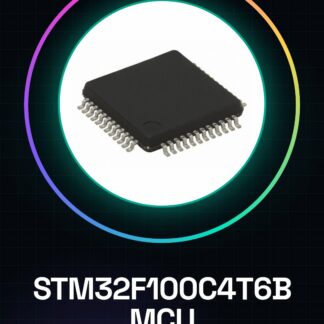
Il STM32F100C4T6B è un microcontrollore a 32 bit con 48 pin, progettato per applicazioni che richiedono un processore efficiente in termini di consumo energetico e dimensioni ridotte. È dotato di un’architettura ARM Cortex-M3 che offre prestazioni elevate e flessibilità.
Il microcontrollore supporta la programmazione tramite interfaccia SWD (Serial Wire Debug) e può essere utilizzato con software di sviluppo come STM32CubeProgrammer o Arduino IDE con la libreria STM32duino.
È adatto per progetti che richiedono funzionalità di controllo e gestione di dispositivi esterni, come il controllo di sensori, attuatori e altri dispositivi elettronici.
Specifiche Chiave
| Parametro | Valore |
| Modello | STM32F100C4T6B |
| Architettura | ARM Cortex-M3 |
| Numero di pin | 48 |
| Memoria Flash | 16KB |
| Interfaccia di programmazione | SWD (Serial Wire Debug) |
| Contenitore | LQFP 48 |
Installazione e Utilizzo
- Installare l’Arduino IDE e aggiungere la libreria STM32duino.
- Configurare il microcontrollore come ‘Generic STM32F100’ nel menu delle opzioni.
- Collegare i pin GND e VCC al sottocarrello.
- Collegare i pin SWD (SWDIO, SWCLK) al sottocarrello.
- Caricare uno sketch di prova utilizzando l’opzione ‘Upload using programmer’.
Compatibilità e Requisiti
- Il STM32F100C4T6B è compatibile con Arduino IDE e la libreria STM32duino.
- Può essere utilizzato con software di programmazione come STM32CubeProgrammer.
- Funziona con sottocarrelli e cavi jumper standard.
Limiti e Note Importanti
- Non supporta funzionalità avanzate come connettività wireless o display grafici.
- Richiede corretta configurazione del software di programmazione.
- Assicurarsi di utilizzare alimentazione adeguata per evitare problemi di funzionamento.
- Attenzione alle configurazioni SWD durante la programmazione.
Troubleshooting
Errore di comunicazione seriale.
Causa probabile: Collegamento SWD non corretto.
Soluzione: Verificare i collegamenti SWD e riprovare.
Sketch non caricato.
Causa probabile: Configurazione IDE non corretta.
Soluzione: Ricaricare la configurazione del microcontrollore e riprovare.
Microcontrollore non risponde.
Causa probabile: Alimentazione insufficiente.
Soluzione: Verificare l’alimentazione e riprovare.
Errore durante la compilazione.
Causa probabile: Librerie mancanti o incompatibili.
Soluzione: Verificare la configurazione delle librerie e riprovare.
Casi d’uso
Contatore di pulsanti
Obiettivo: Contare i pulsanti premuti.
Cosa serve: STM32F100C4T6B, due pulsanti, una LED.
Passi: 1) Collegare i pulsanti e la LED al microcontrollore. 2) Scrivere uno sketch che incrementi il conteggio. 3) Verificare il conteggio tramite la LED.
Risultato atteso: Il contatore incrementa correttamente il conteggio.
Sensore di temperatura
Obiettivo: Misurare la temperatura ambiente.
Cosa serve: STM32F100C4T6B, DS18B20.
Passi: 1) Collegare il sensore al microcontrollore. 2) Scrivere uno sketch che legge la temperatura. 3) Visualizzare la temperatura tramite il monitor seriale.
Risultato atteso: La temperatura viene visualizzata correttamente.
Controllo di luci
Obiettivo: Regolare l’intensità di luci.
Cosa serve: STM32F100C4T6B, variabili di intensità.
Passi: 1) Collegare le luci al microcontrollore. 2) Scrivere uno sketch che regola l’intensità. 3) Verificare l’intensità tramite il monitor seriale.
Risultato atteso: L’intensità delle luci viene regolata correttamente.
Controllo di motore
Obiettivo: Regolare la velocità di un motore.
Cosa serve: STM32F100C4T6B, driver motore.
Passi: 1) Collegare il driver al microcontrollore. 2) Scrivere uno sketch che regola la velocità. 3) Verificare la velocità tramite il monitor seriale.
Risultato atteso: La velocità del motore viene regolata correttamente.
Sistema di allarme
Obiettivo: Generare un allarme su richiesta.
Cosa serve: STM32F100C4T6B, sensori di movimento.
Passi: 1) Collegare i sensori al microcontrollore. 2) Scrivere uno sketch che attiva l’allarme. 3) Verificare l’allarme tramite il monitor seriale.
Risultato atteso: L’allarme viene attivato correttamente.
Sistema di controllo di serratura
Obiettivo: Controllare l’accesso a una porta.
Cosa serve: STM32F100C4T6B, lettore di codici.
Passi: 1) Collegare il lettore al microcontrollore. 2) Scrivere uno sketch che controlla l’accesso. 3) Verificare l’accesso tramite il monitor seriale.
Risultato atteso: L’accesso viene controllato correttamente.
Sistema di controllo di temperatura
Obiettivo: Regolare la temperatura di un ambiente.
Cosa serve: STM32F100C4T6B, termostato.
Passi: 1) Collegare il termostato al microcontrollore. 2) Scrivere uno sketch che regola la temperatura. 3) Verificare la temperatura tramite il monitor seriale.
Risultato atteso: La temperatura viene regolata correttamente.
Sistema di controllo di umidità
Obiettivo: Regolare l’umidità di un ambiente.
Cosa serve: STM32F100C4T6B, sensore di umidità.
Passi: 1) Collegare il sensore al microcontrollore. 2) Scrivere uno sketch che regola l’umidità. 3) Verificare l’umidità tramite il monitor seriale.
Risultato atteso: L’umidità viene regolata correttamente.
Nella confezione
- 1 pezzo
Completa il progetto
- STM32F103R8T6 MCU 32BIT 64KB 20KB RAM 2X12 IC ADC Circuiti Integrati: Per la programmazione del microcontrollore.
FAQ tecniche
Come posso caricare uno sketch su STM32F100C4T6B?
Usa l’opzione ‘Upload using programmer’ nel menu Tools di Arduino IDE e assicurati che i pin SWD siano correttamente collegati.
Quali librerie sono necessarie per sviluppare con STM32F100C4T6B?
La libreria STM32duino è sufficiente, ma verifica sul datasheet per eventuali funzionalità specifiche.
Quali problemi possono verificarsi durante la programmazione?
Problemi di comunicazione seriale, configurazione IDE non corretta, alimentazione insufficiente.
Come posso verificare la comunicazione con il microcontrollore?
Utilizza il monitor seriale Arduino IDE per verificare la comunicazione e la corretta esecuzione dello sketch.
Tutorial: Come usare STM32F100C4T6B MCU
Il microcontrollore STM32F100C4T6B è ideale per progetti che richiedono un processore a basso consumo e piccole dimensioni. Questa guida ti aiuterà ad avviare il tuo primo progetto con questo potente MCU.
Cosa serve
- Arduino IDE installato
- Sottocarrello (breadboard)
- Cavi jumper
- STM32CubeProgrammer o altro software di programmazione
Passi
- Installare l’IDE Arduino e aggiungere la libreria STM32duino.
- Configurare il microcontrollore come ‘Generic STM32F100’.
- Collegare i pin GND, VCC e SWD (SWDIO, SWCLK) al sottocarrello.
- Caricare uno sketch di prova utilizzando l’opzione ‘Upload using programmer’.
- Verifica la comunicazione con il microcontrollore tramite il monitor seriale Arduino IDE.
Codice di esempio
void setup() {
  Serial.begin(115200);
}

void loop() {
  Serial.println("STM32F100C4T6B is working!");
}
Mini-progetto
Realizza un contatore di pulsanti con il STM32F100. Collega due pulsanti e una LED al microcontrollore, poi scrivi uno sketch che incrementi un conteggio ogni volta che si preme un pulsante.
Errori comuni
- Non configurare correttamente l’IDE per il STM32.
- Collegamento errato dei pin SWD.
- Errore di alimentazione insufficiente.
- Problemi di comunicazione seriale non risolti.
Accessori consigliati
- STM32CubeProgrammer
- Sottocarrello grande
- Batteria LiPo per alimentare il progetto
- LED vari colori
Domande frequenti
Come posso caricare uno sketch su STM32F100C4T6B?
Usa l’opzione ‘Upload using programmer’ nel menu Tools di Arduino IDE e assicurati che i pin SWD siano correttamente collegati.
Quali librerie sono necessarie per sviluppare con STM32F100C4T6B?
La libreria STM32duino è sufficiente, ma verifica sul datasheet per eventuali funzionalità specifiche.

Recensioni
Ancora non ci sono recensioni.