 DE
 IT Italiano
 EN English
 ES Español
 FR Français
Beschreibung
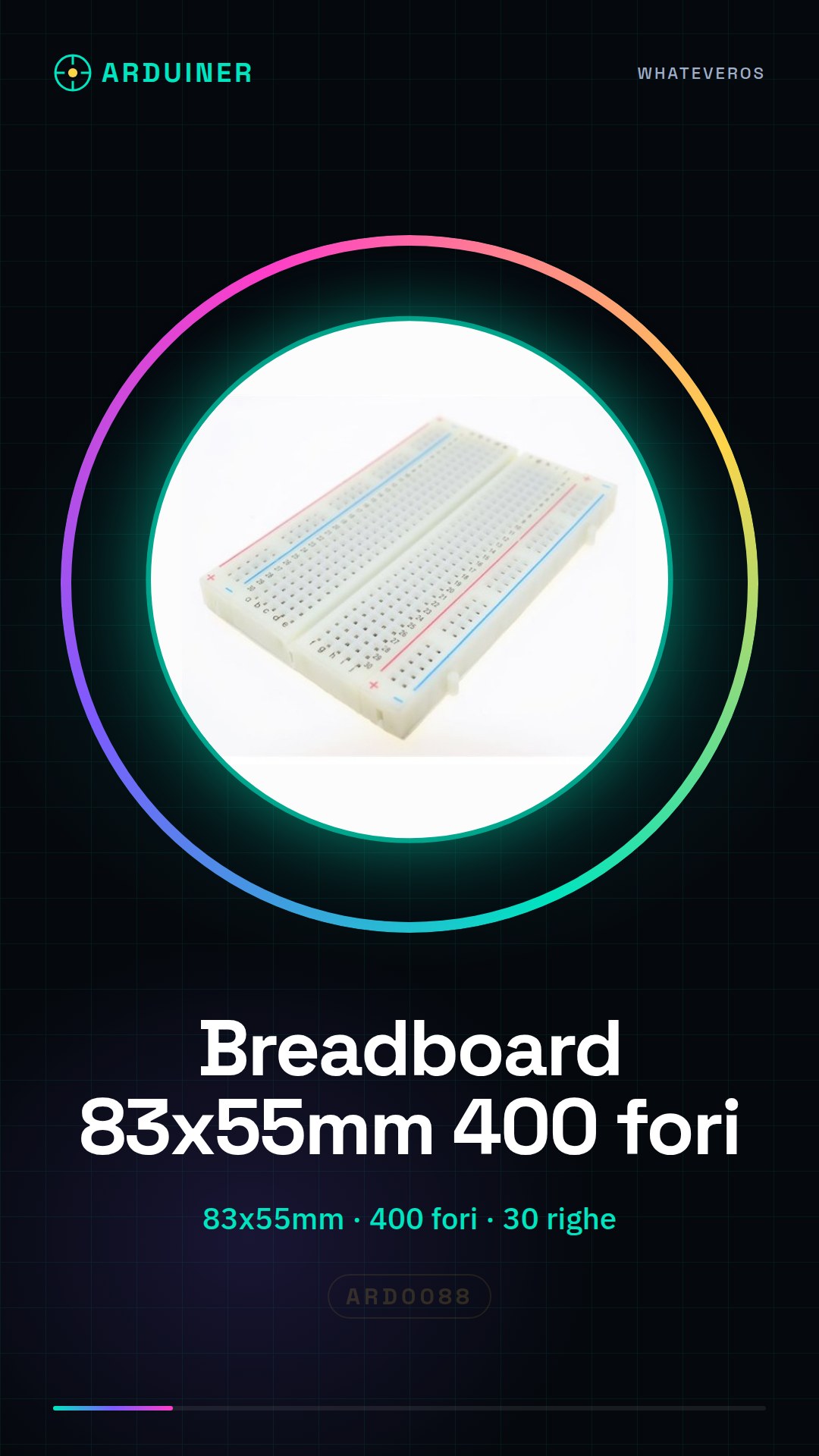
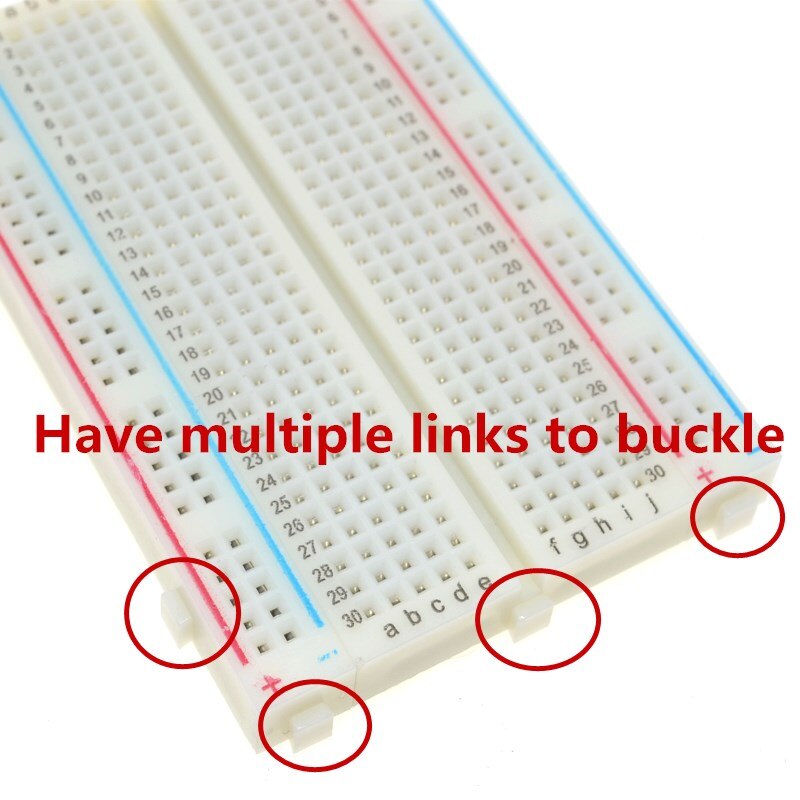
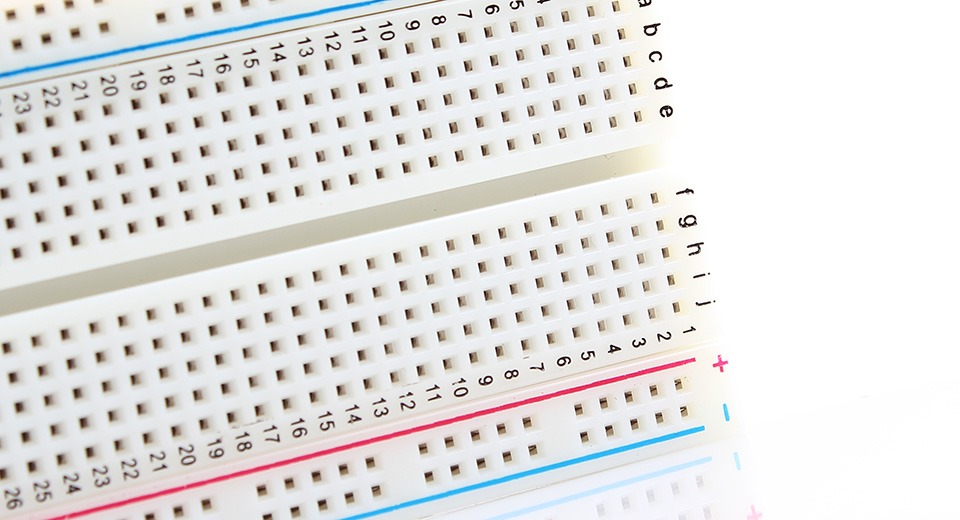
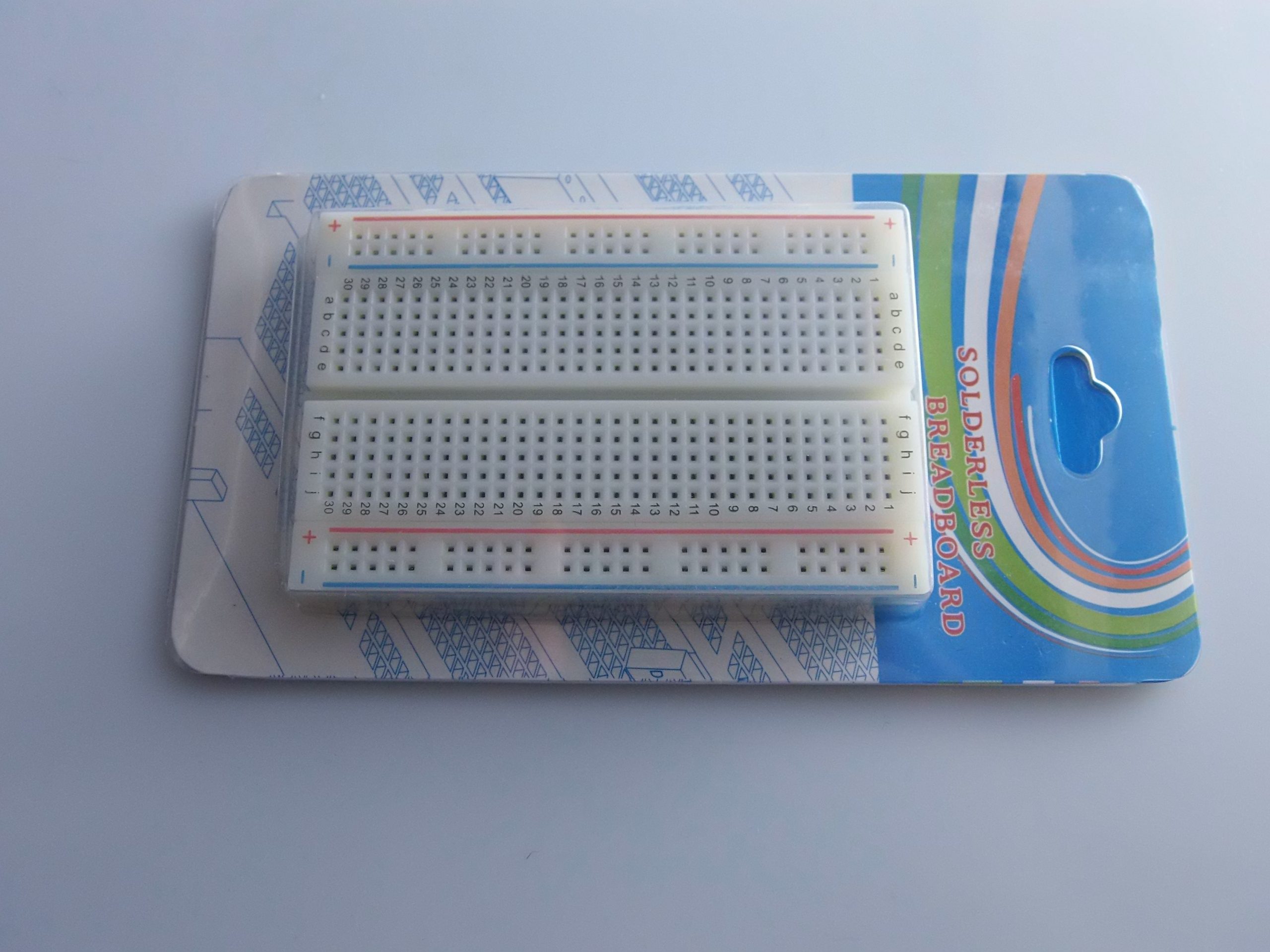
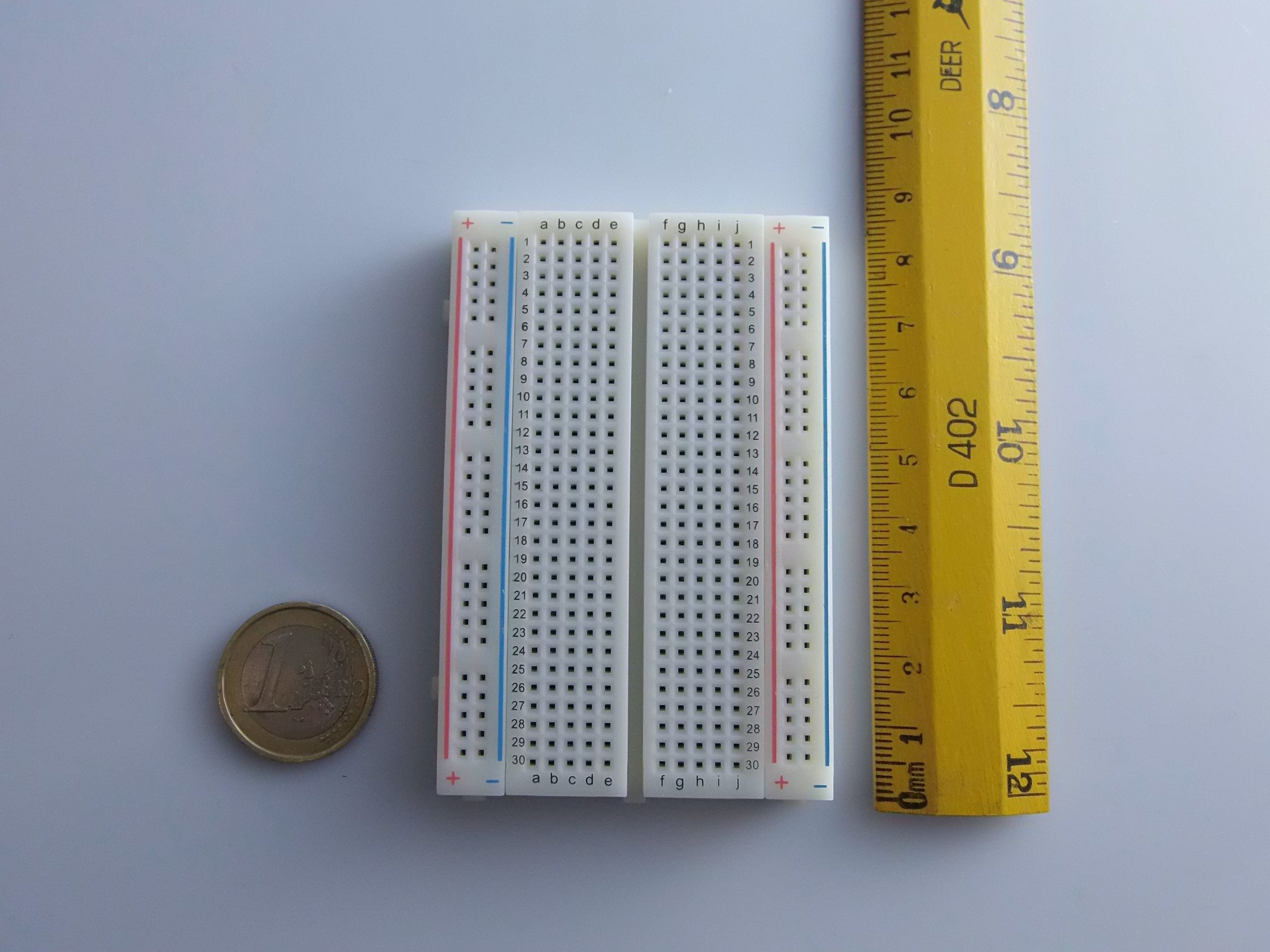
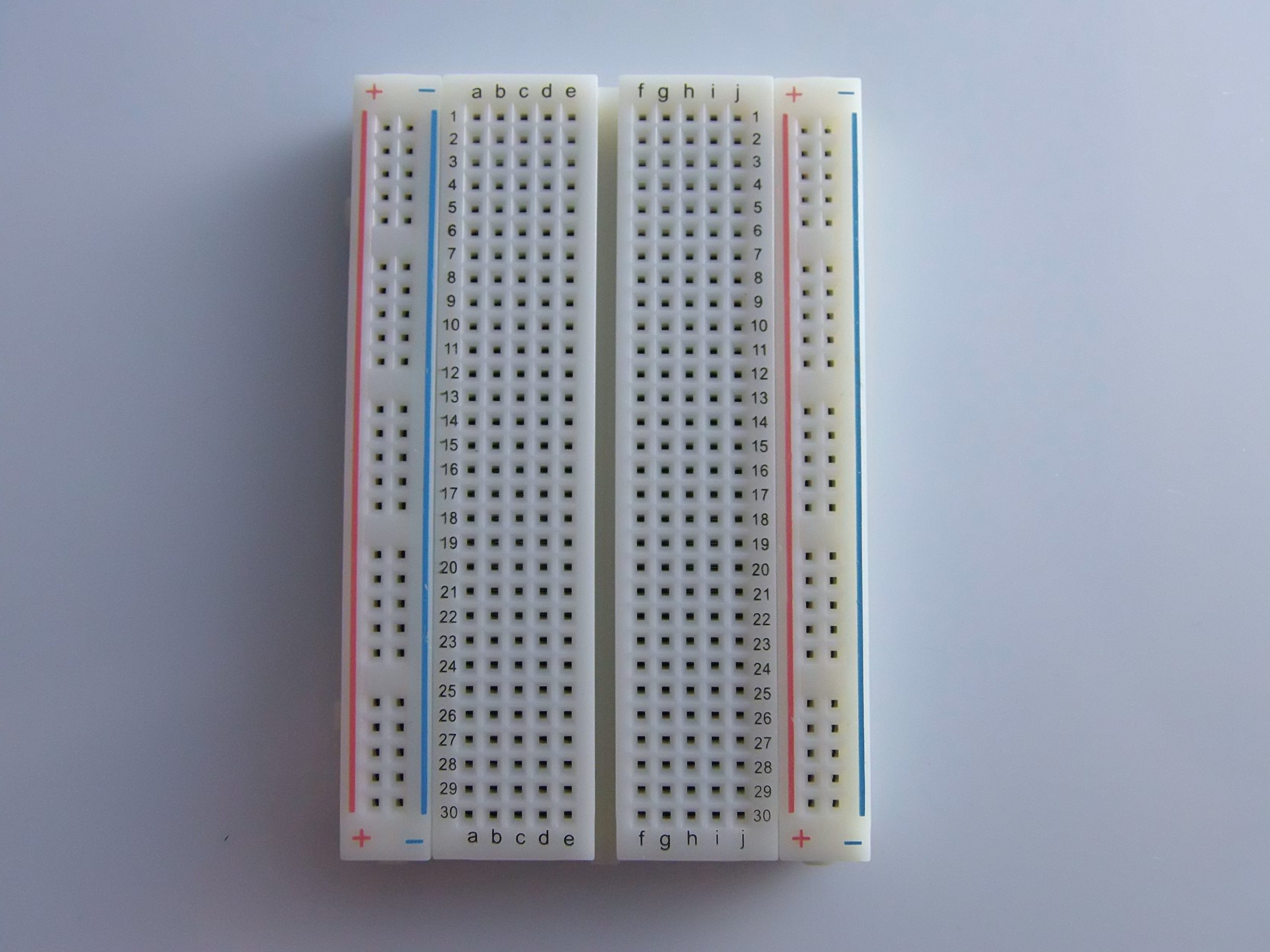
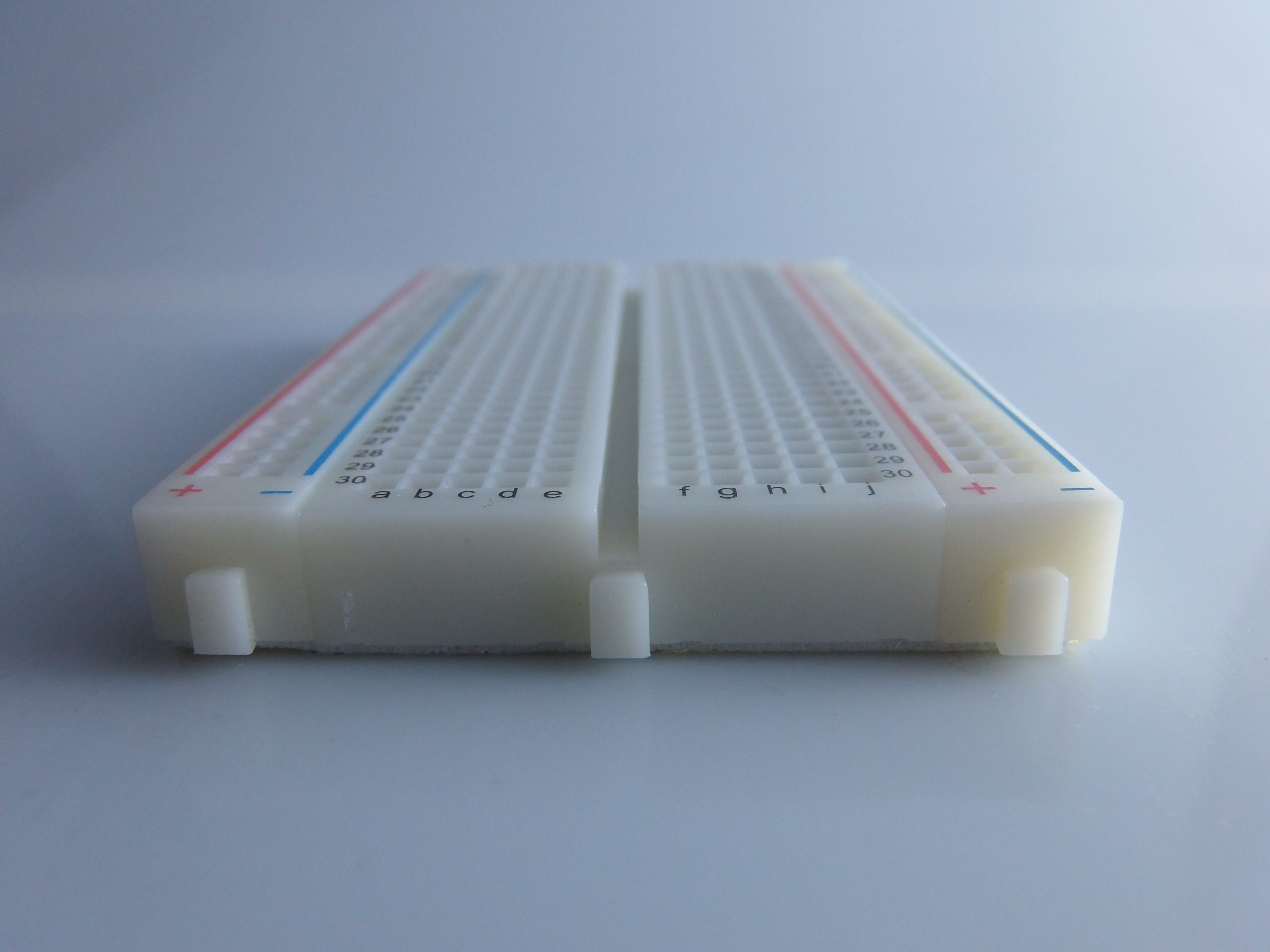
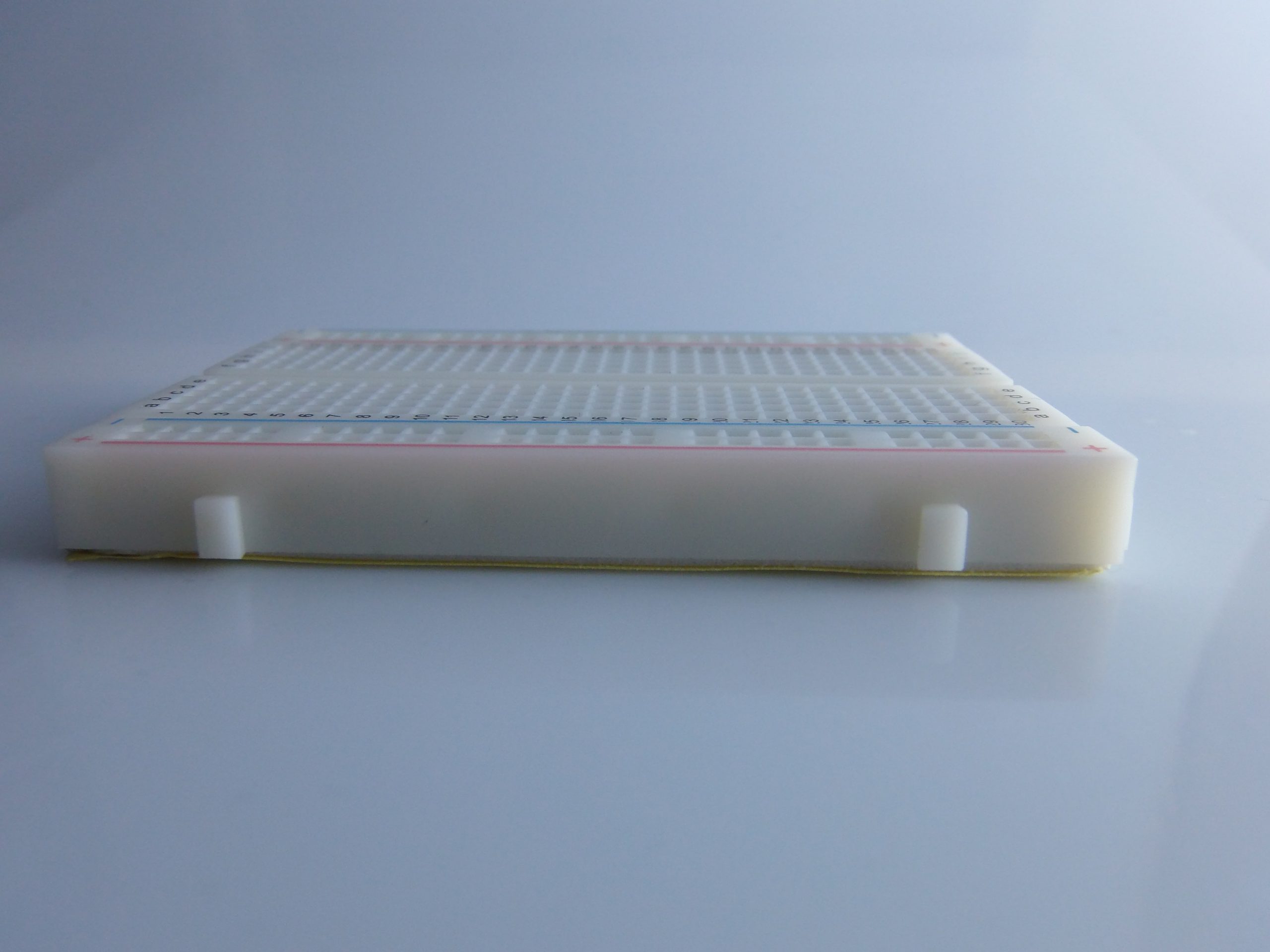
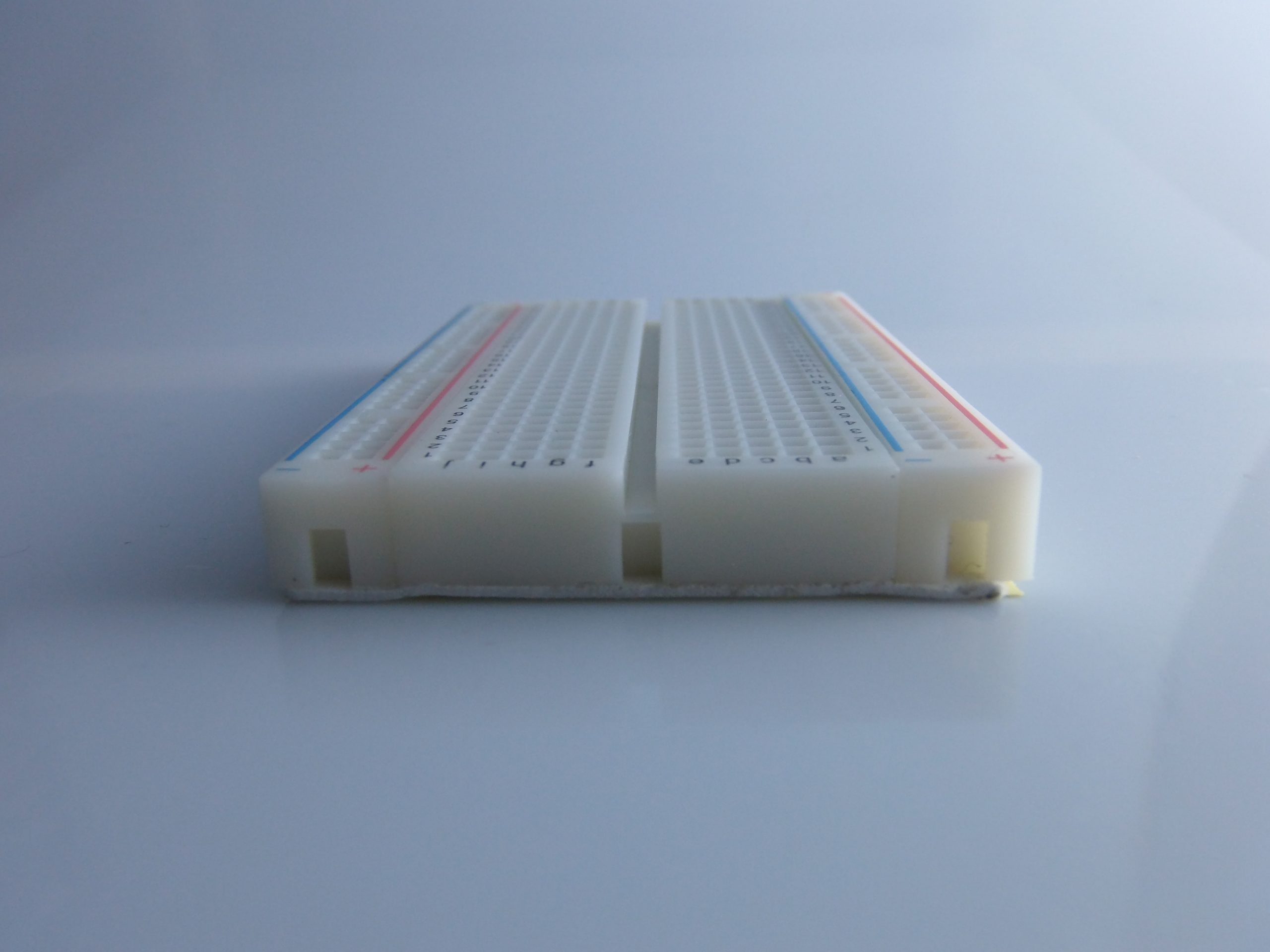
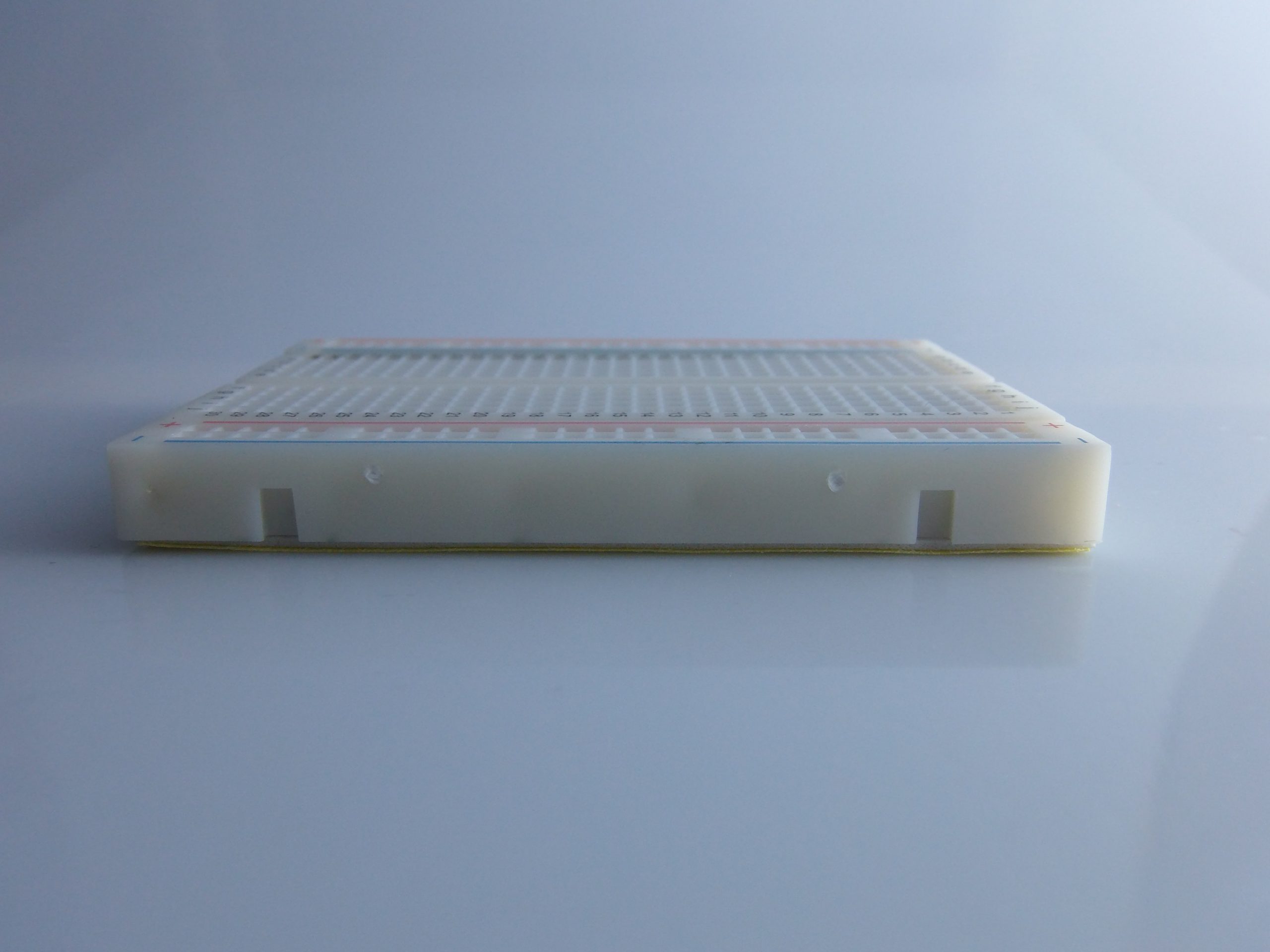
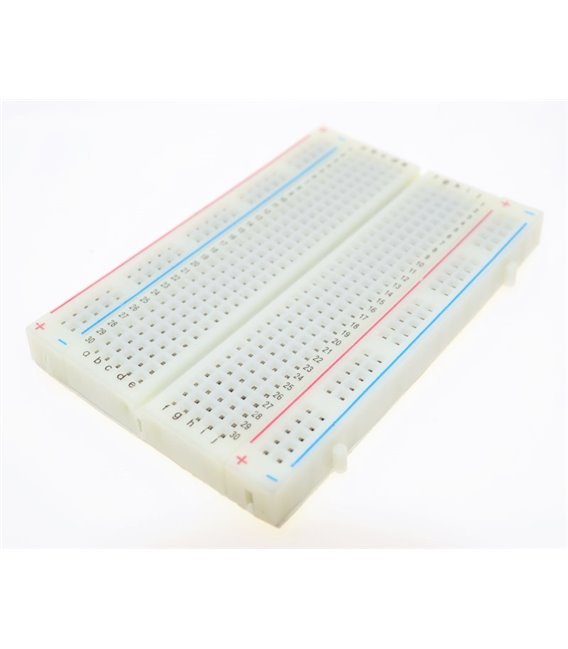
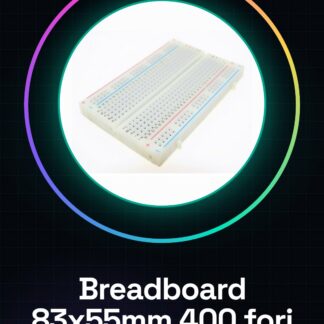
🔧 Modulbeschreibung Steckbrett 83x55mm 400 Kontakte
Technische Daten:
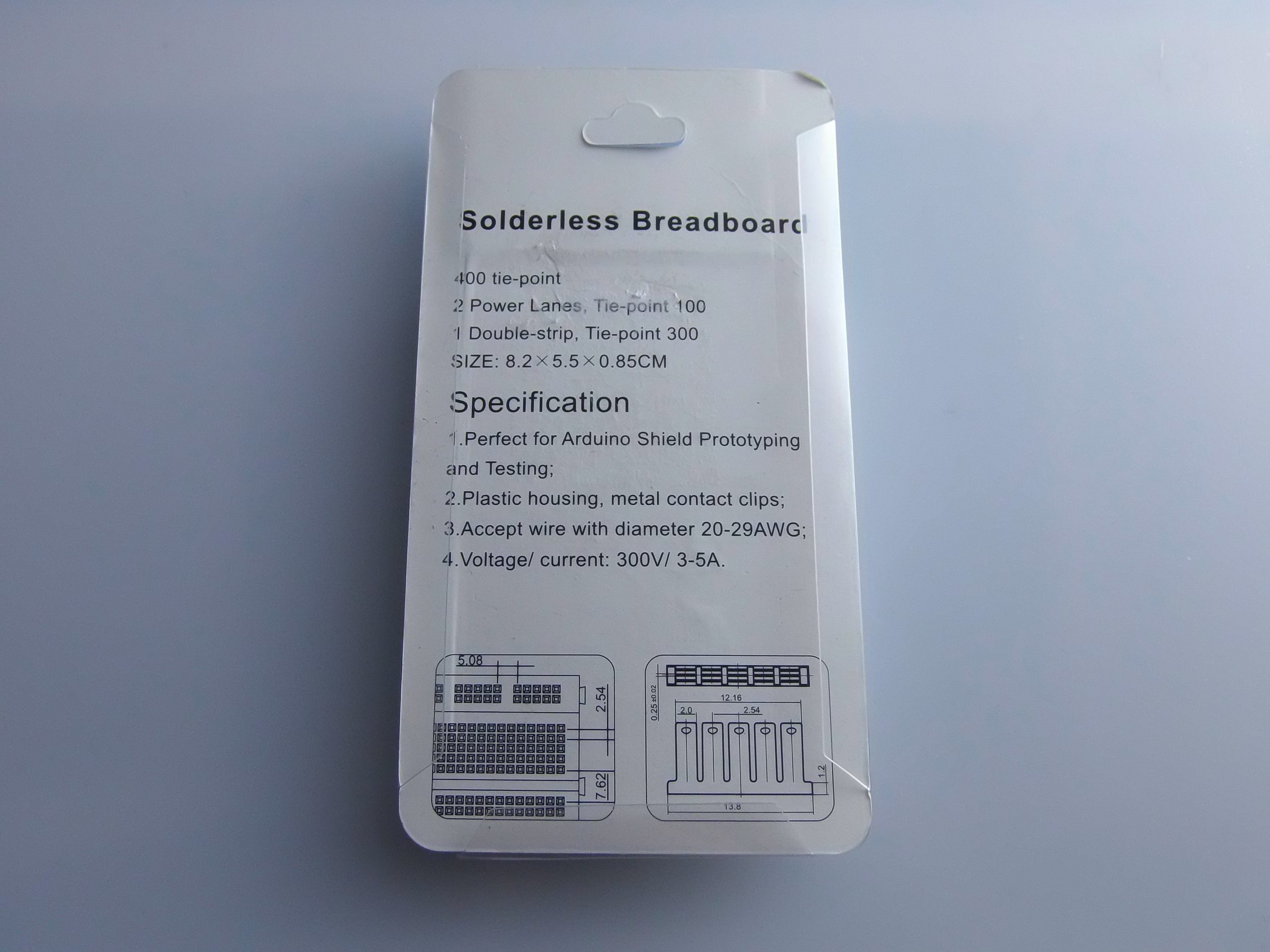
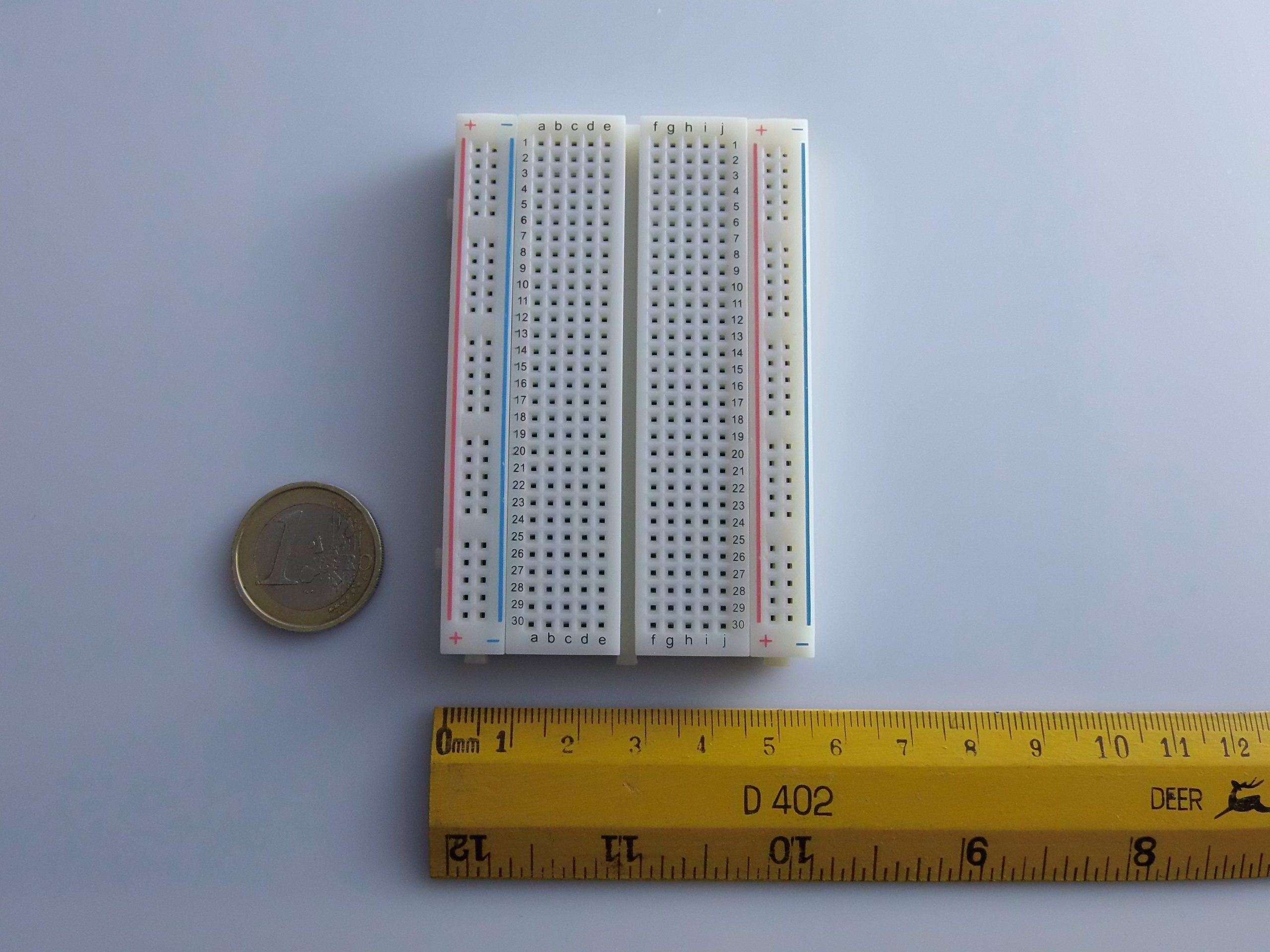
- Größe: 83 mm (Länge) x 55 mm (Breite)
- Anzahl der Kontakte: 400 Kontakte insgesamt
- Verteilung:
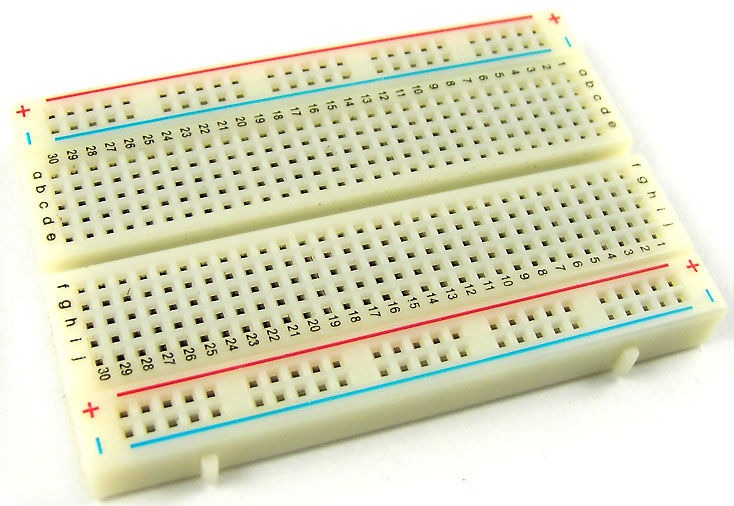
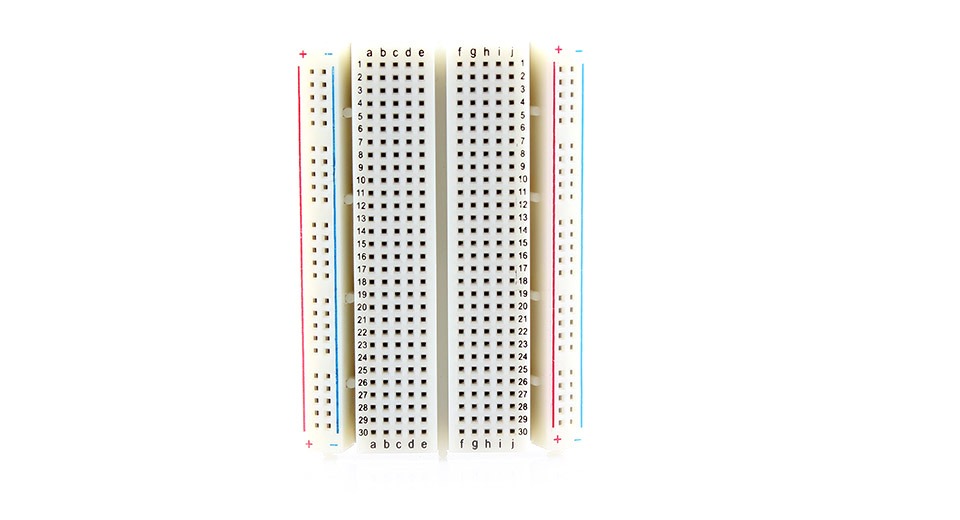
- 2 Leitungen für die Versorgung (rot und blau) an den Seiten (Power Rails)
- 30 Reihen x 10 Spalten von Kontakten in der Mitte, verteilt in zwei Gruppen von 5 (für Verbindungen von Komponenten)
- Material: Feuerhemmende ABS-Plastik mit internen Metallkontakten (häufig Nickel oder Phosphorbronze)
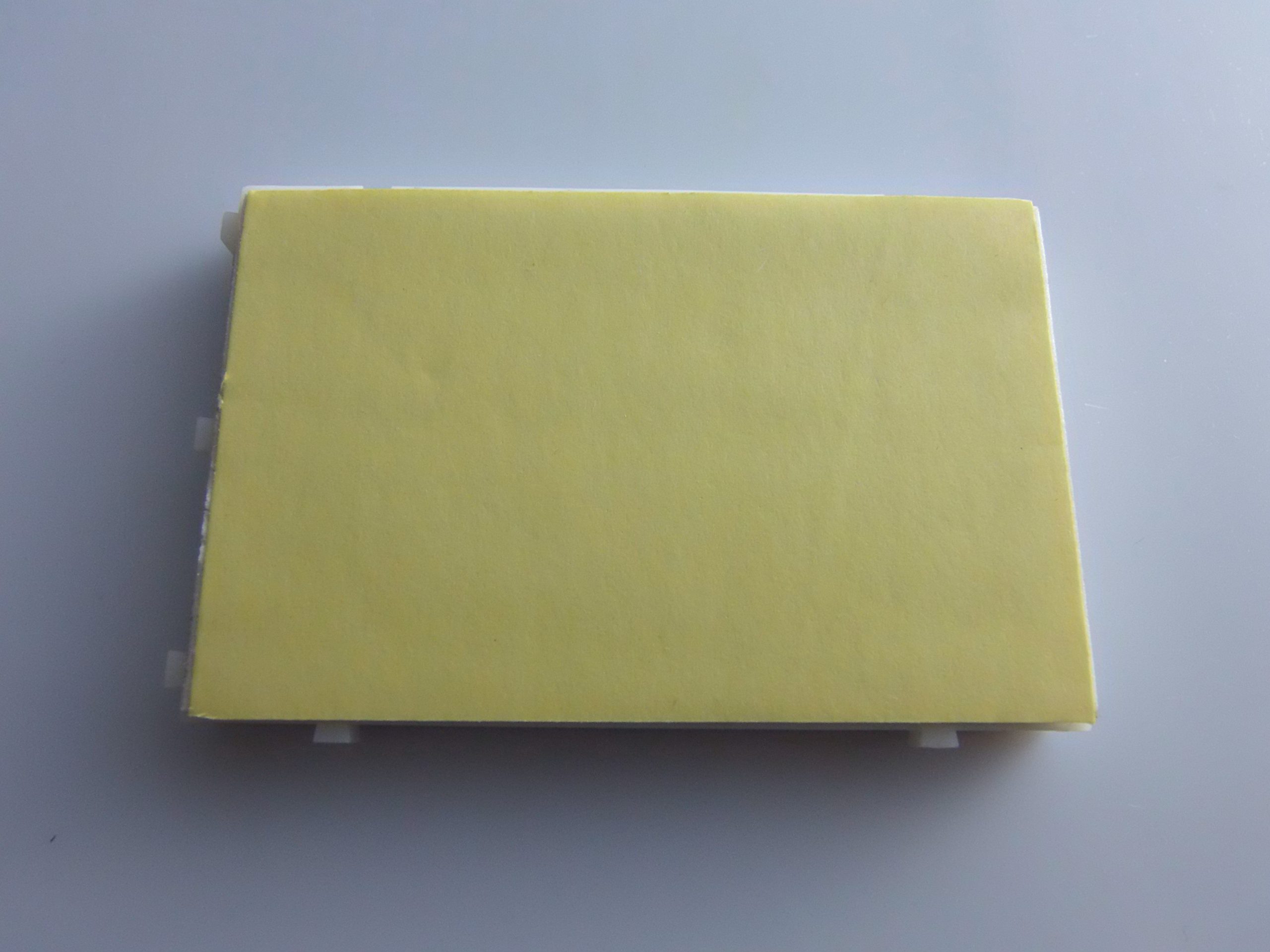
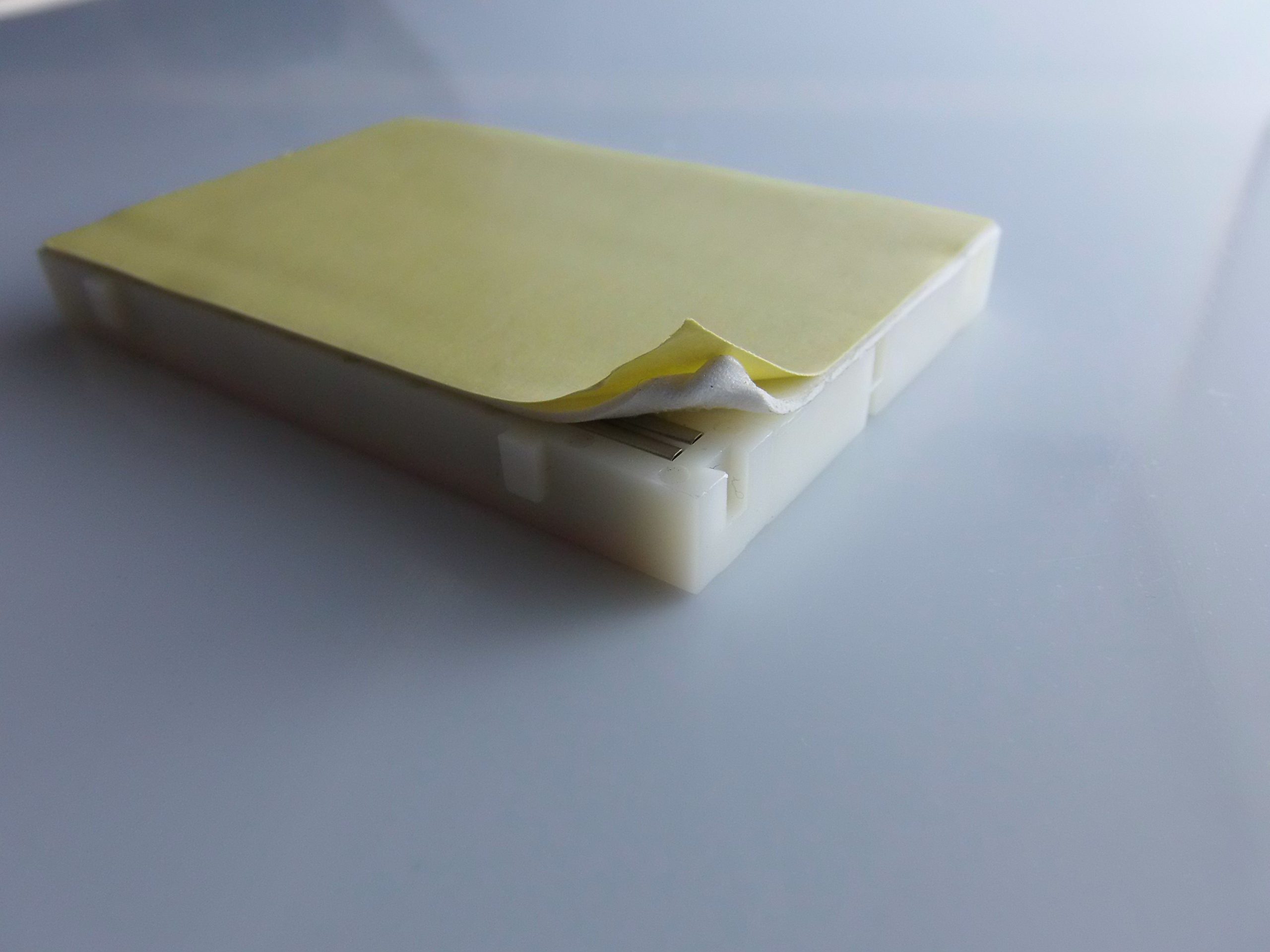
- Hintenkleber: Meist mit einer Klebegrundplatte ausgestattet, um auf Oberflächen oder modularen Basen zu befestigen
- Kompatibilität: Kompatibel mit Steckbrücken männlich-männlich von 22-28 AWG, Mikrocontrollern wie Arduino UNO, Mega, Nano, u.a.
Vorteile:
- Unendlich oft wiederverwendbar
- Keine Schweißarbeiten erforderlich (ideal für Prototypen)
- Ideal für Schüler, Maker und Hobbyisten
- Ermöglicht schnelle Änderungen am Schaltkreis
📘 Anleitung zur Nutzung des Breadboards mit Arduino
🔌 1. Grundlegende Verbindungen: wie funktioniert das Breadboard
- die horizontalen Seitenleisten (in der Regel mit + rot und – blau markiert) sind intern über die gesamte Länge verbunden: ideal für VCC (5V) und GND.
- die zentralen vertikalen Spalten sind in zwei Gruppen zu je 5 Löchern (an jeder Seite der mittleren Spalte) unterteilt. Diese Löcher sind elektrisch vertikal verbunden.
Beispiel:
Fori 1A-1E sono collegati insieme.
Fori 1F-1J sono collegati insieme.
Ma 1E ≠ 1F (divisi dalla scanalatura centrale).
⚙️ 2. Verbindung mit Arduino: Grundschema
Notwendige Komponenten:
- 1 x Arduino UNO
- 1 x Breadboard 400 Steckplätze
- Steckbrücken (M-M)
- 1 x LED
- 1 x Widerstand 220 Ohm
- 1 x Taster (optional)
Schema:
[LED Blink]

Arduino:
- PIN 13 → Resistenza 220Ω → Anodo LED (gamba lunga)
- Catodo LED (gamba corta) → GND

Collegamento sulla breadboard:
- Inserire il LED con le gambe in due file diverse
- Collegare una resistenza a una gamba e poi al pin 13 tramite jumper
- Collegare l’altra gamba al rail GND
💻 Beispiel 1: Basisprogramm Blink LED
// Blink LED collegato al pin 13
void setup() {
  pinMode(13, OUTPUT); // imposta il pin 13 come output
}

void loop() {
  digitalWrite(13, HIGH); // accende il LED
  delay(1000);            // attende 1 secondo
  digitalWrite(13, LOW);  // spegne il LED
  delay(1000);            // attende 1 secondo
}
Lade den Code über Arduino IDE und die LED blinkt jede Sekunde.
💻 Beispiel 2: Taster, der eine LED einschaltet
Zusätzliche Komponenten:
- 1 x Taster
- 1 x Widerstand 10kΩ (Pull-Down)
Verkabelung:
- LED wie zuvor
- Taster: eine Beinung an 5V, die andere an Pin 2 von Arduino auch den 10kΩ Widerst von GND
Code:
int led = 13;
int pulsante = 2;
int stato = 0;

void setup() {
  pinMode(led, OUTPUT);
  pinMode(pulsante, INPUT);
}

void loop() {
  stato = digitalRead(pulsante);

  if (stato == HIGH) {
    digitalWrite(led, HIGH);  // accende LED
  } else {
    digitalWrite(led, LOW);   // spegne LED
  }
}
💡 Praktische Tipps
- Verwende jumper in verschiedenen Farben um Signale zu unterscheiden (z.B. rot für VCC, schwarz für GND, gelb/blau für Signale).
- Verwende den seitlichen Rail, um 5V und GND an mehrere Komponenten zu verteilen.
- Achte auf die innere Verbindung der Löcher, um Kurzschlüsse zu vermeiden.
🧪 Projekte, die du mit der Steckplatine und Arduino erstellen kannst:
- Verkehrslicht (rote/grüne/blaue LEDs in Reihe)
- Temperatursensor mit LM35
- Bewegungsmelder PIR
- LCD-Anzeige 16×2 mit I2C
- Servomotorsteuerung
- Tuerklingel mit Buzzer und Lichtsensor
📦 Zusammenfassung:
| Eigenschaft | Details |
|---|---|
| Typ | Steckbrett ohne Löten |
| Größe | 83 x 55 mm |
| Anzahl der Löcher | 400 |
| Kompatibilität | Arduino, Raspberry Pi, usw. |
| Verwendung | Schnelle Prototypen und Tests |
| Verbindung | Steckbrücke M-M |
Tutorial: Wie man ein 83x55mm Steckbrett verwendet
Das Steckbrett ist ein grundlegendes Werkzeug für Macher und Elektrotechnikstudenten. Es ermöglicht es, Schaltungen vorübergehend zu testen, ohne Löten zu verwenden, was schnelle Prototypen und das Debuggen von Problemen ermöglicht.
Was du brauchst
- Arduino
- Kabel Steckbrücke
- elektronische Bauteile (Widerstand, LED, Transistor)
- Multimeter
Schritte
- Schritt 1: Platziere das Steckbrett auf dem Tisch so, dass es stabil und zugänglich ist.
- Schritt 2: Überprüfe die Anordnung der Löcher im Steckbrett. Die Löcher sind in Spalten von fünf angeordnet, getrennt durch zwei mittlere Reihen ohne vertikale Verbindung.
- Schritt 3: Verbinde die Steckbrückenkabel zwischen dem Arduino und dem Steckbrett, um Energie an die Komponenten zu leiten.
- Schritt 4: Führe eine elektronische Komponente (z.B. eine Widerstand) in zwei Löcher der gleichen Spalte ein.
- Schritt 5: Verbinde einen LED mit dem Steckbrett, stelle sicher, dass du die Polarität des LED (längere Bein zur GND) verstehst.
- Schritt 6: Verbinde den Schaltkreis mit Steckbrückenkabeln zwischen dem Arduino und den anderen Komponenten.
- Schritt 7: Teste den Schaltkreis mit einem Multimeter, um die korrekten Verbindungen zu überprüfen.
- Schritt 8: Wenn du zufrieden bist, kannst du die Komponenten vom Steckbrett entfernen, ohne sie zu beschädigen.
Mini-Projekt
Erstelle eine einfache Lampe, die durch einen Knopf gesteuert wird. Verbinde den Knopf und das LED-Lämpchen am Steckbrett, um einen Schaltkreis zu erstellen, der das LED-Lämpchen einschaltet oder ausschaltet, wenn der Knopf gedrückt wird.
Häufige Fehler
- Komponenten im Steckbrett mit falscher Polung einsetzen
- Zwei Spalten von Löchern anstelle einer Spalte verbinden
- Verbindungen vor dem Aktivieren des Arduino nicht testen
Empfohlenes Zubehör
- Steckbrückenkabel
- Basiskit für Arduino
- Set variabler Widerstände
- Multifarben-LEDs
Häufige Fragen
Was ist der Unterschied zwischen einem Steckbrett und einer Protokarte?
Ein Steckbrett erfordert keine Schweißnähte, was das Testen und Ändern von Schaltkreisen einfacher macht. Eine Protokarte ermöglicht hingegen die Erstellung von dauerhaften Schaltkreisen.
Kann ich ein Steckbrett mit jedem elektronischen Bauteil verwenden?
Ja, aber stelle sicher, dass die Bauteile die richtigen Pins haben, um in die Löcher des Steckbretts eingefügt zu werden.
Rezensionen
Es gibt noch keine Rezensionen.