 DE
 IT Italiano
 EN English
 ES Español
 FR Français
Beschreibung
Technische Beschreibung
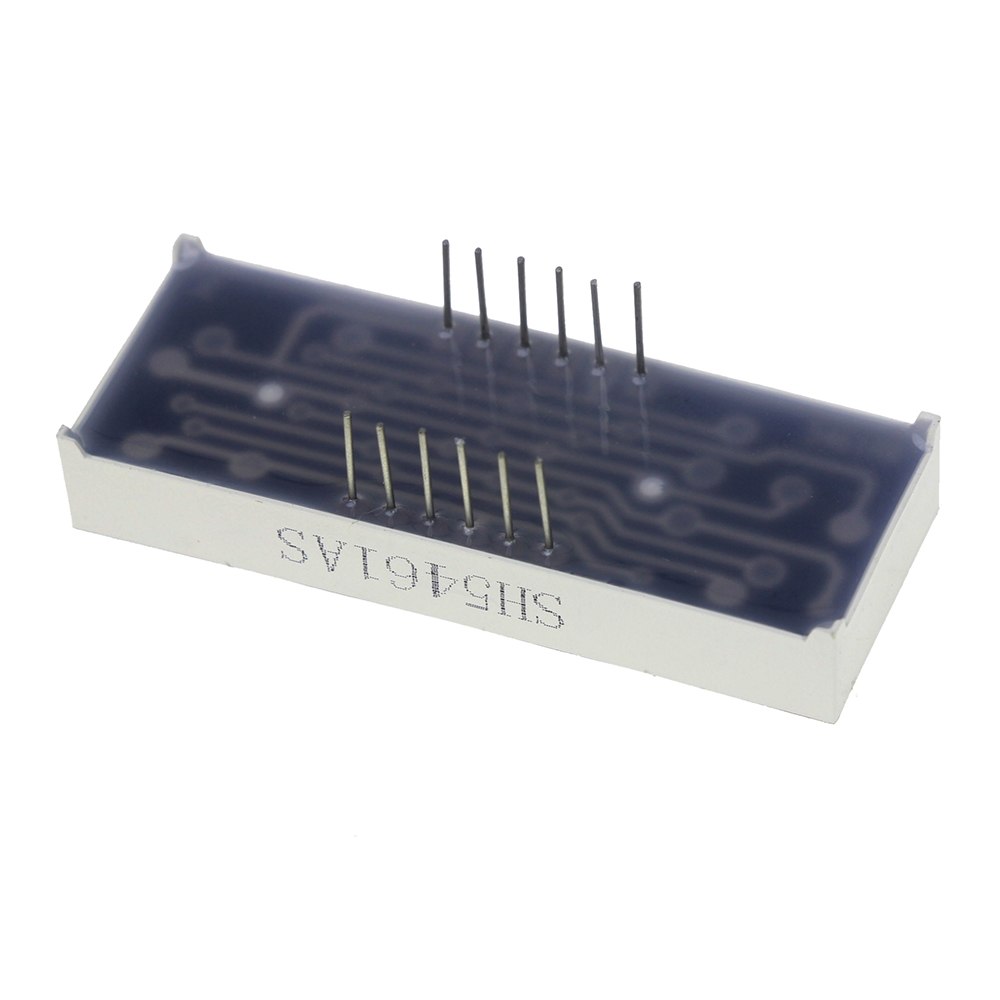
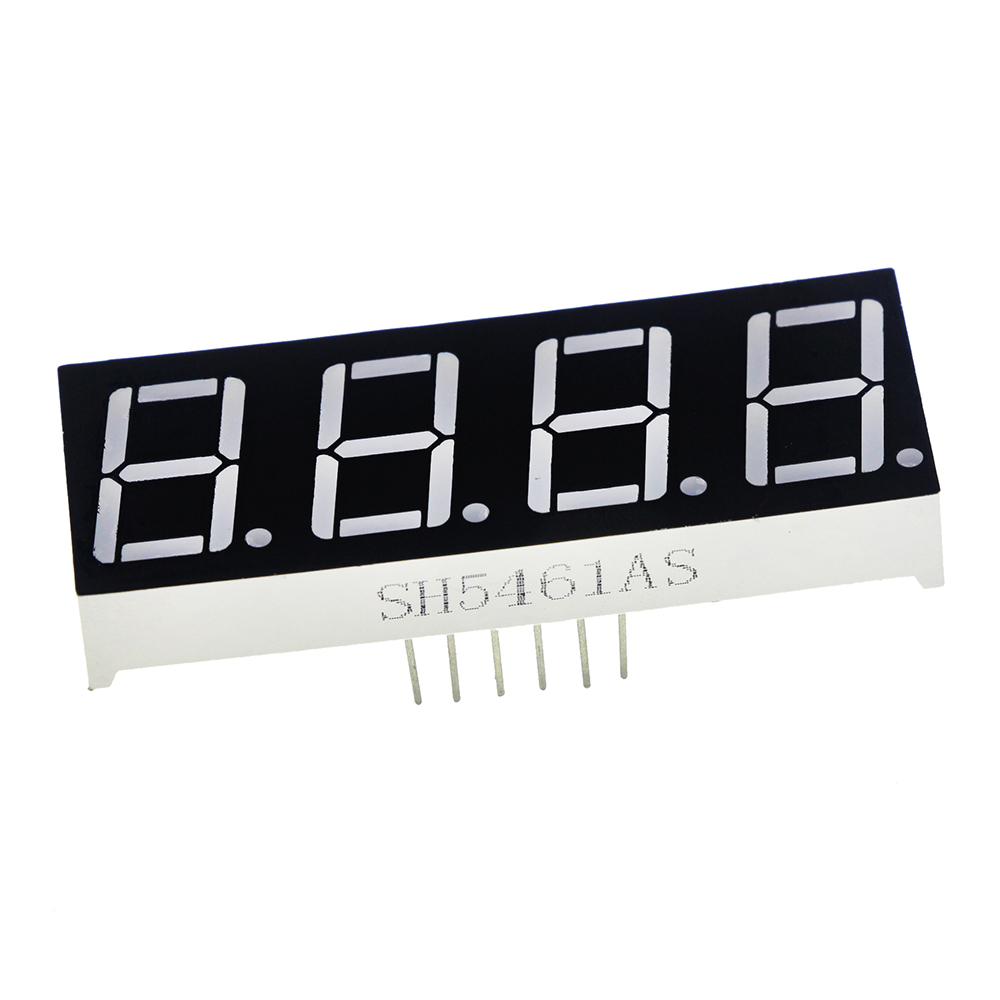
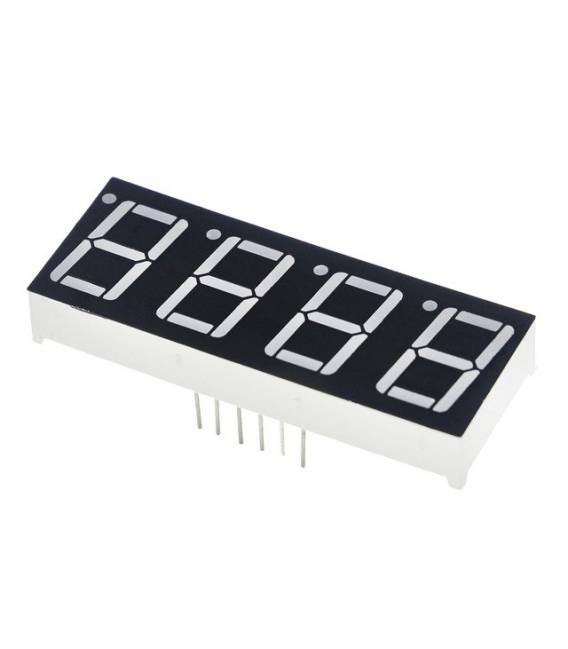
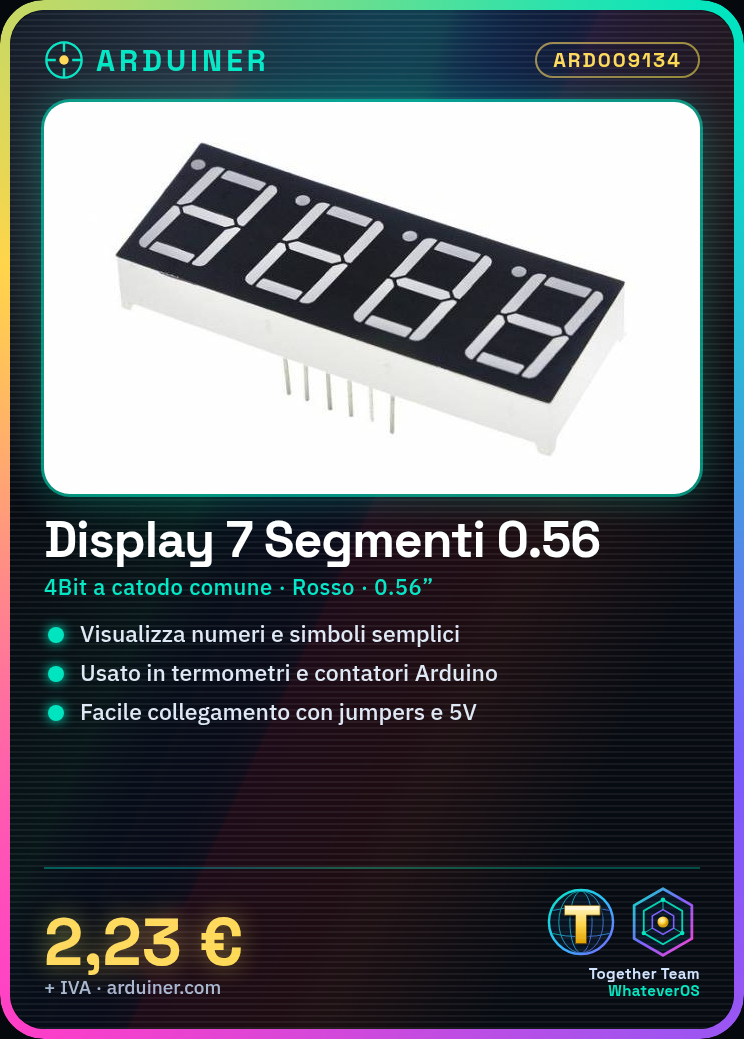
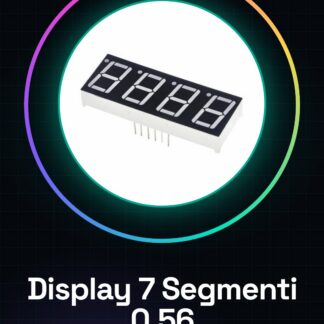
Der 7-Segment-Anzeige 0,56″ 4Bit mit gemeinsamem Kathodenausgang in Rot ist ein elektronisches Bauteil, das zur Anzeige von Zahlen und einfachen Symbolen in Arduino-Projekten und anderen Mikrocontrollern verwendet wird. Dieser Display ist für eine einfache Integration in elektronische Schaltungen konzipiert, um Informationen wie Temperaturen, Zählungen und andere numerische Messungen anzuzeigen.
Der Display funktioniert mit einem gemeinsamen Kathoden-System, was bedeutet, dass alle Kathoden miteinander verbunden sind und sich einschalten, wenn ein Stromsignal an die Anoden-Pins angewendet wird. Es ist notwendig, eine Widerst zu verwenden, um den Strom zu begrenzen und den Display zu schützen.
Der Display ist für eine Betriebsspannung von 5V ausgelegt und kann an einen Mikrocontroller angeschlossen werden, indem Daten- und Clock-Signale verwendet werden, um den Display mit den gewünschten Zahlen oder Symbolen zu aktualisieren.
Kernspezifikationen
| Parameter | Wert |
| Modell | 7-Segment-Anzeige 0,56″ 4Bit mit gemeinsamem Kathodenausgang, Farbe Rot |
| Menge | N/D (siehe Hersteller-Datenblatt) |
| Abmessungen | N/D (siehe Hersteller-Datenblatt) |
| Betriebsspannung | 5V |
| Schnittstelle | 4Bit |
| Anzeigentyp | 7 Segment |
| Farbe | Rot |
| Kathodentyp | Gemeinsam |
| Behälter | N/D (siehe Hersteller-Datenblatt) |
Einbau und Nutzung
- Verbinden Sie die Daten- und Clock-Pins des Displays mit den Ausgangspins des Mikrocontrollers.
- Prüfen Sie die korrekte Polarisierung der Daten- und Clock-Signale.
- Installieren Sie die Bibliothek ‚SevenSegment‘ im Arduino IDE.
- Schreiben Sie ein einfaches Sketch zum Testen des Displays.
- Ändern Sie das Sketch, um bestimmte Zahlen oder Symbole anzuzeigen.
Kompatibilität und Anforderungen
- Das Display ist kompatibel mit Arduino Uno und anderen Mikrocontrollern.
- Es wird eine spezifische Bibliothek für den Mikrocontroller benötigt, um das Display zu verwenden.
- Es wird eine Widerstand benötigt, um den Stromfluss zu begrenzen.
Grenzen und wichtige Hinweise
- Das Display kann keine komplexen oder alphabetischen Zeichen anzeigen.
- Die Helligkeit des Displays kann nicht eingestellt werden, wenn dies nicht in der Dokumentation angegeben ist.
- Achten Sie auf die Polarisierung der Daten- und Clock-Signale.
- Stellen Sie sicher, dass die Versorgungsspannung ausreichend ist.
Troubleshooting
Die Zahl wird nicht korrekt angezeigt.
Wahrscheinliche Ursache: Falscher Anschluss oder nicht korrekte Bibliothekskonfiguration.
Lösung: Überprüfen Sie die Verbindungen und konfigurieren Sie die Bibliothek mit den richtigen Einstellungen für das Display.
Das Display geht nicht an.
Wahrscheinliche Ursache: Unzureichende Versorgung oder falsche Polarisierung der Daten- und Clock-Signale.
Lösung: Überprüfen Sie die Versorgungsspannung und die Polarisierung der Signale.
Das Display geht an, aber die Zahl ändert sich nicht.
Wahrscheinliche Ursache: Der Mikrocontroller sendet keine korrekten Daten an das Display.
Lösung: Überprüfen Sie den Code und die Bibliothekskonfiguration.
Das Display ist zu hell oder zu dunkel.
Wahrscheinliche Ursache: Helligkeit nicht einstellbar oder falsche Widerstandswerte.
Lösung: Überprüfen Sie den verwendeten Widerstand und die Dokumentation des Displays für die Helligkeit.
Anwendungsfälle
Temperaturrechner
Ziel: Anzeigen der Temperatur auf einem roten 7-Segment-Display.
Was Sie brauchen: Arduino Uno, Temperatursensor LM35DZ, Jumpers, Widerstände.
Schritte: 1) Verbinden Sie den Temperatursensor mit dem Mikrocontroller. 2) Schreiben Sie ein Sketch, um die Temperatur zu lesen. 3) Verbinden Sie das Display mit dem Mikrocontroller. 4) Ändern Sie das Sketch, um die Temperatur auf dem Display anzuzeigen.
Erwartetes Ergebnis: Das Display zeigt die Temperatur in Echtzeit an.
Zähler für Zählung
Ziel: Zeigen Sie die Anzahl von Ereignissen auf einem roten 7-Segment-Display an.
Benötigt: Arduino Uno, Schalter, Jumpers, Widerstände.
Schritte: 1) Verbinden Sie den Schalter mit dem Mikrocontroller. 2) Schreiben Sie ein Sketch, um Ereignisse zu zählen. 3) Verbinden Sie das Display mit dem Mikrocontroller. 4) Ändern Sie das Sketch, um die Anzahl der Ereignisse auf dem Display anzuzeigen.
Erwartetes Ergebnis: Das Display zeigt die Anzahl der Ereignisse an.
Zeitanzeige
Ziel: Zeigen Sie die Uhrzeit auf einem roten 7-Segment-Display an.
Benötigt: Arduino Uno, RTC-Modul, Jumpers, Widerstände.
Schritte: 1) Verbinden Sie den RTC-Modul mit dem Mikrocontroller. 2) Schreiben Sie ein Sketch, um die Uhrzeit zu lesen. 3) Verbinden Sie das Display mit dem Mikrocontroller. 4) Ändern Sie das Sketch, um die Uhrzeit auf dem Display anzuzeigen.
Erwartetes Ergebnis: Das Display zeigt die Uhrzeit in Echtzeit an.
Anzeige der Energiezählerung
Ziel: Zeigen Sie die Energiezählerung auf einem roten 7-Segment-Display an.
Benötigt: Arduino Uno, Stromsensor, Jumpers, Widerstände.
Schritte: 1) Verbinden Sie den Stromsensor mit dem Mikrocontroller. 2) Schreiben Sie ein Sketch, um die Energiezählerung zu lesen. 3) Verbinden Sie das Display mit dem Mikrocontroller. 4) Ändern Sie das Sketch, um die Energiezählerung auf dem Display anzuzeigen.
Erwartetes Ergebnis: Das Display zeigt die Energiezählerung an.
Anzeige der Schrittzählerung
Ziel: Zeigen Sie die Schrittzählerung auf einem roten 7-Segment-Display an.
Was benötigt wird: Arduino Uno, Beschleunigungssensor, Jumpers, Widerstände.
Schritte: 1) Verbinden Sie den Beschleunigungssensor mit dem Mikrocontroller. 2) Schreiben Sie ein Sketch, um die Schrittzahl zu lesen. 3) Verbinden Sie das Display mit dem Mikrocontroller. 4) Ändern Sie das Sketch, um die Schrittzahl auf dem Display anzuzeigen.
Erwartetes Ergebnis: Das Display zeigt die Schrittzahl an.
Anzeige der Pulsschläge
Ziel: Anzeigen der Pulsschläge auf einem roten 7-Segment-Display.
Was benötigt wird: Arduino Uno, Herzfrequenzsensor, Jumpers, Widerstände.
Schritte: 1) Verbinden Sie den Herzfrequenzsensor mit dem Mikrocontroller. 2) Schreiben Sie ein Sketch, um die Pulsschläge zu lesen. 3) Verbinden Sie das Display mit dem Mikrocontroller. 4) Ändern Sie das Sketch, um die Pulsschläge auf dem Display anzuzeigen.
Erwartetes Ergebnis: Das Display zeigt die Pulsschläge an.
Anzeige der Nachrichtenzahl
Ziel: Zeigen Sie die Nachrichtenzahl auf einem roten 7-Segment-Anzeigepult an.
Was Sie brauchen: Arduino Uno, Kommunikationsmodul, Jumpers, Widerstände.
Schritte: 1) Verbinden Sie das Kommunikationsmodul mit dem Mikrocontroller. 2) Schreiben Sie ein Sketch, um die Nachrichtenzahl zu lesen. 3) Verbinden Sie das Anzeigepult mit dem Mikrocontroller. 4) Ändern Sie das Sketch, um die Nachrichtenzahl auf dem Anzeigepult anzuzeigen.
Erwartetes Ergebnis: Das Anzeigepult zeigt die Nachrichtenzahl an.
Anzeige der Besucherzahl
Ziel: Zeigen Sie die Besucherzahl auf einem roten 7-Segment-Anzeigepult an.
Was Sie brauchen: Arduino Uno, Bewegungssensor, Jumpers, Widerstände.
Schritte: 1) Verbinde den Bewegungssensor mit dem Mikrocontroller. 2) Schreibe ein Sketch, um die Besucherzähler zu lesen. 3) Verbinde das Display mit dem Mikrocontroller. 4) Ändere das Sketch, um die Besucherzähler auf dem Display anzuzeigen.
Erwartetes Ergebnis: Das Display zeigt die Besucherzähler an.
In der Verpackung
- 1 Stück
Vervollständige das Projekt
- 3 Stück 7-Segment-Anzeige Katodenkommon 0,56″ Col. Rot: Dient dazu, den Stromfluss zu begrenzen und das Display zu schützen.
- 7-Segment-Anzeige LED Digitale 3 Ziffern Anodenkommon 0,36 Zoll: Dient dazu, das Display mit dem Mikrocontroller zu verbinden.
- Modul Uhr RTC mit LED-Anzeige Rot 4 Ziffern 4 Bits TM1637 für Arduino
Technische FAQs
Wie kann ich die Helligkeit des Displays ändern?
Überprüfe im Datenblatt, ob das Display einen speziellen Pin für die Helligkeitsregulierung hat.
Die Zahl erscheint nicht korrekt. Was kann ich tun?
Überprüfe die Verbindungen und stelle sicher, dass die Bibliothek mit den richtigen Einstellungen für dein Display konfiguriert ist.
Das Display geht nicht an. Warum?
Überprüfe die Versorgungsspannung und die Polarisierung der Signale.
Das Display geht an, aber die Zahl ändert sich nicht. Wie löse ich das Problem?
Überprüfe den Code und die Bibliothekskonfiguration.
Tutorial: Wie man 7-Segment-Anzeige 0,56″ Rot verwendet
Die rote 7-Segment-Anzeige ist ideal für die Anzeige von Zahlen und einfachen Symbolen, geeignet für Projekte wie Thermometer oder Zähler mit Arduino.
Was du brauchst
- Arduino Uno
- USB-A-Mini-B-Kabel
- Außenversorgung (5V)
- Steckbrücken
Schritte
- Verbinde das Display mit dem Mikrocontroller über Steckbrücken.
- Überprüfe die korrekte Polarisierung der Daten- und Clock-Signale.
- Installiere die Bibliothek ‚SevenSegment‘ in der Arduino IDE.
- Schreibe ein einfaches Sketch, um das Display zu testen.
- Ändere das Sketch, um spezifische Zahlen oder Symbole anzuzeigen.
Beispielcode
// Includi la libreria SevenSegment
#include <SevenSegment.h>
// Definisci i pin di Arduino collegati ai segmenti del display
#define PIN_A 2
#define PIN_B 3
#define PIN_C 4
#define PIN_D 5
SevenSegment ss(PIN_A, PIN_B, PIN_C, PIN_D);
void setup() {
  ss.begin();
}
void loop() {
  ss.showNumber(1); // Mostra il numero '1'
}
Mini-Projekt
Erstelle einen Temperaturrechner, der die Temperatur auf einem roten 7-Segment-Anzeigeband anzeigt.
Häufige Fehler
- Fehlende Polung der Daten- und Clocksignale.
- Unzureichende oder zu hohe Versorgung.
- Bibliothek nicht korrekt installiert.
- Anzahl der Pins nicht entsprechend der Anzeigekonfiguration.
Empfohlenes Zubehör
- Arduino Uno
- Multifarben Steckbrücken
- Widerstände zur Strombegrenzung
- Temperatursensoren
Häufige Fragen
Wie kann ich die Helligkeit der Anzeige ändern?
Überprüfe im Datenblatt, ob die Anzeige einen speziellen Pin für die Helligkeitsregulierung hat.
Die Zahl wird nicht korrekt angezeigt. Was kann ich tun?
Überprüfe die Verbindungen und stelle sicher, dass die Bibliothek mit den richtigen Einstellungen für deine Anzeige konfiguriert ist.
Rezensionen
Es gibt noch keine Rezensionen.