 IT
 EN English
 ES Español
 FR Français
 DE Deutsch
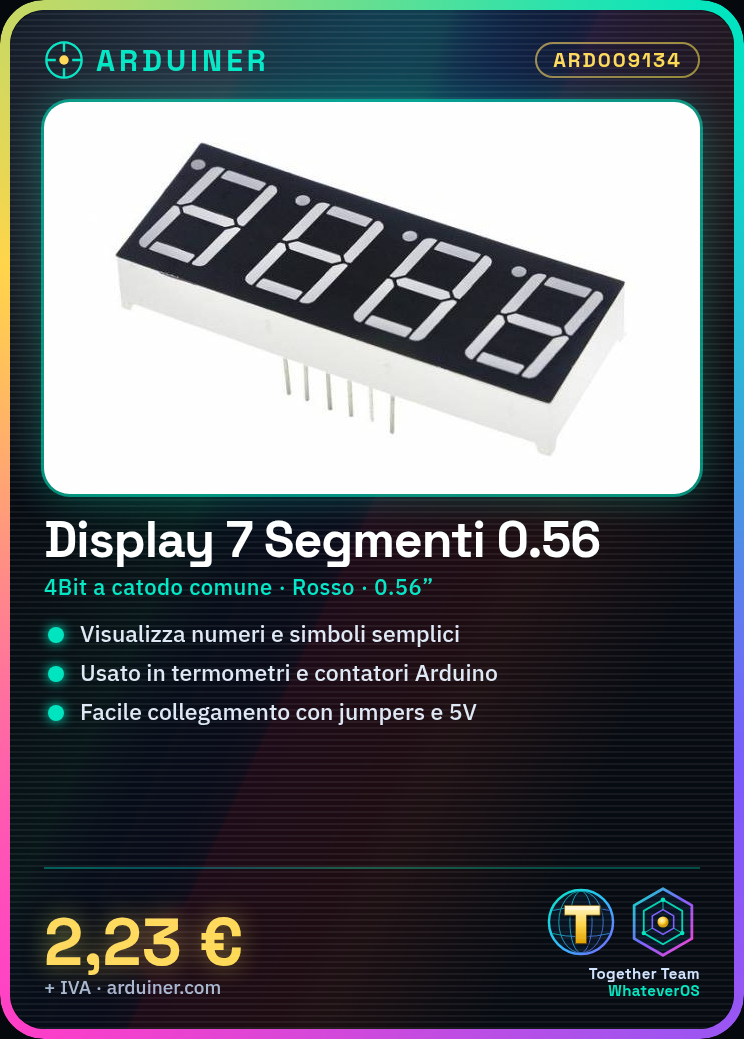
Descrizione
Descrizione Tecnica
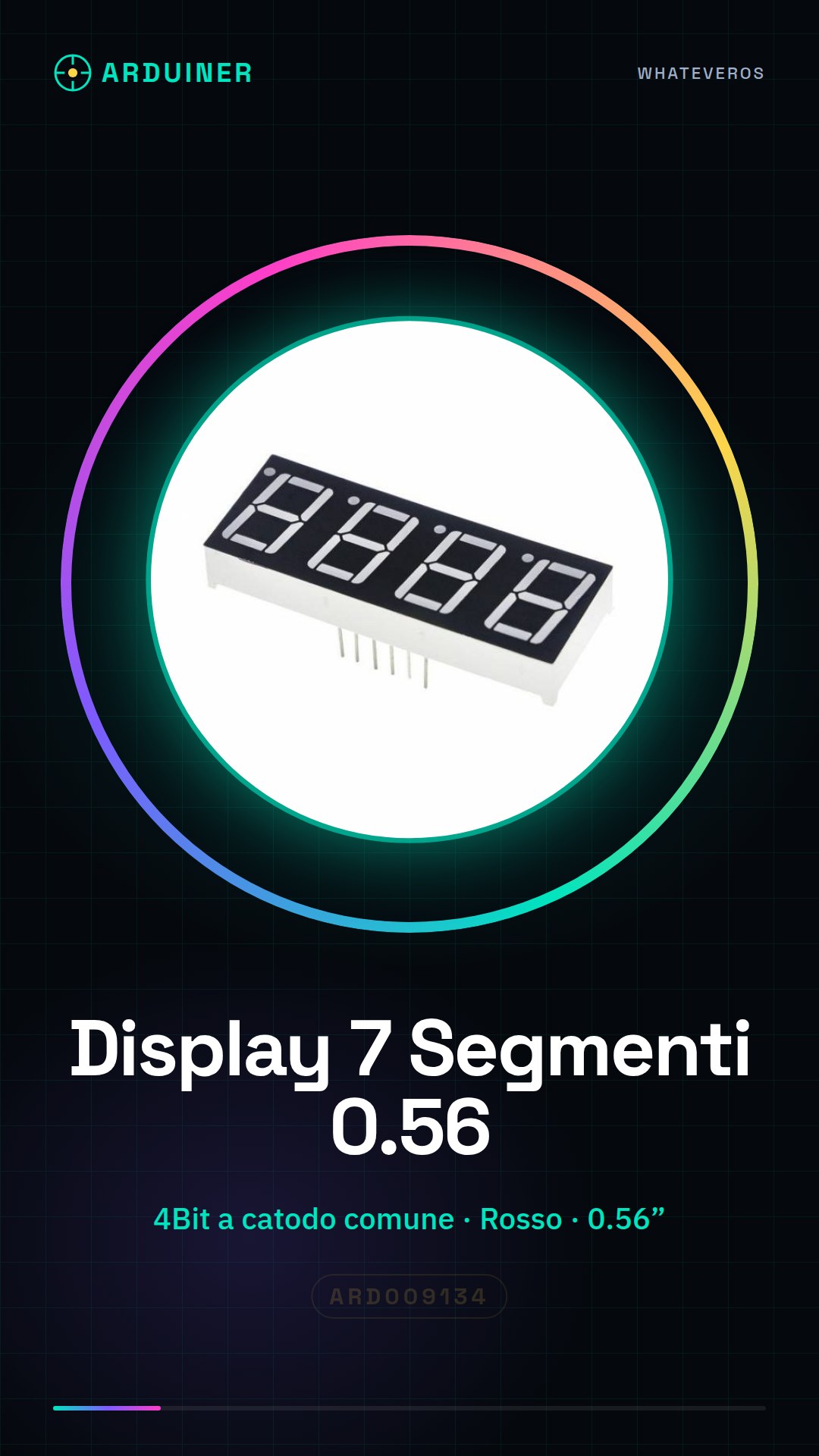
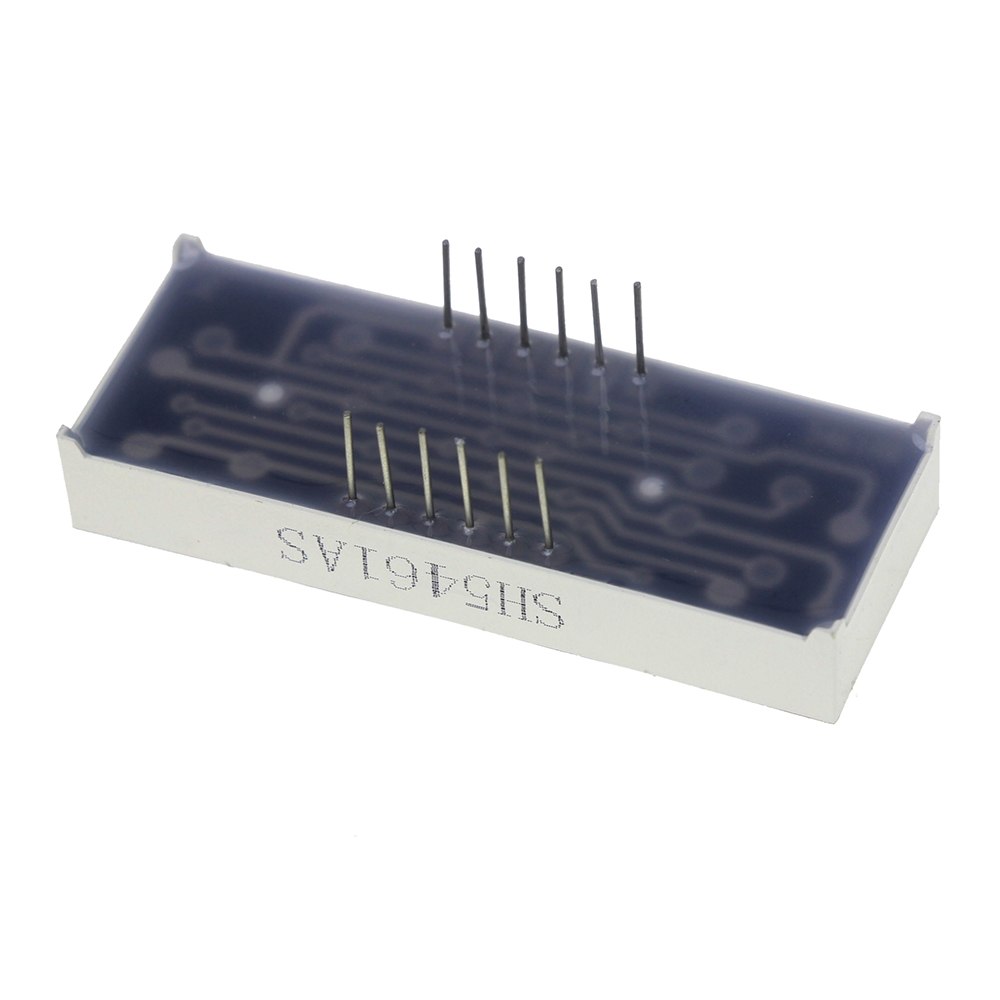
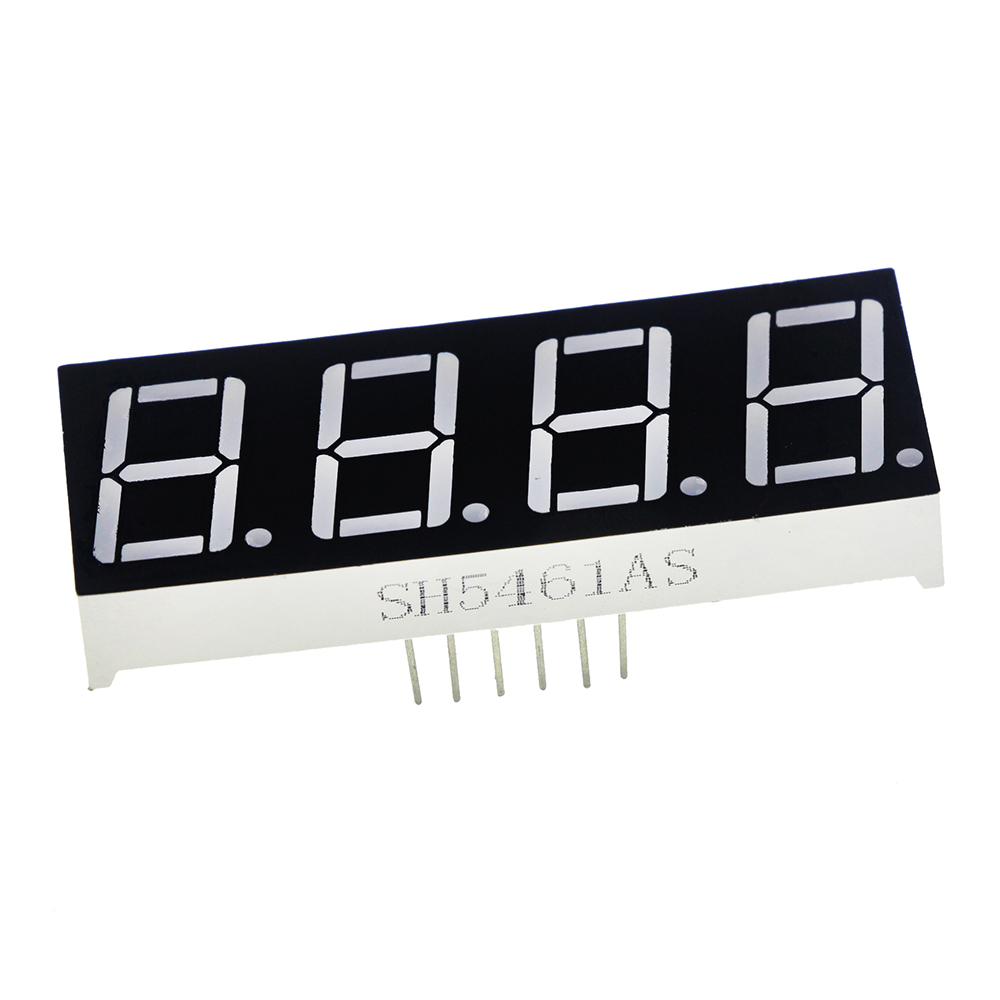
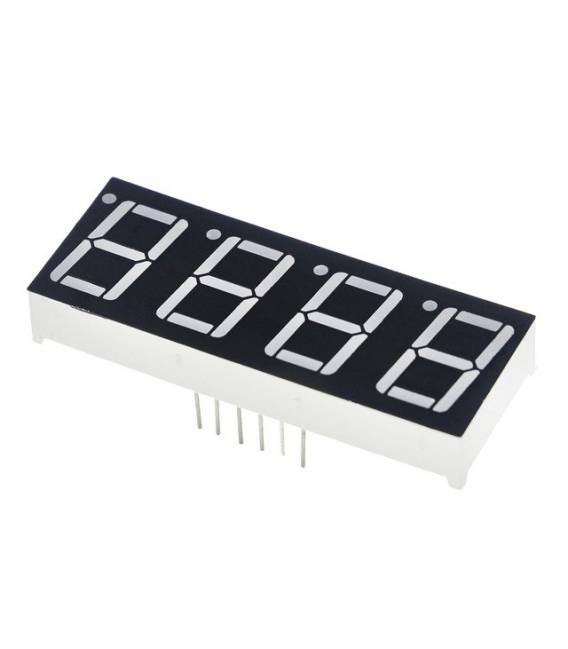
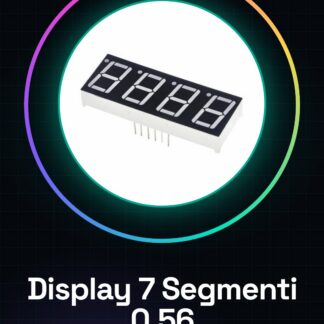
Il Display 7 Segmenti 0.56″ 4Bit a Catodo Comune Col. Rosso è un componente elettronico utilizzato per visualizzare numeri e simboli semplici in progetti di Arduino e altri microcontrollori. Questo display è progettato per essere facilmente integrato in circuiti elettronici per mostrare informazioni come temperature, conteggi, e altre misurazioni numeriche.
Il display funziona con un sistema di catodo comune, che significa che tutti i catodi sono connessi insieme e si accendono quando un segnale di corrente viene applicato ai pin di anodo. È necessario utilizzare una resistenza per limitare la corrente e proteggere il display.
Il display è progettato per essere alimentato con una tensione di 5V e può essere collegato a un microcontrollore utilizzando i segnali dati e clock per aggiornare il display con i numeri o simboli desiderati.
Specifiche Chiave
| Parametro | Valore |
| Modello | Display 7 Segmenti 0.56″ 4Bit a Catodo Comune Col. Rosso |
| Quantità | N/D (vedi scheda tecnica del produttore) |
| Dimensioni | N/D (vedi scheda tecnica del produttore) |
| Tensione di alimentazione | 5V |
| Interfaccia | 4Bit |
| Tipo di display | 7 segmenti |
| Colore | Rosso |
| Tipo di catodo | Comune |
| Contenitore | N/D (vedi scheda tecnica del produttore) |
Installazione e Utilizzo
- Collegare i pin dati e clock del display ai pin di output del microcontrollore.
- Verificare la polarità corretta dei segnali dati e clock.
- Installare la libreria ‘SevenSegment’ su Arduino IDE.
- Scrivere un sketch semplice per testare il display.
- Modificare lo sketch per visualizzare numeri o simboli specifici.
Compatibilità e Requisiti
- Il display è compatibile con Arduino Uno e altri microcontrollori.
- Serve una libreria specifica per il microcontrollore per utilizzare il display.
- Serve una resistenza per limitare il flusso di corrente.
Limiti e Note Importanti
- Il display non può visualizzare caratteri complessi o alfabetici.
- La luminosità del display non può essere regolata se non è specificato nella documentazione.
- Attenzione alla polarità dei segnali dati e clock.
- Assicurarsi che la tensione di alimentazione sia adeguata.
Troubleshooting
Il numero non appare correttamente.
Causa probabile: Collegamento errato o configurazione della libreria non conforme.
Soluzione: Verificare i collegamenti e configurare la libreria con le impostazioni corrette per il display.
Il display non si accende.
Causa probabile: Alimentazione insufficiente o polarità errata dei segnali dati e clock.
Soluzione: Verificare la tensione di alimentazione e la polarità dei segnali.
Il display si accende ma non cambia il numero.
Causa probabile: Il microcontrollore non invia i dati corretti al display.
Soluzione: Verificare il codice e la configurazione della libreria.
Il display è troppo luminoso o troppo scuro.
Causa probabile: Luminosità non regolabile o resistenza non corretta.
Soluzione: Verificare la resistenza utilizzata e la documentazione del display per la luminosità.
Casi d’uso
Contatore di temperatura
Obiettivo: Visualizzare la temperatura su un display 7 segmenti rosso.
Cosa serve: Arduino Uno, Sensore di temperatura LM35DZ, Jumpers, Resistenze.
Passi: 1) Collegare il sensore di temperatura al microcontrollore. 2) Scrivere un sketch per leggere la temperatura. 3) Collegare il display al microcontrollore. 4) Modificare lo sketch per visualizzare la temperatura sul display.
Risultato atteso: Il display visualizza la temperatura in tempo reale.
Contatore di conteggio
Obiettivo: Visualizzare il conteggio di eventi su un display 7 segmenti rosso.
Cosa serve: Arduino Uno, Interruttore, Jumpers, Resistenze.
Passi: 1) Collegare l’interruttore al microcontrollore. 2) Scrivere un sketch per contare gli eventi. 3) Collegare il display al microcontrollore. 4) Modificare lo sketch per visualizzare il conteggio sul display.
Risultato atteso: Il display visualizza il conteggio degli eventi.
Visualizzazione del tempo
Obiettivo: Visualizzare l’ora su un display 7 segmenti rosso.
Cosa serve: Arduino Uno, Modulo RTC, Jumpers, Resistenze.
Passi: 1) Collegare il modulo RTC al microcontrollore. 2) Scrivere un sketch per leggere l’ora. 3) Collegare il display al microcontrollore. 4) Modificare lo sketch per visualizzare l’ora sul display.
Risultato atteso: Il display visualizza l’ora in tempo reale.
Visualizzazione del conteggio di energia
Obiettivo: Visualizzare il conteggio di energia su un display 7 segmenti rosso.
Cosa serve: Arduino Uno, Sensore di corrente, Jumpers, Resistenze.
Passi: 1) Collegare il sensore di corrente al microcontrollore. 2) Scrivere un sketch per leggere il conteggio di energia. 3) Collegare il display al microcontrollore. 4) Modificare lo sketch per visualizzare il conteggio di energia sul display.
Risultato atteso: Il display visualizza il conteggio di energia.
Visualizzazione del conteggio di passi
Obiettivo: Visualizzare il conteggio di passi su un display 7 segmenti rosso.
Cosa serve: Arduino Uno, Accelerometro, Jumpers, Resistenze.
Passi: 1) Collegare l’accelerometro al microcontrollore. 2) Scrivere un sketch per leggere il conteggio di passi. 3) Collegare il display al microcontrollore. 4) Modificare lo sketch per visualizzare il conteggio di passi sul display.
Risultato atteso: Il display visualizza il conteggio di passi.
Visualizzazione del conteggio di pulsazioni
Obiettivo: Visualizzare il conteggio di pulsazioni su un display 7 segmenti rosso.
Cosa serve: Arduino Uno, Sensore di frequenza cardiaca, Jumpers, Resistenze.
Passi: 1) Collegare il sensore di frequenza cardiaca al microcontrollore. 2) Scrivere un sketch per leggere il conteggio di pulsazioni. 3) Collegare il display al microcontrollore. 4) Modificare lo sketch per visualizzare il conteggio di pulsazioni sul display.
Risultato atteso: Il display visualizza il conteggio di pulsazioni.
Visualizzazione del conteggio di messaggi
Obiettivo: Visualizzare il conteggio di messaggi su un display 7 segmenti rosso.
Cosa serve: Arduino Uno, Modulo di comunicazione wireless, Jumpers, Resistenze.
Passi: 1) Collegare il modulo di comunicazione wireless al microcontrollore. 2) Scrivere un sketch per leggere il conteggio di messaggi. 3) Collegare il display al microcontrollore. 4) Modificare lo sketch per visualizzare il conteggio di messaggi sul display.
Risultato atteso: Il display visualizza il conteggio di messaggi.
Visualizzazione del conteggio di visite
Obiettivo: Visualizzare il conteggio di visite su un display 7 segmenti rosso.
Cosa serve: Arduino Uno, Sensore di movimento, Jumpers, Resistenze.
Passi: 1) Collegare il sensore di movimento al microcontrollore. 2) Scrivere un sketch per leggere il conteggio di visite. 3) Collegare il display al microcontrollore. 4) Modificare lo sketch per visualizzare il conteggio di visite sul display.
Risultato atteso: Il display visualizza il conteggio di visite.
Nella confezione
- 1 pezzo
Completa il progetto
- 3 Pezzi 7 segmenti display catodo comune 0,56″ Col. Rosso: Serve per limitare il flusso di corrente e proteggere il display.
- Display 7 segmenti LED Digitale 3 Cifre Anodo Comune 0.36 Pollici: Serve per collegare il display al microcontrollore.
- Modulo Orologio RTC con Display LED Rosso 4 cifre 4 Bits TM1637 per Arduino
FAQ tecniche
Come posso cambiare la luminosità del display?
Verifica sul datasheet se il display ha un pin dedicato alla regolazione della luminosità.
Il numero non appare correttamente. Come fare?
Controlla i collegamenti e verifica che la libreria sia configurata con le impostazioni giuste per il tuo display.
Il display non si accende. Perché?
Verifica la tensione di alimentazione e la polarità dei segnali.
Il display si accende ma non cambia il numero. Come risolvere?
Verifica il codice e la configurazione della libreria.
Tutorial: Come usare Display 7 Segmenti 0.56″ Rosso
Il display 7 segmenti rosso è ideale per visualizzare numeri e simboli semplici, adatto a progetti di Arduino come termometri o contatori.
Cosa serve
- Arduino Uno
- Cavo USB A-Micro B
- Alimentazione esterna (5V)
- Jumpers
Passi
- Collegare il display al microcontrollore usando i jumpers.
- Verificare la polarità corretta dei segnali dati e clock.
- Installare la libreria ‘SevenSegment’ su Arduino IDE.
- Scrivere un sketch semplice per testare il display.
- Modificare lo sketch per visualizzare numeri o simboli specifici.
Codice di esempio
// Includi la libreria SevenSegment
#include <SevenSegment.h>
// Definisci i pin di Arduino collegati ai segmenti del display
#define PIN_A 2
#define PIN_B 3
#define PIN_C 4
#define PIN_D 5
SevenSegment ss(PIN_A, PIN_B, PIN_C, PIN_D);
void setup() {
  ss.begin();
}
void loop() {
  ss.showNumber(1); // Mostra il numero '1'
}
Mini-progetto
Realizza un contatore di temperatura che visualizza la temperatura su un display 7 segmenti rosso.
Errori comuni
- Polarità errata dei segnali dati e clock.
- Alimentazione insufficiente o troppo alta.
- Libreria non installata correttamente.
- Numero di pin non conforme alla configurazione del display.
Accessori consigliati
- Arduino Uno
- Jumpers Multicolori
- Resistenze per limitare il flusso di corrente
- Sensori di temperatura
Domande frequenti
Come posso cambiare la luminosità del display?
Verifica sul datasheet se il display ha un pin dedicato alla regolazione della luminosità.
Il numero non appare correttamente. Come fare?
Controlla i collegamenti e verifica che la libreria sia configurata con le impostazioni giuste per il tuo display.
Recensioni
Ancora non ci sono recensioni.