 IT
 EN English
 ES Español
 FR Français
 DE Deutsch
Descrizione
Descrizione Tecnica
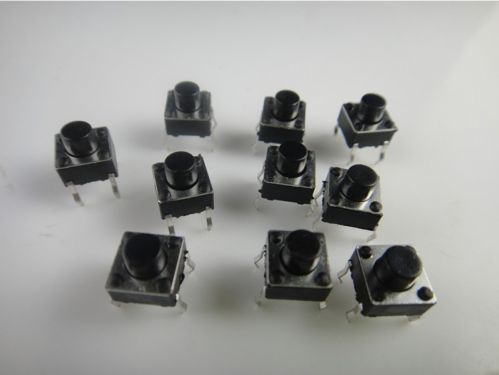
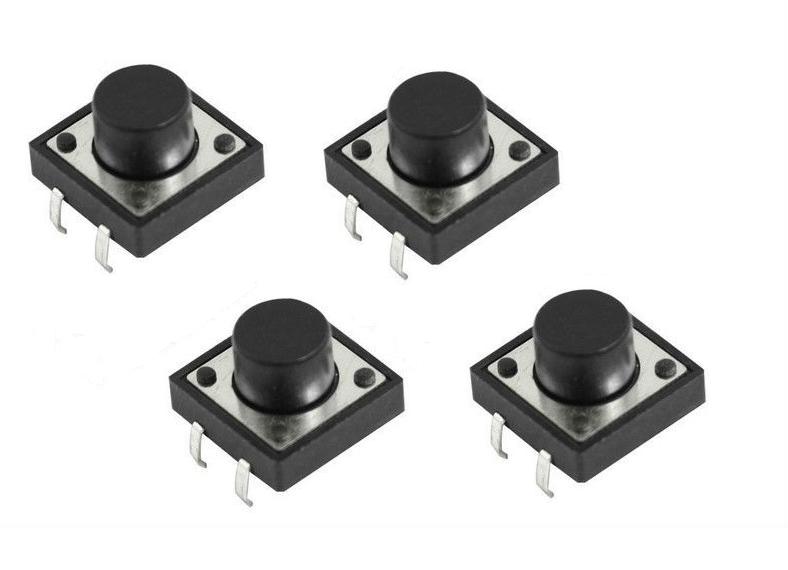
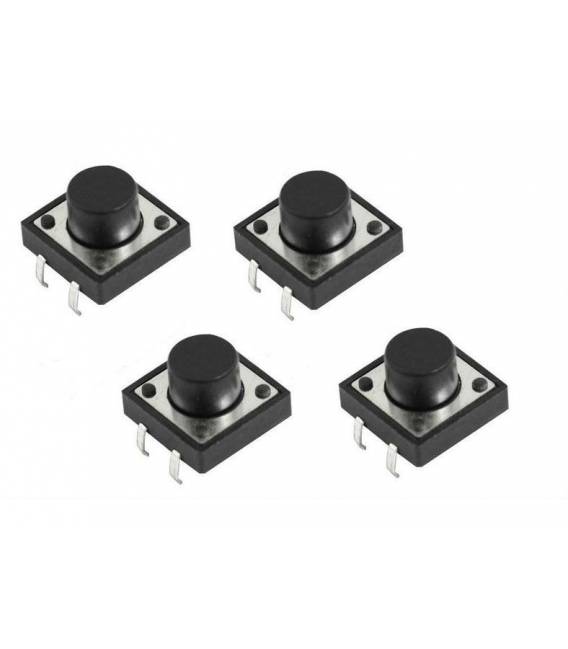
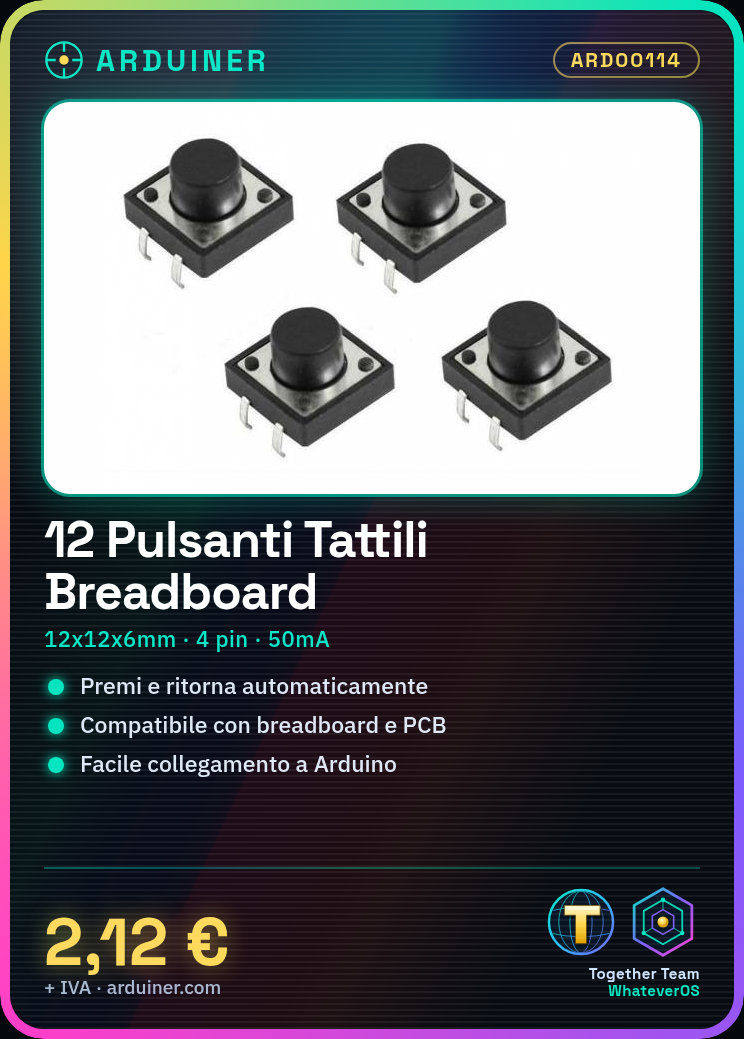
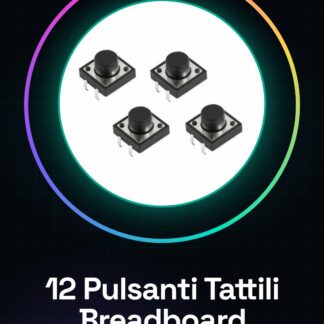
Il pulsante tattile MIS 12x12x6mm è un componente elettronico utilizzato comunemente nei prototipi su breadboard o nei circuiti stampati. Progettato per essere premuto manualmente e tornare automaticamente alla posizione iniziale, questo pulsante fornisce un input utente nei progetti con Arduino e altri microcontrollori. Il pulsante ha una dimensione di 12mm x 12mm x 6mm e presenta quattro pin disposti ai vertici di un quadrato, con due coppie opposte internamente collegate.
Il circuito si chiude solo quando il pulsante è premuto, permettendo di rilevare l’azione dell’utente. Per il collegamento con Arduino, è necessario un circuito che includa una resistenza pull-down di 10kΩ o l’uso della resistenza pull-up interna di Arduino.
Questo modulo è adatto per applicazioni di prototipazione e test su breadboard e PCB, essendo compatibile con il montaggio a foro passante.
Specifiche Chiave
| Parametro | Valore |
| Modello | Pulsante tattile MIS 12x12x6mm |
| Dimensioni | 12mm x 12mm x 6mm |
| Numero di Pin | 4 |
| Materiale | Plastica e metallo |
| Compatibilità | Breadboard, PCB, Arduino |
| Montaggio | Through-Hole |
| Corrente massima | ~50mA (dipende dal modello) |
| Contenitore | N/D (vedi scheda tecnica del produttore) |
Installazione e Utilizzo
- Collegare il pulsante tattile al breadboard o al PCB.
- Connettere i pin del pulsante a un pin digitale di Arduino.
- Aggiungere una resistenza pull-down di 10kΩ tra il pin del pulsante e GND.
- Collegare VCC del pulsante a 5V di Arduino.
- Eseguire un semplice sketch di Arduino per testare la funzione del pulsante.
Compatibilità e Requisiti
- Il pulsante tattile MIS 12x12x6mm è compatibile con Arduino e altri microcontrollori.
- Può essere montato su breadboard o PCB mediante il montaggio a foro passante.
- È possibile utilizzare la resistenza pull-up interna di Arduino per semplificare il circuito.
Limiti e Note Importanti
- Il pulsante tattile non è progettato per resistere a pressioni eccessive o a carichi elettrici elevati.
- La corrente massima può variare a seconda del modello specifico.
- È necessario un circuito aggiuntivo per rilevare correttamente la pressione del pulsante.
Troubleshooting
Il pulsante non viene rilevato quando è premuto.
Causa probabile: La resistenza pull-down non è correttamente collegata.
Soluzione: Verificare la connessione della resistenza pull-down tra il pin del pulsante e GND.
Il pulsante rimane attivo anche quando non è premuto.
Causa probabile: La resistenza pull-down potrebbe essere collegata al pin errato.
Soluzione: Verificare la corretta posizione della resistenza pull-down rispetto al pin del pulsante.
Il pulsante non risponde correttamente.
Causa probabile: Il pulsante potrebbe essere danneggiato o non funzionante.
Soluzione: Sostituire il pulsante con un nuovo componente.
Il pulsante non viene rilevato correttamente.
Causa probabile: Il circuito di collegamento potrebbe essere sbagliato.
Soluzione: Verificare il circuito di collegamento e assicurarsi che sia conforme alla documentazione.
Casi d’uso
Laboratorio di prototipazione
Obiettivo: Testare il funzionamento di un prototipo.
Cosa serve: Pulsante tattile MIS 12x12x6mm, breadboard, Arduino Uno.
Passi: 1) Collegare il pulsante al breadboard. 2) Connettere il pulsante a un pin digitale di Arduino. 3) Eseguire un sketch di Arduino per testare il pulsante.
Risultato atteso: Il prototipo funziona correttamente.
Sviluppo di un’applicazione domestica
Obiettivo: Controllare un dispositivo domestico.
Cosa serve: Pulsante tattile MIS 12x12x6mm, Arduino Uno, relè.
Passi: 1) Collegare il pulsante al breadboard. 2) Connettere il pulsante a un pin digitale di Arduino. 3) Collegare il relè a un altro pin di Arduino. 4) Programmare Arduino per controllare il relè tramite il pulsante.
Risultato atteso: Il dispositivo domestico viene controllato correttamente.
Sviluppo di un’applicazione di automazione
Obiettivo: Controllare un sistema di automazione.
Cosa serve: Pulsante tattile MIS 12x12x6mm, Arduino Uno, relè.
Passi: 1) Collegare il pulsante al breadboard. 2) Connettere il pulsante a un pin digitale di Arduino. 3) Collegare il relè a un altro pin di Arduino. 4) Programmare Arduino per controllare il relè tramite il pulsante.
Risultato atteso: Il sistema di automazione viene controllato correttamente.
Sviluppo di un’applicazione di test
Obiettivo: Testare un circuito.
Cosa serve: Pulsante tattile MIS 12x12x6mm, breadboard, Arduino Uno.
Passi: 1) Collegare il pulsante al breadboard. 2) Connettere il pulsante a un pin digitale di Arduino. 3) Eseguire un sketch di Arduino per testare il pulsante.
Risultato atteso: Il circuito funziona correttamente.
Sviluppo di un’applicazione di prototipazione
Obiettivo: Testare un prototipo.
Cosa serve: Pulsante tattile MIS 12x12x6mm, breadboard, Arduino Uno.
Passi: 1) Collegare il pulsante al breadboard. 2) Connettere il pulsante a un pin digitale di Arduino. 3) Eseguire un sketch di Arduino per testare il pulsante.
Risultato atteso: Il prototipo funziona correttamente.
Sviluppo di un’applicazione di manutenzione
Obiettivo: Controllare un dispositivo di manutenzione.
Cosa serve: Pulsante tattile MIS 12x12x6mm, Arduino Uno, relè.
Passi: 1) Collegare il pulsante al breadboard. 2) Connettere il pulsante a un pin digitale di Arduino. 3) Collegare il relè a un altro pin di Arduino. 4) Programmare Arduino per controllare il relè tramite il pulsante.
Risultato atteso: Il dispositivo di manutenzione viene controllato correttamente.
Sviluppo di un’applicazione di riparazione
Obiettivo: Controllare un dispositivo di riparazione.
Cosa serve: Pulsante tattile MIS 12x12x6mm, Arduino Uno, relè.
Passi: 1) Collegare il pulsante al breadboard. 2) Connettere il pulsante a un pin digitale di Arduino. 3) Collegare il relè a un altro pin di Arduino. 4) Programmare Arduino per controllare il relè tramite il pulsante.
Risultato atteso: Il dispositivo di riparazione viene controllato correttamente.
Sviluppo di un’applicazione di test
Obiettivo: Testare un circuito.
Cosa serve: Pulsante tattile MIS 12x12x6mm, breadboard, Arduino Uno.
Passi: 1) Collegare il pulsante al breadboard. 2) Connettere il pulsante a un pin digitale di Arduino. 3) Eseguire un sketch di Arduino per testare il pulsante.
Risultato atteso: Il circuito funziona correttamente.
Nella confezione
- 12 pezzi Pulsanti Tattili Breadboard MIS: 12x12x6mm
Completa il progetto
- ZY-204 Breadboard Sperimentale Combinata 1660 Fori Mis. 166x108mm: Per collegare i pulsanti a un breadboard.
- 10 pezzi Pulsanti Tattili 3 * 4 * 2 Switch SMD 2pins: Per collegare i pulsanti a un circuito stampato.
- 65 cavi jumper maschio-maschio varie lunghezze per breadboard: Per collegare i pulsanti a un breadboard e a Arduino.
FAQ tecniche
Come collegare il pulsante tattile MIS 12x12x6mm a un breadboard?
Collegare il pulsante al breadboard e connettere i pin del pulsante a un pin digitale di Arduino.
Quali sono i limiti di utilizzo del pulsante tattile MIS 12x12x6mm?
Il pulsante non è progettato per resistere a pressioni eccessive o a carichi elettrici elevati.
Come risolvere il problema del pulsante che non viene rilevato quando è premuto?
Verificare la connessione della resistenza pull-down tra il pin del pulsante e GND.
Come risolvere il problema del pulsante che rimane attivo anche quando non è premuto?
Verificare la corretta posizione della resistenza pull-down rispetto al pin del pulsante.
Tutorial: Come usare Pulsanti Tattili Breadboard MIS
I pulsanti tattili sono componenti fondamentali per interagire con circuiti elettronici. Sono ideali per progetti di Arduino, prototipi su breadboard o qualsiasi altro sistema che richieda un input manuale.
Cosa serve
- Arduino
- Breadboard
- Cavi jumper
Passi
- Colloca il pulsante tattile sul breadboard in modo da permettere la connessione dei cavi ai piedini del componente.
- Utilizza i cavi jumper per collegare i due piedini del pulsante al circuito elettronico. Verifica le specifiche del datasheet per capire quali pin sono usati come ingressi o uscite.
- Se stai utilizzando un Arduino, collega il pulsante a una porta digitale dell’Arduino.
- Scrivi uno sketch in Arduino che legga lo stato del pulsante e stampi un messaggio quando viene premuto.
Codice di esempio
void setup() {
  pinMode(2, INPUT);
}

void loop() {
  if (digitalRead(2) == HIGH) {
    Serial.println("Pulsante premuto");
  }
}
Mini-progetto
Crea un sistema di allarme domestico che attiva una sirena quando il pulsante viene premuto.
Errori comuni
- Collegare i piedini del pulsante in modo errato
- Non connettere correttamente l’Arduino al computer
- Ignorare la resistenza pull-up/pull-down necessaria
Accessori consigliati
- Resistenze di protezione
- Buzzer o relè per allarme
- LED indicatori
Domande frequenti
Il pulsante funziona anche se non è premuto?
No, il pulsante tattile cambia lo stato del circuito solo quando viene premuto.
Posso usare più pulsanti in un progetto?
Sì, puoi collegare più pulsanti a diversi pin dell’Arduino.
Recensioni
Ancora non ci sono recensioni.