 IT
 EN English
 ES Español
 FR Français
 DE Deutsch
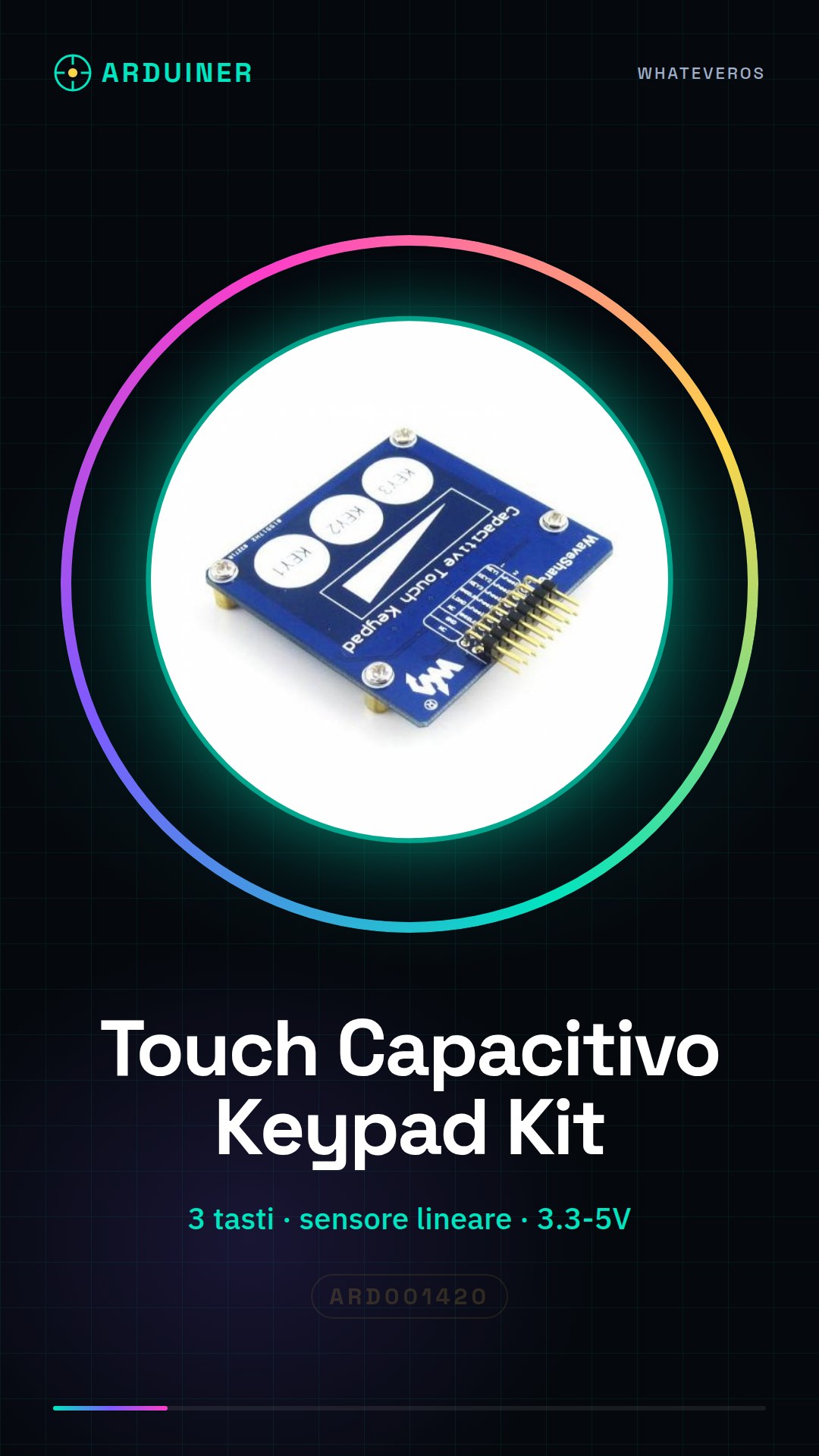
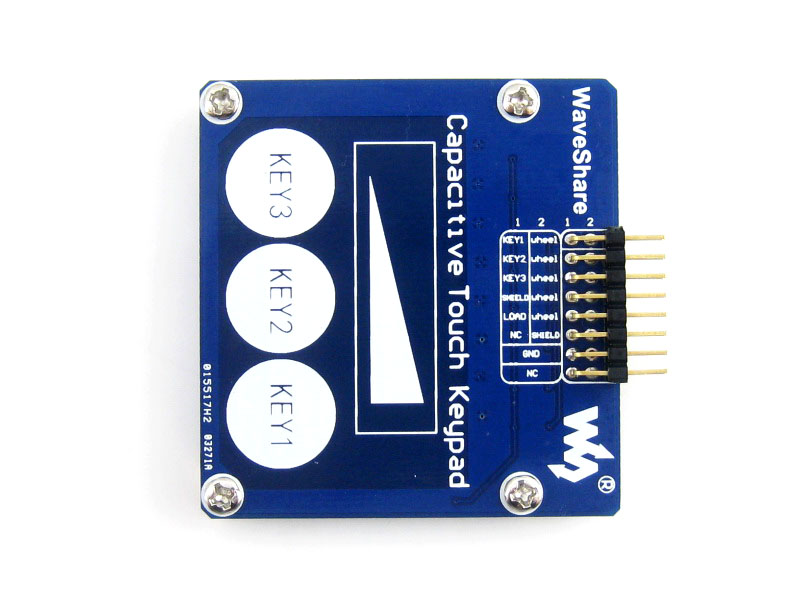
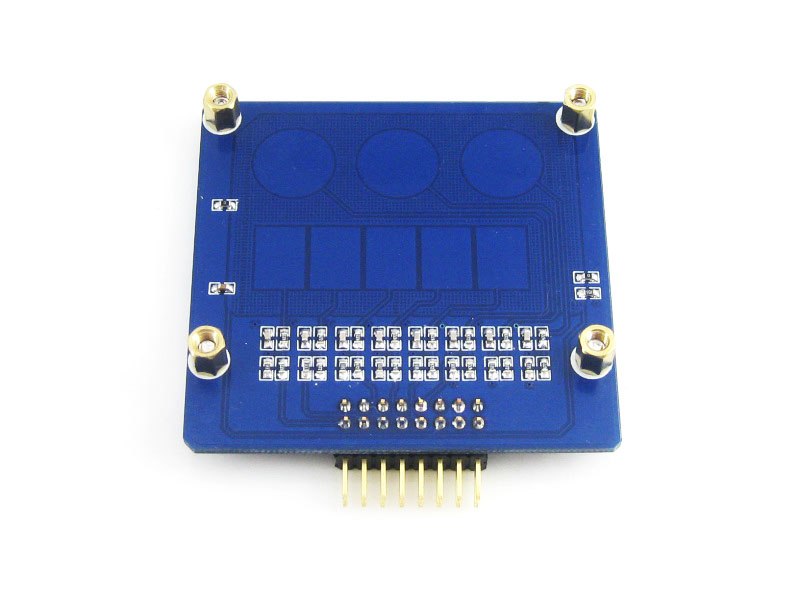
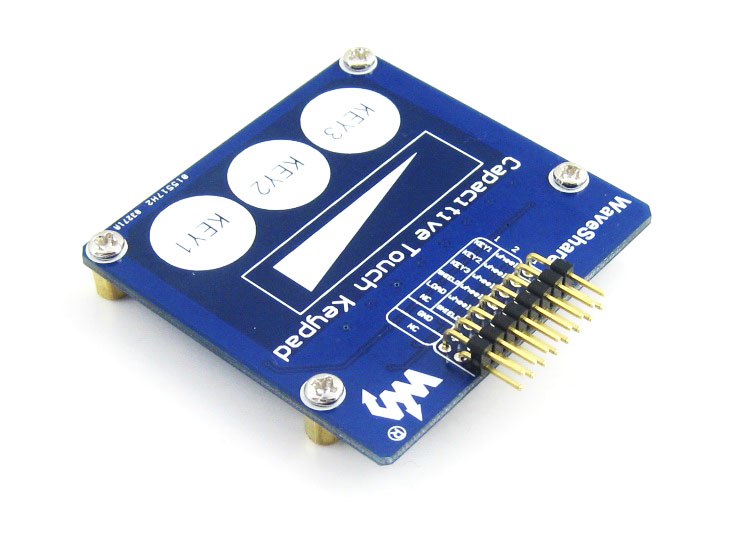
Descrizione
Descrizione Tecnica
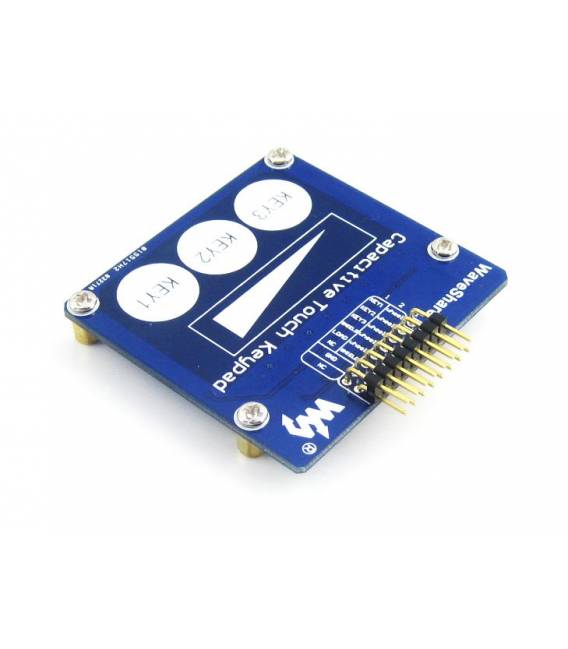
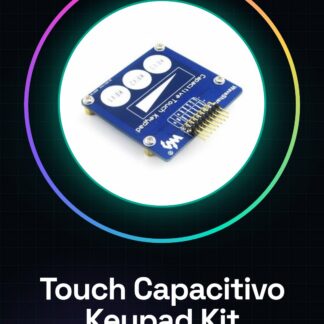
Il Modulo Touch Capacitivo Keypad Kit è un componente che consente di interagire con sistemi Arduino tramite tasti capacitivi e un sensore lineare. Questo modulo è progettato per rilevare interazioni capacitive senza contatti fisici, rendendolo adatto per applicazioni di controllo gestuale e sensori di presenza. Il kit include un set di tasti capacitivi e un sensore lineare che possono essere utilizzati per la lettura di posizioni continue o per la gestione di comandi di input.
Il modulo è alimentato da una tensione di 3.3V a 5V e può essere facilmente integrato con Arduino attraverso connettori jumper. La gestione dei tasti e del sensore lineare richiede la configurazione di una libreria specifica per Arduino, che è disponibile sul repository GitHub ufficiale del produttore.
Per garantire una corretta funzione, è importante verificare l’alimentazione del modulo e aggiungere condensatori decoupling ai pin VCC e GND per migliorare la stabilità del segnale.
Specifiche Chiave
| Parametro | Valore |
| Modello | Modulo Touch Capacitivo Keypad Kit |
| Quantità | 1 |
| Tensione di alimentazione | 3.3V – 5V |
| Interfaccia | Jumper |
| Contenitore | N/D (vedi scheda tecnica del produttore) |
| Dimensioni | N/D (vedi scheda tecnica del produttore) |
Installazione e Utilizzo
- Collegare il modulo al pin di Arduino utilizzando i cavi jumper.
- Verificare la corretta alimentazione del modulo, generalmente da 3.3V a 5V.
- Installare la libreria necessaria per gestire il touch keypad (vedi repository GitHub ufficiale).
- Scrivere uno sketch semplice che legge i tasti e li visualizza su un display LCD.
- Testare l’interfaccia utente con le dita, verificando che i comandi vengano rilevati correttamente.
Compatibilità e Requisiti
- Il modulo è compatibile con Arduino Uno e altri sistemi Arduino.
- Serve un display LCD 16×2 o simile per visualizzare i dati.
- È necessario un condensatore decoupling per migliorare la stabilità del segnale.
Limiti e Note Importanti
- Il modulo non supporta l’alimentazione esterna oltre i limiti di tensione specificati.
- L’uso di condensatori decoupling ai pin VCC e GND è consigliato per evitare interferenze.
- Assicurarsi che il modulo sia correttamente alimentato per prevenire problemi di funzionamento.
Troubleshooting
Il modulo non rileva i comandi dei tasti.
Causa probabile: Alimentazione errata o insufficiente.
Soluzione: Verificare e correggere l’alimentazione del modulo.
Interferenze durante la lettura dei tasti.
Causa probabile: Mancanza di condensatori decoupling.
Soluzione: Aggiungere condensatori decoupling ai pin VCC e GND.
Il sensore lineare non funziona correttamente.
Causa probabile: Configurazione errata dello sketch.
Soluzione: Verificare e correggere la configurazione dello sketch.
Il modulo non risponde ai comandi.
Causa probabile: Libreria non installata correttamente.
Soluzione: Installare la libreria necessaria per il touch keypad.
Casi d’uso
Sistema di controllo domestico
Obiettivo: Regolare le imposte o i lucernari.
Cosa serve: Arduino Uno, display LCD 16×2, condensatori decoupling.
Passi: 1) Collegare il modulo al pin di Arduino. 2) Installare la libreria necessaria. 3) Scrivere uno sketch per gestire i comandi. 4) Testare l’interfaccia utente. 5) Integrare con il sistema di controllo delle imposte.
Risultato atteso: Il sistema risponde ai gesti capacitivi e all’orientamento del sensore lineare.
Sistema di controllo di luci
Obiettivo: Regolare l’intensità delle luci.
Cosa serve: Arduino Uno, display LCD 16×2, condensatori decoupling.
Passi: 1) Collegare il modulo al pin di Arduino. 2) Installare la libreria necessaria. 3) Scrivere uno sketch per gestire i comandi. 4) Testare l’interfaccia utente. 5) Integrare con il sistema di controllo delle luci.
Risultato atteso: Il sistema regola l’intensità delle luci in base ai comandi del modulo.
Sistema di controllo di temperature
Obiettivo: Regolare il sistema di condizionamento.
Cosa serve: Arduino Uno, display LCD 16×2, condensatori decoupling.
Passi: 1) Collegare il modulo al pin di Arduino. 2) Installare la libreria necessaria. 3) Scrivere uno sketch per gestire i comandi. 4) Testare l’interfaccia utente. 5) Integrare con il sistema di condizionamento.
Risultato atteso: Il sistema regola la temperatura in base ai comandi del modulo.
Sistema di controllo di porte
Obiettivo: Regolare l’apertura e la chiusura delle porte.
Cosa serve: Arduino Uno, display LCD 16×2, condensatori decoupling.
Passi: 1) Collegare il modulo al pin di Arduino. 2) Installare la libreria necessaria. 3) Scrivere uno sketch per gestire i comandi. 4) Testare l’interfaccia utente. 5) Integrare con il sistema di controllo delle porte.
Risultato atteso: Il sistema regola l’apertura e la chiusura delle porte in base ai comandi del modulo.
Sistema di controllo di finestre
Obiettivo: Regolare l’apertura e la chiusura delle finestre.
Cosa serve: Arduino Uno, display LCD 16×2, condensatori decoupling.
Passi: 1) Collegare il modulo al pin di Arduino. 2) Installare la libreria necessaria. 3) Scrivere uno sketch per gestire i comandi. 4) Testare l’interfaccia utente. 5) Integrare con il sistema di controllo delle finestre.
Risultato atteso: Il sistema regola l’apertura e la chiusura delle finestre in base ai comandi del modulo.
Sistema di controllo di porte di garage
Obiettivo: Regolare l’apertura e la chiusura delle porte di garage.
Cosa serve: Arduino Uno, display LCD 16×2, condensatori decoupling.
Passi: 1) Collegare il modulo al pin di Arduino. 2) Installare la libreria necessaria. 3) Scrivere uno sketch per gestire i comandi. 4) Testare l’interfaccia utente. 5) Integrare con il sistema di controllo delle porte di garage.
Risultato atteso: Il sistema regola l’apertura e la chiusura delle porte di garage in base ai comandi del modulo.
Sistema di controllo di porte di ingresso
Obiettivo: Regolare l’apertura e la chiusura delle porte di ingresso.
Cosa serve: Arduino Uno, display LCD 16×2, condensatori decoupling.
Passi: 1) Collegare il modulo al pin di Arduino. 2) Installare la libreria necessaria. 3) Scrivere uno sketch per gestire i comandi. 4) Testare l’interfaccia utente. 5) Integrare con il sistema di controllo delle porte di ingresso.
Risultato atteso: Il sistema regola l’apertura e la chiusura delle porte di ingresso in base ai comandi del modulo.
Sistema di controllo di porte di uscita
Obiettivo: Regolare l’apertura e la chiusura delle porte di uscita.
Cosa serve: Arduino Uno, display LCD 16×2, condensatori decoupling.
Passi: 1) Collegare il modulo al pin di Arduino. 2) Installare la libreria necessaria. 3) Scrivere uno sketch per gestire i comandi. 4) Testare l’interfaccia utente. 5) Integrare con il sistema di controllo delle porte di uscita.
Risultato atteso: Il sistema regola l’apertura e la chiusura delle porte di uscita in base ai comandi del modulo.
Nella confezione
- 1 pezzo di Modulo Touch Capacitivo Keypad Kit
Completa il progetto
- Tastiera a Membrana DC 12V 1×4 4 Tasti Adesiva Keypad Arduino Tastierino Numerico: Serve per integrare il modulo con Arduino.
FAQ tecniche
Come verifico la corretta alimentazione del modulo?
Verificare che la tensione di alimentazione sia compresa tra 3.3V e 5V.
Perché il modulo non rileva i comandi dei tasti?
Verificare l’alimentazione del modulo e l’installazione della libreria necessaria.
Quali condensatori decoupling sono necessari?
Condensatori decoupling da aggiungere ai pin VCC e GND del modulo.
Come integro il modulo con altri componenti?
Scrivere uno sketch che gestisce i comandi del modulo e li integra con altri componenti.
Tutorial: Come usare Modulo Touch Capacitivo Keypad Kit
Il modulo Touch Capacitivo Keypad Kit è un dispositivo versatile che consente di interagire con Arduino attraverso tasti capacitivi e un sensore lineare. Ideale per progetti di interazione utente, come controlli gestuali o sensori di presenza. Questo kit è perfetto sia per principianti che per maker intermedi desiderosi di esplorare l’interfaccia uomo-macchina in modo innovativo.
Cosa serve
- Arduino Uno
- Cavo USB A-Micro B
- Batterie AAA (per test)
- LCD 16×2 o display simile
- Condensatore decoupling
Passi
- Collegare il modulo al pin di Arduino utilizzando i cavi jumper.
- Verificare la corretta alimentazione del modulo, generalmente da 3.3V a 5V.
- Installare la libreria necessaria per gestire il touch keypad (vedi repository GitHub ufficiale).
- Scrivere uno sketch semplice che legge i tasti e li visualizza su un display LCD.
- Testare l’interfaccia utente con le dita, verificando che i comandi vengano rilevati correttamente.
- Configurare il sensore lineare per la lettura di posizione continua.
- Aggiungere condensatori decoupling ai pin VCC e GND del modulo per migliorare la stabilità.
- Personalizzare lo sketch per integrarlo con altri componenti o funzionalità del progetto.
Codice di esempio
// Includi la libreria
#include <CapacitiveKeypad.h>

// Definizione dei pin
const int buttonPin = 2;

void setup() {
  Serial.begin(9600);
}

void loop() {
  if (digitalRead(buttonPin) == HIGH) {
    Serial.println("Tasto premuto");
  }
}
Mini-progetto
Crea un sistema di controllo domestico che risponde ai gesti capacitivi e all’orientamento del sensore lineare per regolare le imposte o i lucernari.
Errori comuni
- Non verificare la corretta alimentazione del modulo.
- Omettere l’uso di condensatori decoupling, causando interferenze.
- Utilizzare una libreria non aggiornata o incompatibile con il modulo.
- Ignorare la documentazione ufficiale e i dati sheet per le specifiche tecniche.
Accessori consigliati
- LCD 16×2
- Arduino Uno R3
- Batterie AAA
- Kit di prototipazione
Domande frequenti
Quali librerie devo installare?
Installare la libreria CapacitiveKeypad da GitHub o dal gestore librerie Arduino.
Come posso testare il sensore lineare?
Utilizza uno sketch che legge i valori analogici e li mappa su una scala visibile.
Recensioni
Ancora non ci sono recensioni.