 FR
 IT Italiano
 EN English
 ES Español
 DE Deutsch

Description
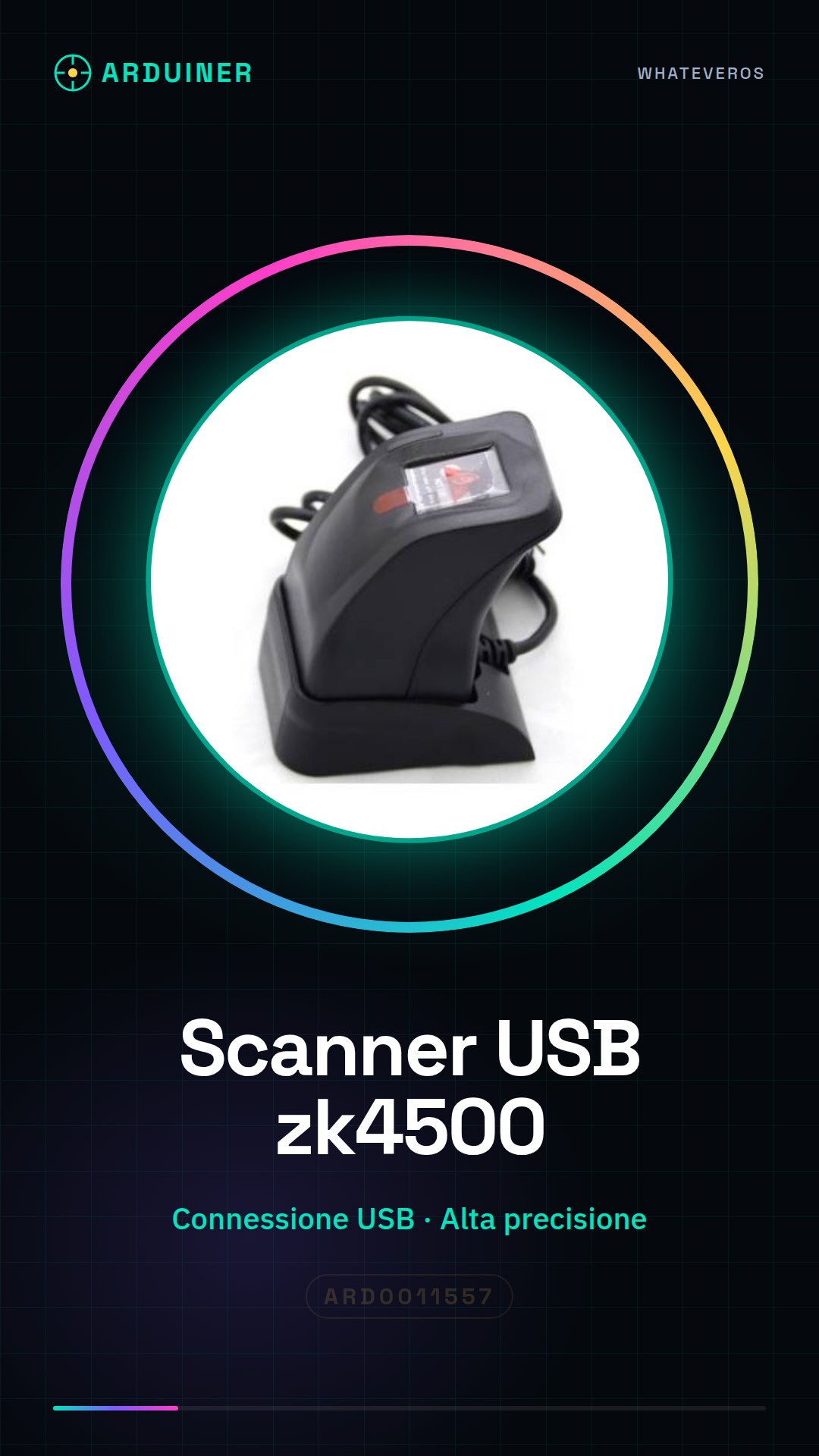
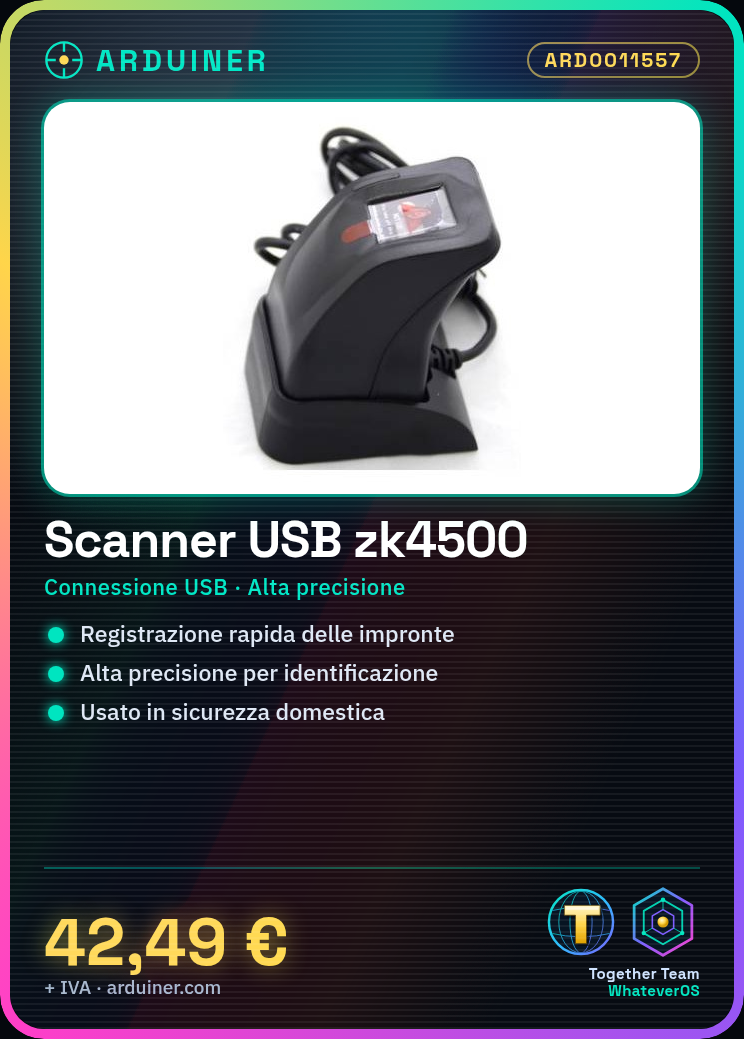
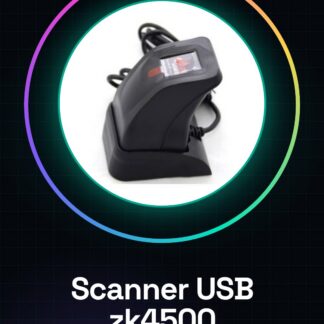
Qu’est-ce que le ZK4500 ? Le ZK4500 est un scanner d’empreintes digitales USB qui enregistre rapidement et avec précision les empreintes. Caractéristiques Connexion USB Enregistrement d’empreintes digitales Haute précision À quoi sert le ZK4500 ? Le ZK4500 est idéal pour des applications de sécurité résidentielles ou commerciales, permettant l’enregistrement et l’identification des empreintes digitales. Il est adapté aux développeurs et aux utilisateurs finaux qui souhaitent créer des systèmes d’accès basés sur les empreintes digitales. Il peut être utilisé avec Arduino pour des projets d’automatisation et de sécurité personnalisés. Tutoriel : Comment utiliser le scanner d’empreintes digitales USB zk4500 Le scanner zk4500 USB est idéal pour des applications de sécurité résidentielles ou commerciales, permettant l’enregistrement et l’identification des empreintes digitales. Adapté aux développeurs et aux utilisateurs finaux. Ce qu’il vous faut PC ou Mac avec USB Arduino IDE bibliothèque ZKUHID bibliothèque Fingerprint Étapes 1. Téléchargez et installez Arduino IDE. 2. Installez les bibliothèques ZKUHID et Fingerprint. 3. Connectez le scanner zk4500 au PC. 7. Vérifiez le datasheet pour une alimentation correcte. 8. Écrivez le code de base pour initialiser le dispositif. 9. Lisez la documentation du datasheet pour les paramètres spécifiques. 10. Essayez de scanner une empreinte digitale. 11. Vérifiez les données scannées avec l’interface du dispositif. Exemple de code « `cpp #include #include void setup() { Serial.begin(9600); ZKUHID.begin(); Fingerprint.begin(); } void loop() { if (Fingerprint.readImage()) { Serial.println(« Empreinte scannée »); } } « ` Mini-projet Créez un système d’accès basé sur les empreintes digitales en utilisant le zk4500 et un Arduino. Erreurs courantes Alimentation incorrecte : vérifiez le datasheet. Connexion USB instable : réévaluez le câble. Bibliothèques non installées correctement : vérifiez la documentation. Code non fonctionnel : vérifiez la syntaxe et les dépendances. Accessoires recommandés Arduino Nano Afficheur LCD 16×2 Relais Alimentateur 5V Questions fréquentes Comment puis-je vérifier si le dispositif est correctement connecté ? Vérifiez l’indicateur LED du dispositif et contrôlez la console série pour les signaux d’initialisation. Quels sont les exigences minimales pour l’utilisation du dispositif ? PC ou Mac avec USB disponible, Arduino IDE installé. Puis-je utiliser le dispositif avec un microcontrôleur différent d’Arduino ? Vérifiez la compatibilité sur le datasheet.
Avis
Il n’y a pas encore d’avis.