 FR
 IT Italiano
 EN English
 ES Español
 DE Deutsch
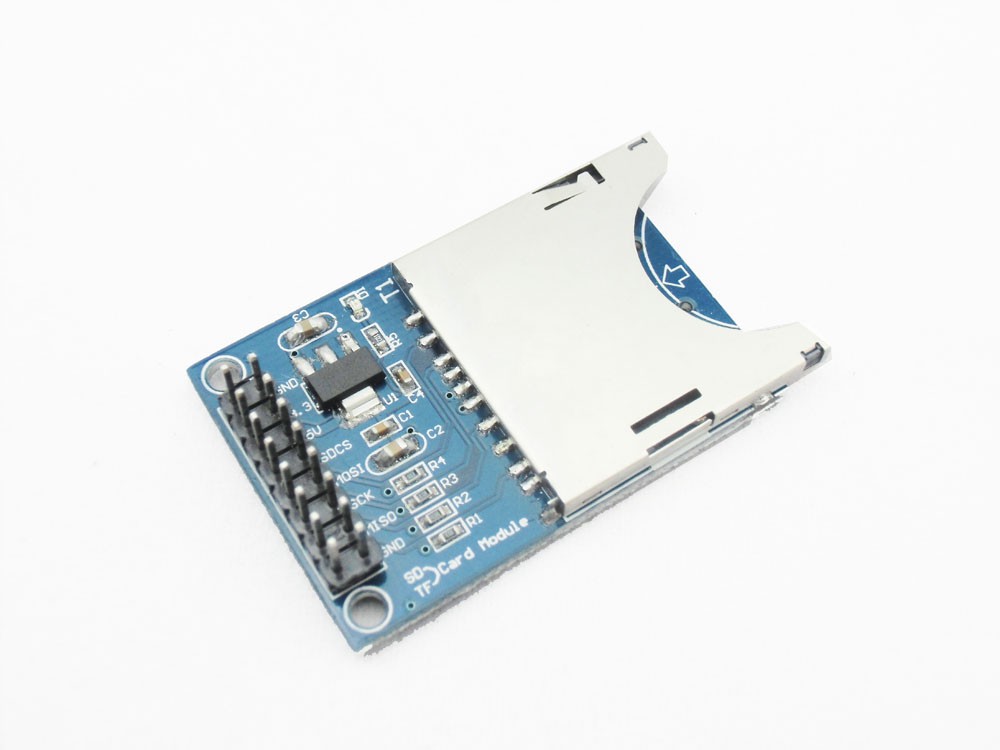
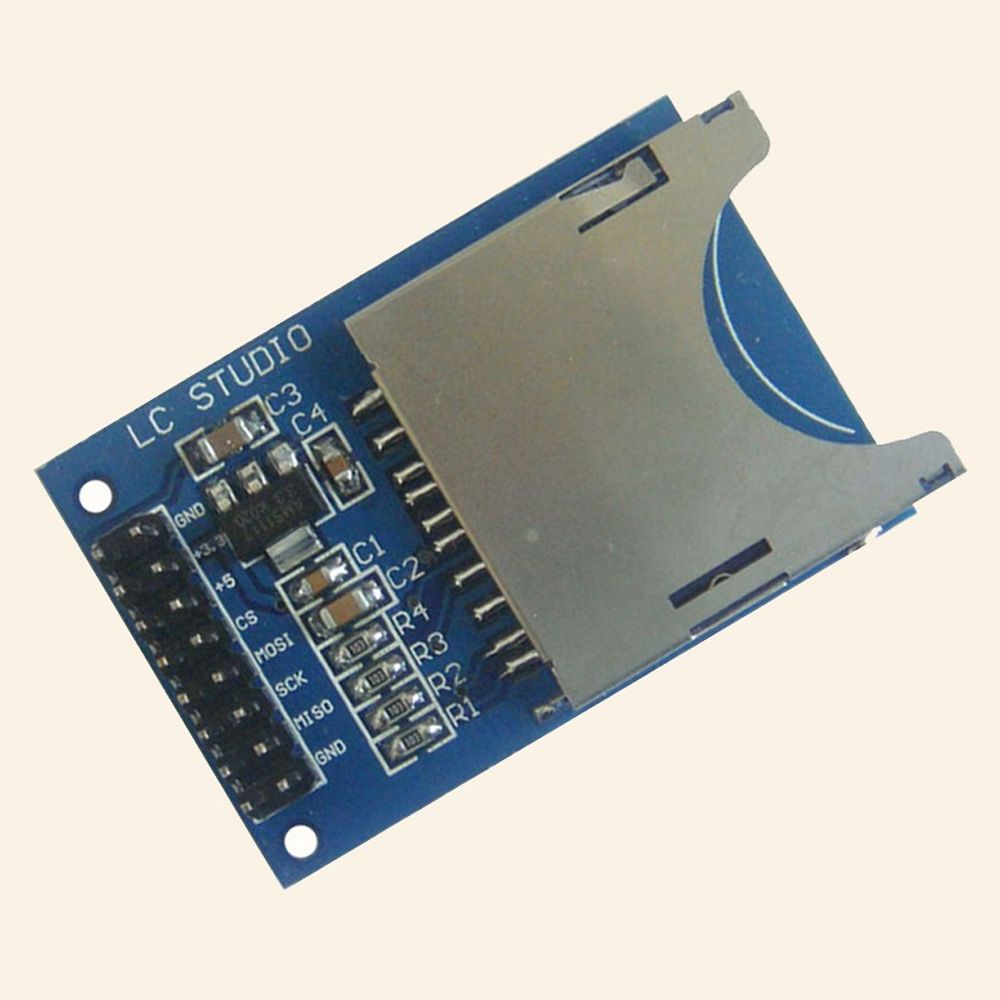
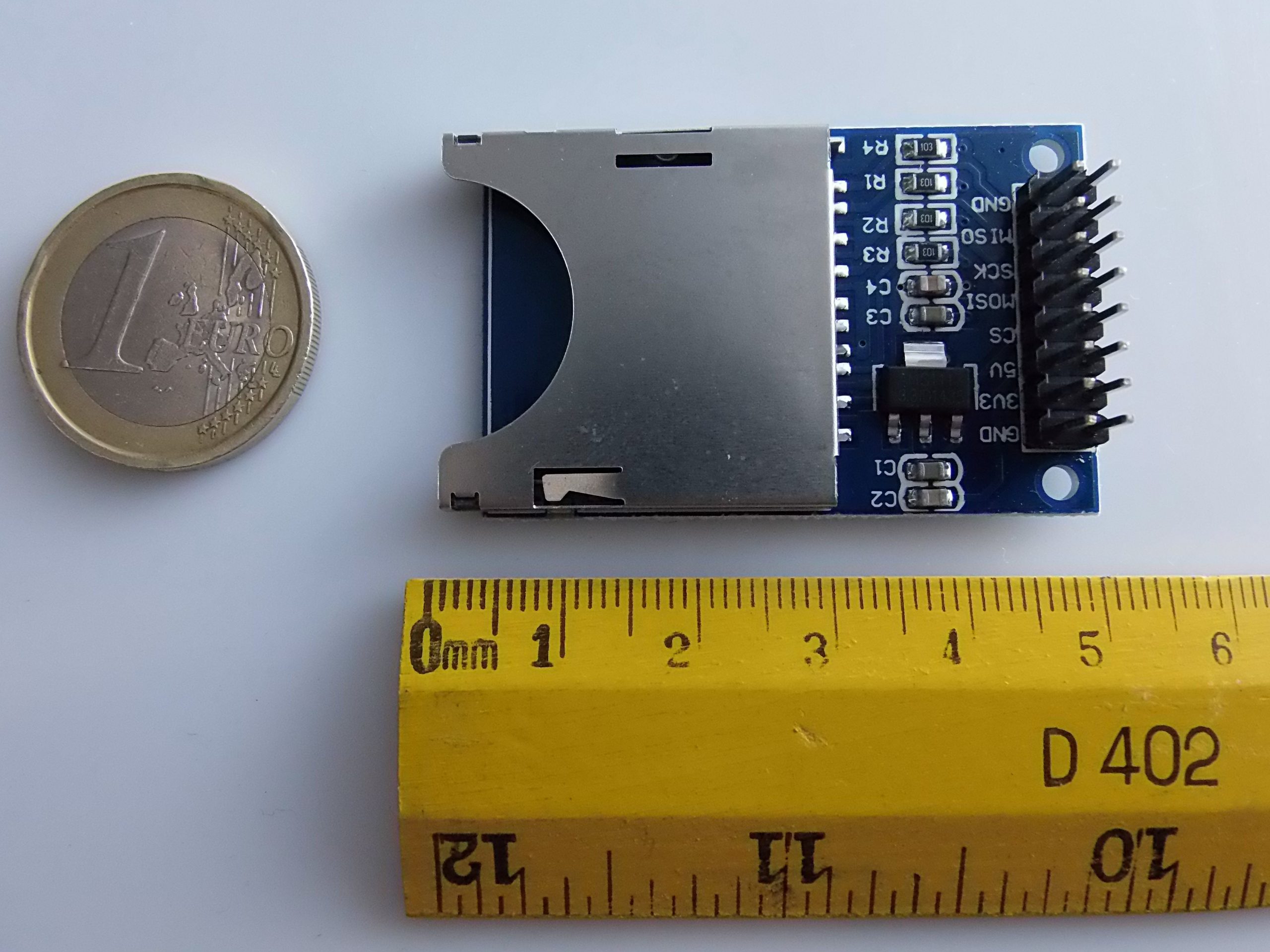
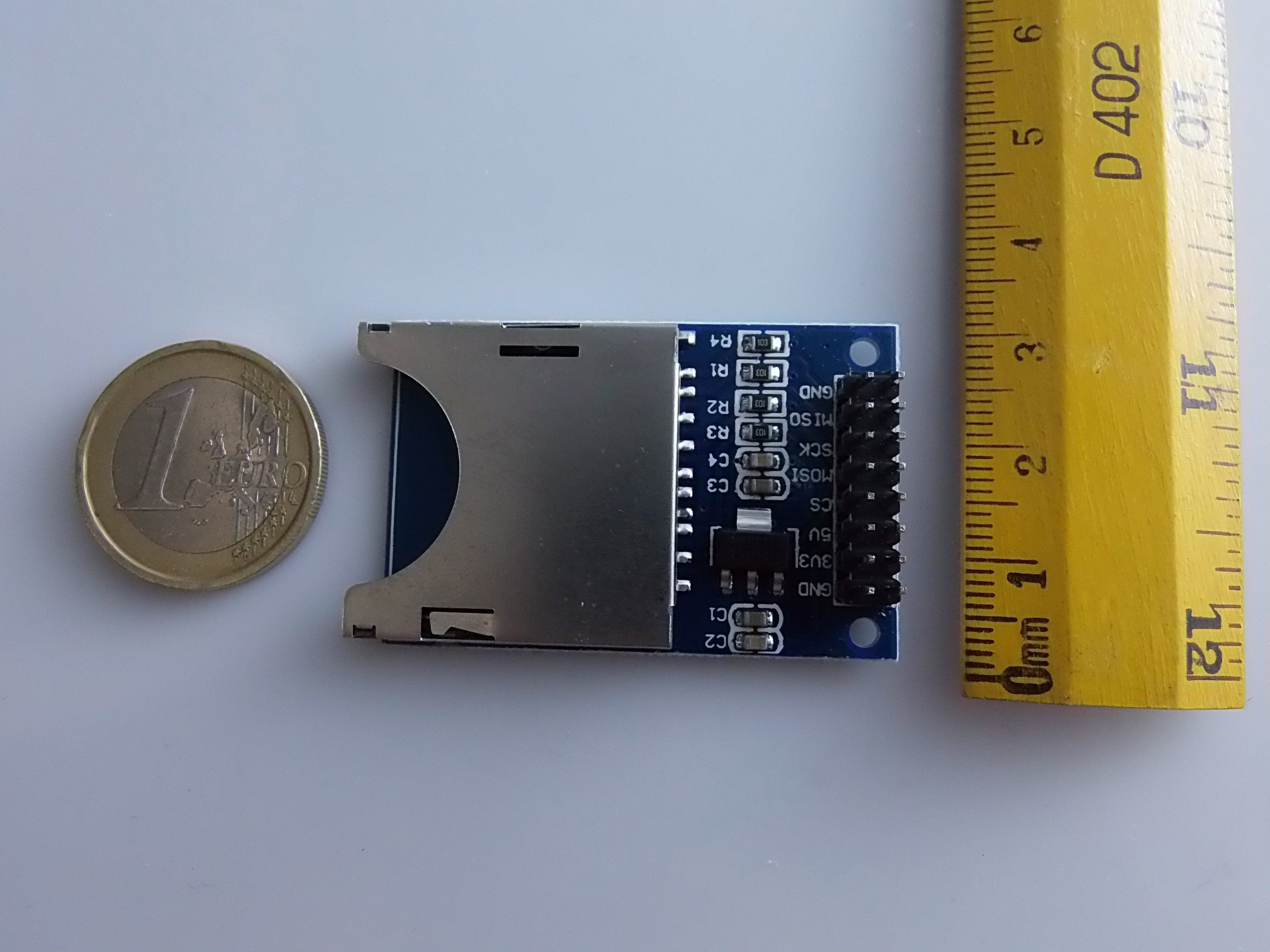
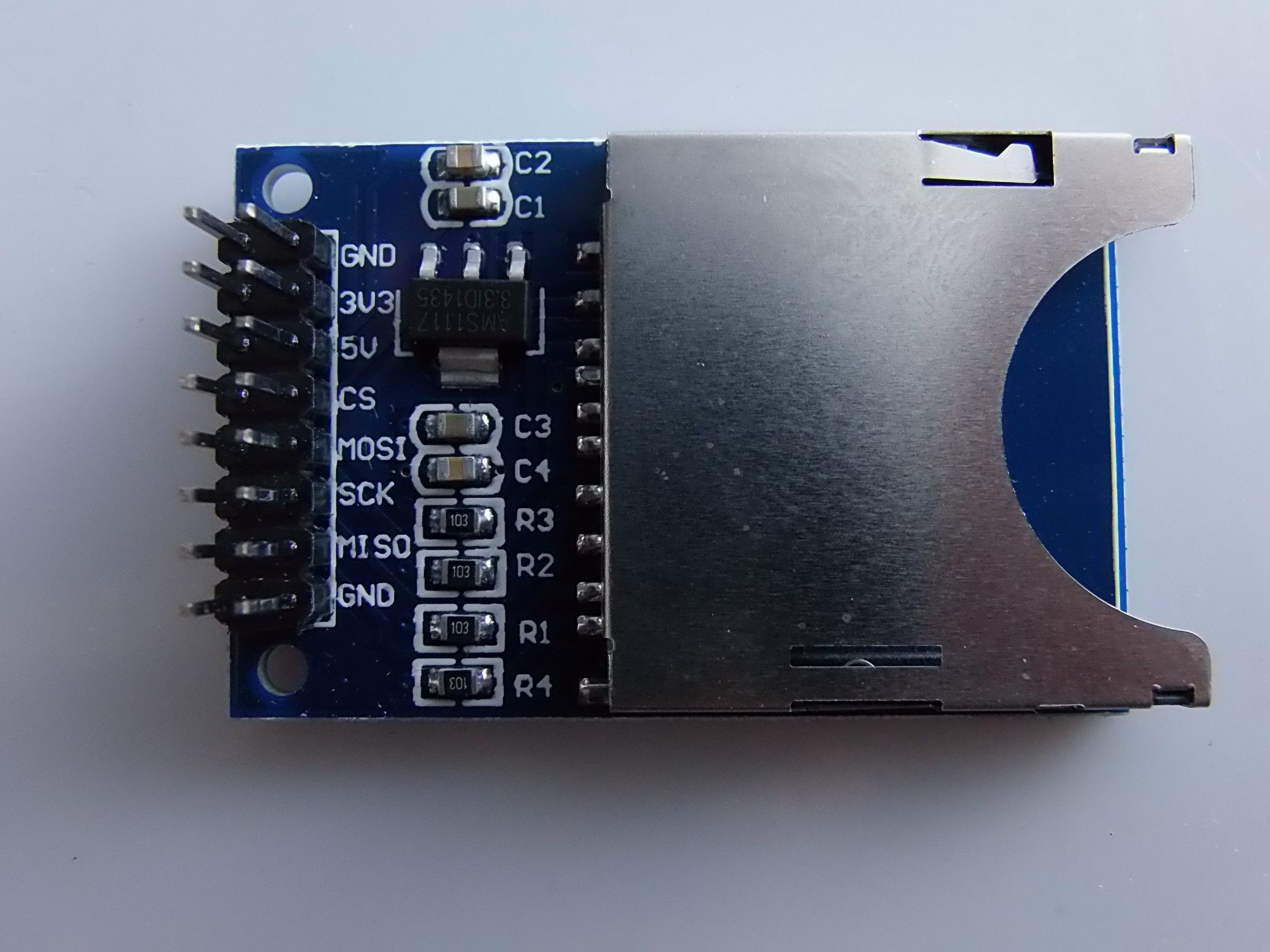
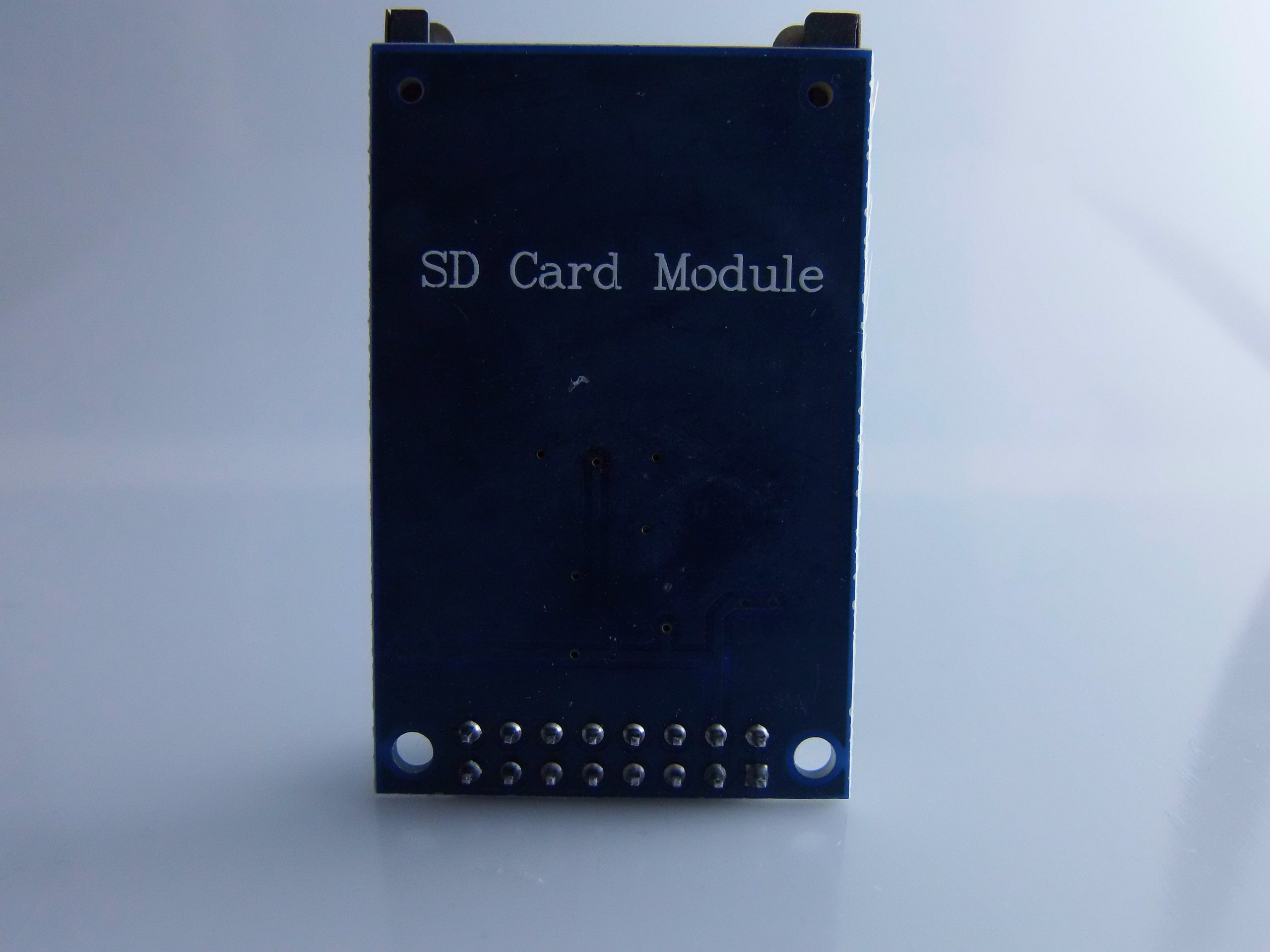
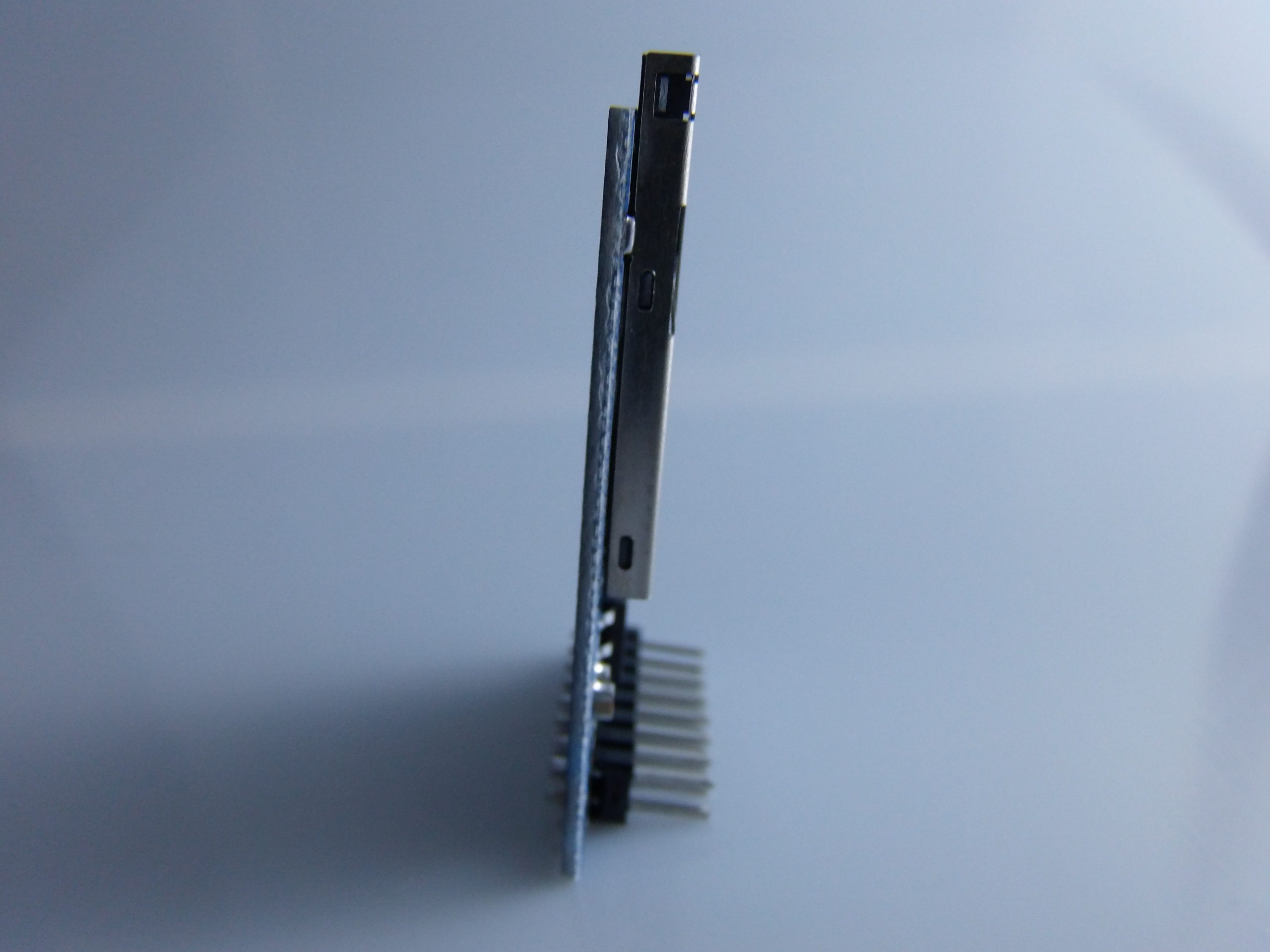
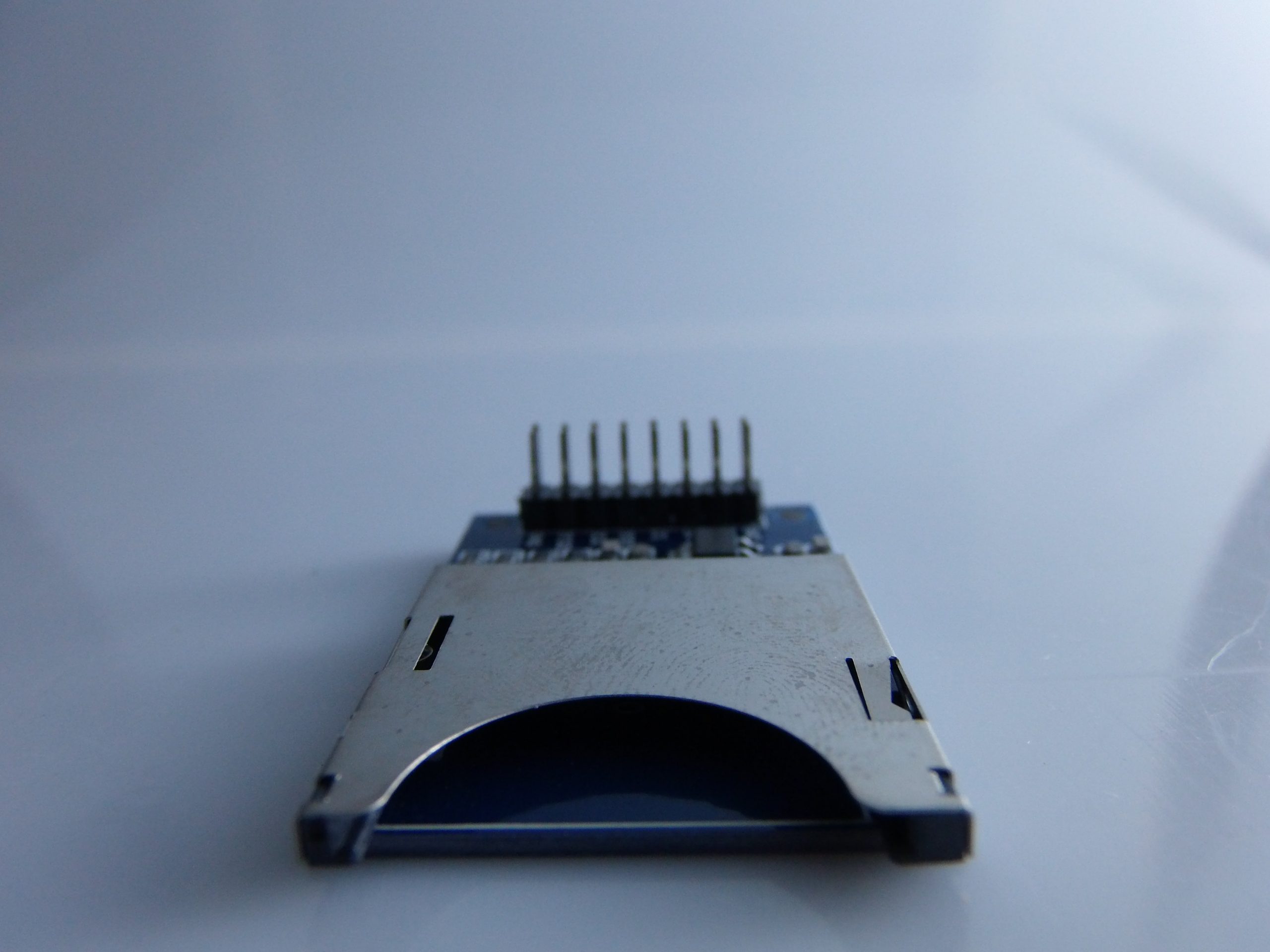
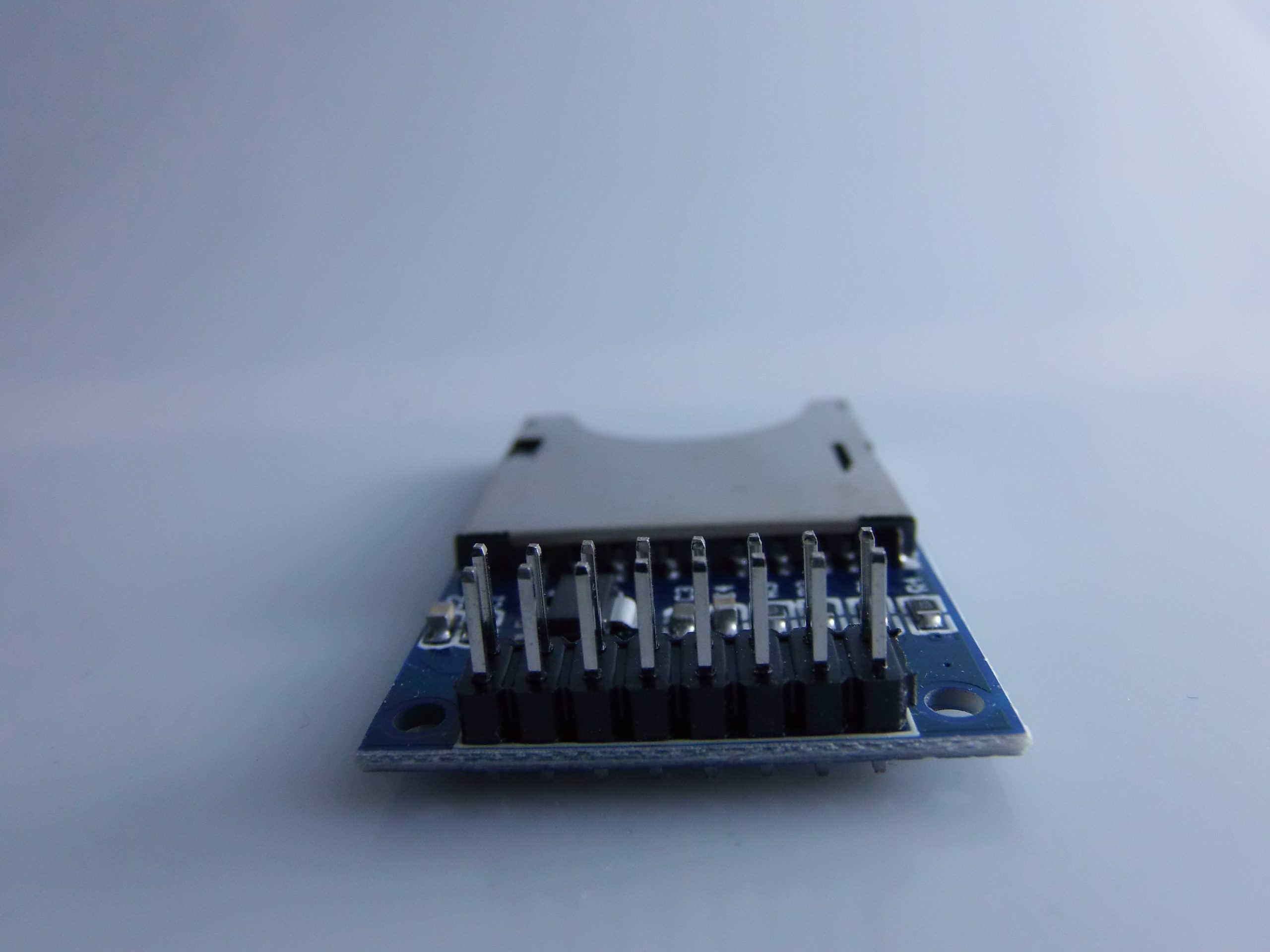
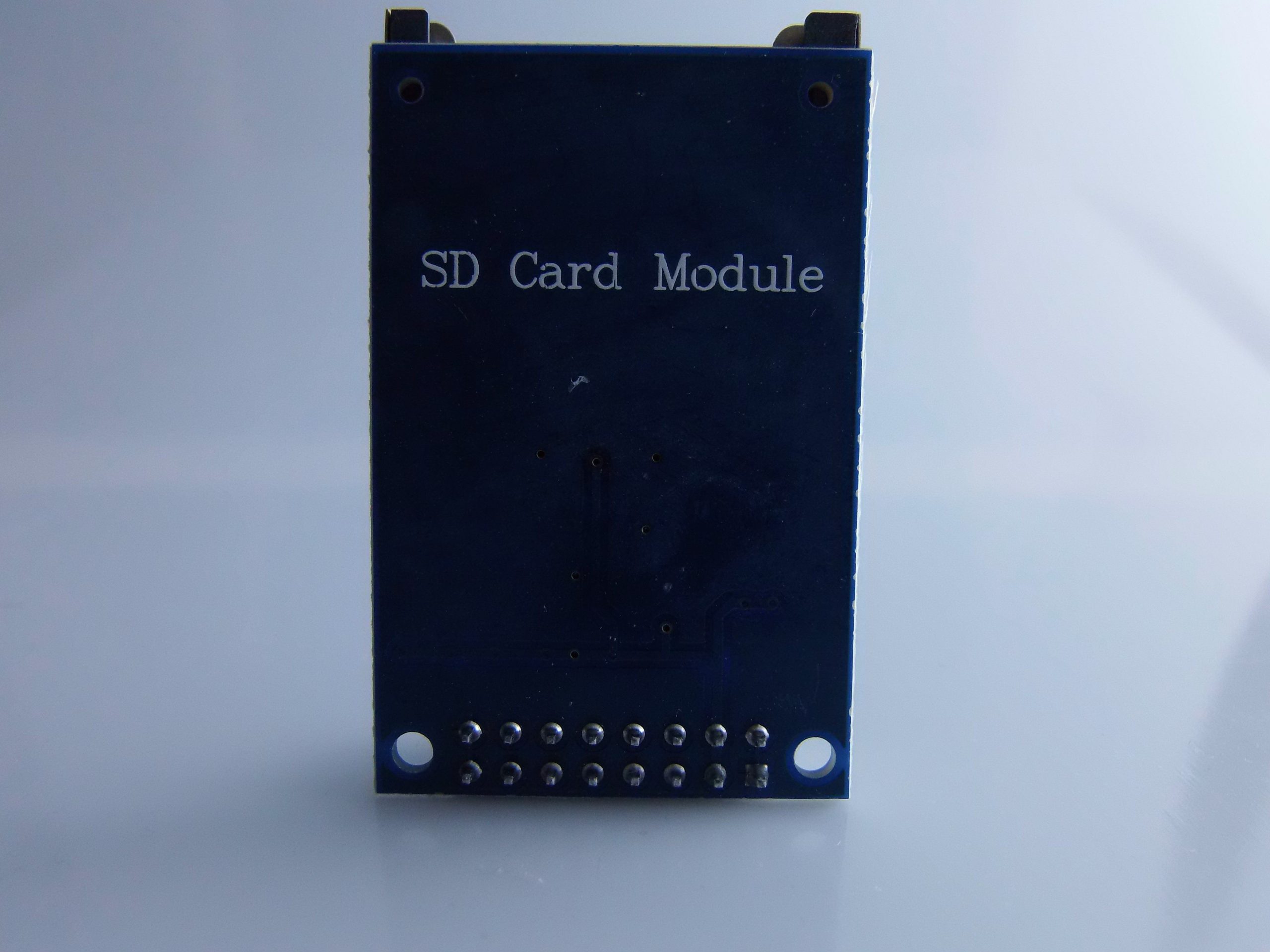
Description
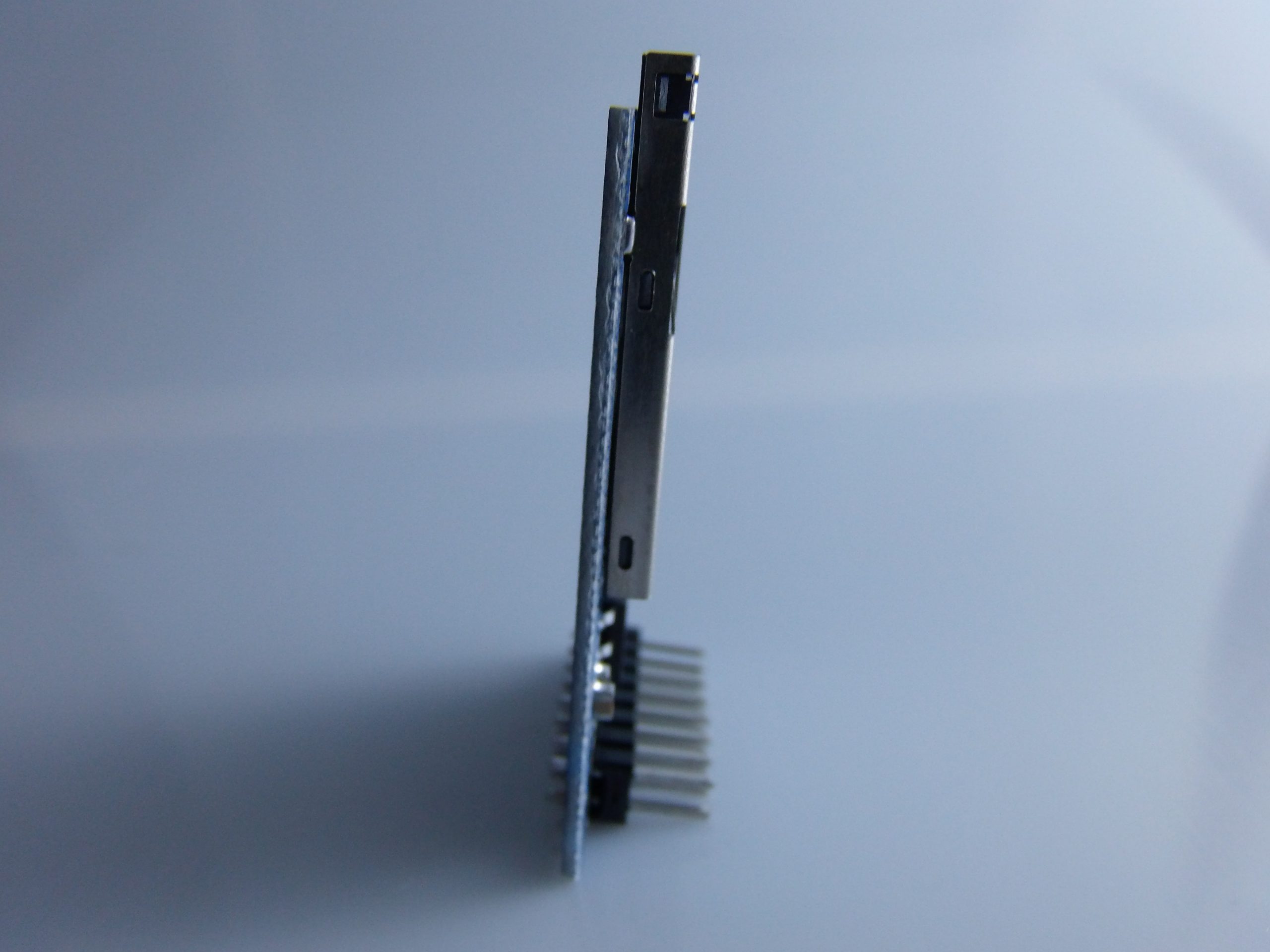
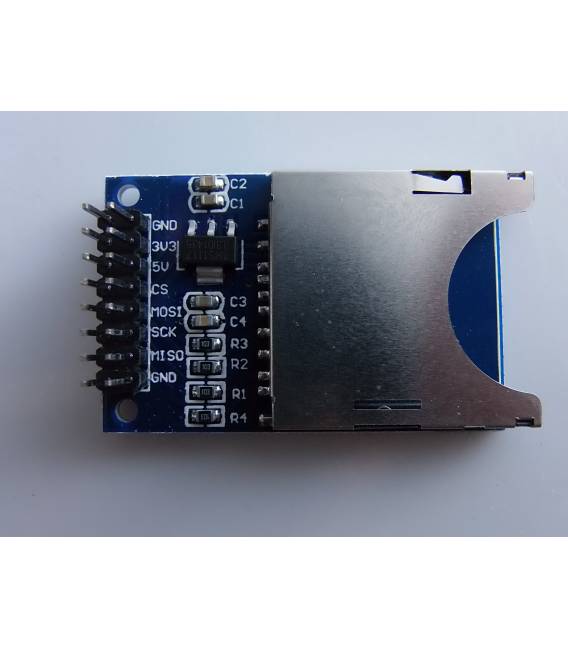
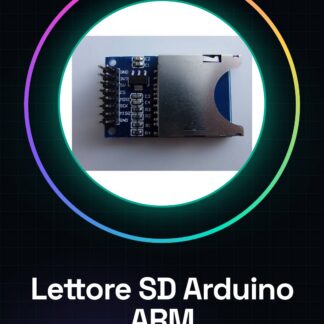
Cos’è : Le module lecteur de carte SD pour Arduino et MCU ARM est un composant qui permet de stocker des données sur des cartes SD ou MicroSD. Ce dispositif facilite l’intégration de la mémoire externe dans les projets basés sur Arduino, rendant possible le stockage et le récupération d’informations sans complications.
Caractéristiques : Supporte des cartes SD et MicroSD. Plateforme compatible : Arduino ARM MCU.
A quoi sert-il : Les modules lecteur de carte SD sont utiles pour des projets nécessitant le stockage de données, tels que des systèmes de surveillance environnementale ou des dispositifs d’archivage de données. Ils sont idéaux pour les débutants et les experts dans le domaine de l’électronique et de la programmation.
Tutoriel : Comment utiliser le module lecteur de carte SD pour Arduino. Le module lecteur de carte SD est un composant essentiel pour ceux qui souhaitent utiliser la mémoire de masse des cartes SD avec Arduino. Idéal pour les débutants et les makers plus expérimentés, il permet de sauvegarder et de récupérer des données de manière simple et efficace. Ce module prend en charge à la fois les cartes SD et MicroSD, rendant l’archivage des données un processus transparent et fiable.
Ce qu’il vous faut : Arduino ou MCU compatible, carte SD/MicroSD, câble USB pour Arduino.
Étapes : Connectez le module lecteur de carte SD à l’interface d’extension de votre Arduino ou MCU compatible. Vérifiez les connexions et assurez-vous que les broches nécessaires (CS, MOSI, MISO, SCK) sont correctement connectées. Insérez une carte SD dans le module. Vérifiez le datasheet pour la position exacte du slot. Installez la bibliothèque SD sur Arduino IDE via le gestionnaire de bibliothèques. Écrivez et chargez un sketch simple qui lit ou écrit dans un fichier texte dans un répertoire racine de la carte SD. Vérifiez les résultats : ouvrez le répertoire racine du périphérique SD pour vérifier si le fichier a été créé correctement.
Exemple de code :
/* * Exemple de code minimal */
#include
const int chipSelect = 4; // Vérifiez le datasheet pour la position exacte du pin CS.
void setup() {
Serial.begin(9600);
if (!SD.begin(chipSelect)) {
Serial.println(« Erreur lors de l’initialisation de la SD ! »);
return;
}
Serial.println(« Répertoire racine ouvert. »);
}
void loop() {}
Mini-projet : Créez un simple système de surveillance environnementale qui enregistre les données de température et d’humidité sur une carte SD toutes les heures. Utilisez un capteur DHT11 ou similaire pour collecter les données.
Erreurs courantes : Impossible d’accéder au répertoire racine de la carte SD. Le module n’est pas reconnu par Arduino. Erreur lors de l’initialisation de la bibliothèque SD. Problèmes de lectures/écritures sur des fichiers corrompus ou manquants.
Accessoires recommandés : Capteur DHT11, imprimante 3D pour créer un boîtier protecteur pour le module, antenne Wi-Fi pour transmettre les données collectées de la SD à une plateforme cloud, batterie LiPo pour alimentation autonome.
FAQ : Comment accéder aux fichiers sur une carte SD ? Utilisez la bibliothèque SD et naviguez dans les répertoires en utilisant des fonctions comme ‘SD.open()’. Quelle est l’importance de vérifier le pin CS dans le datasheet ? Le pin CS (Chip Select) peut varier entre différents modules, donc il est essentiel de le vérifier pour éviter des erreurs de communication.
Avis
Il n’y a pas encore d’avis.