 FR
 IT Italiano
 EN English
 ES Español
 DE Deutsch
Description
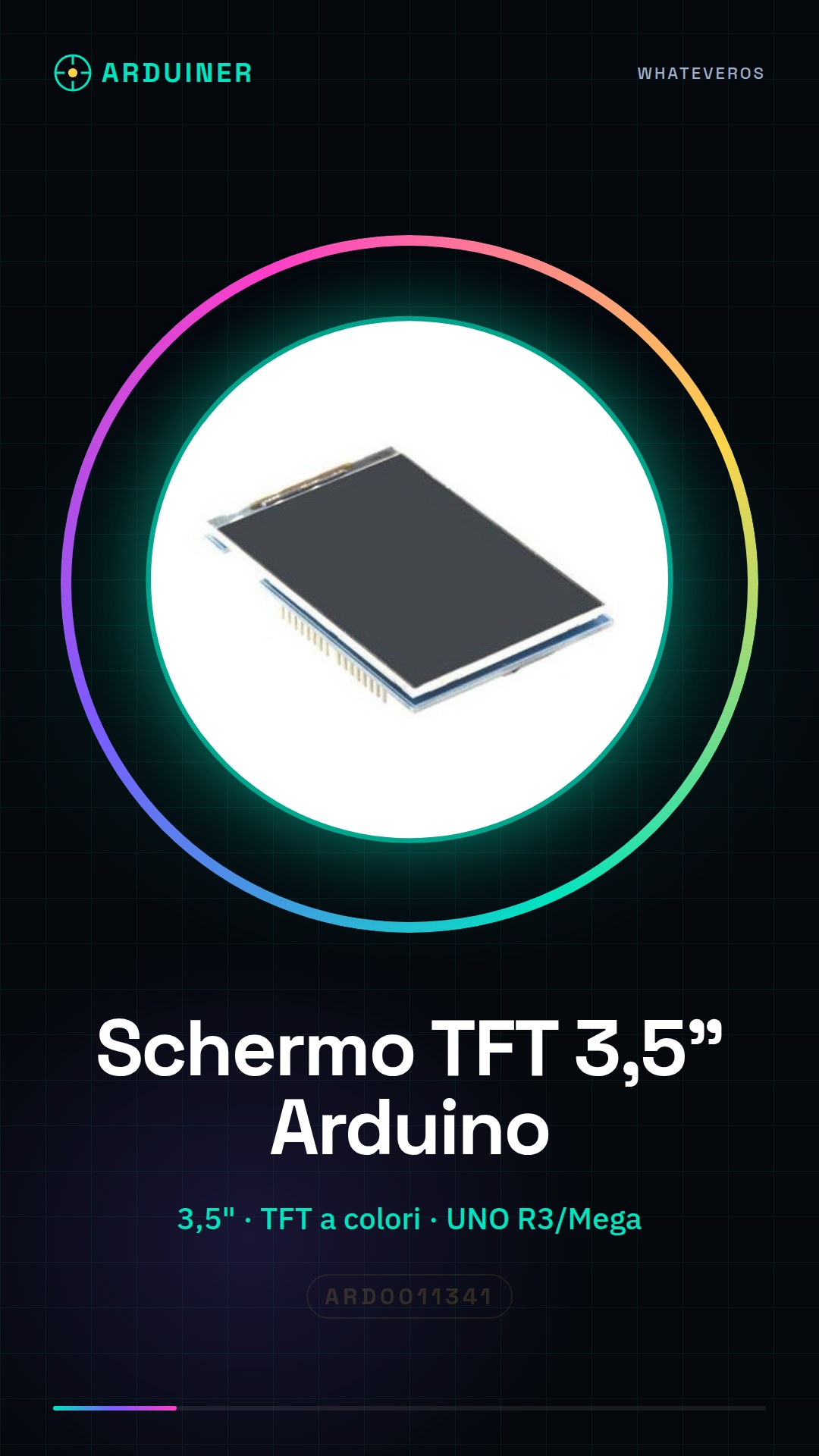
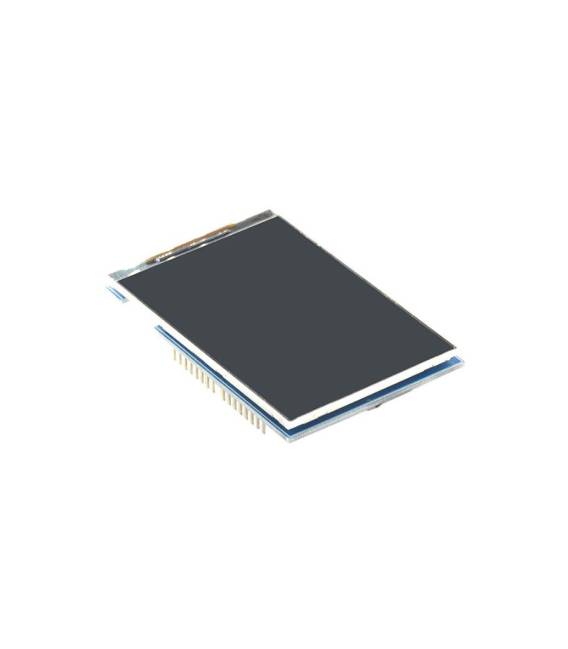
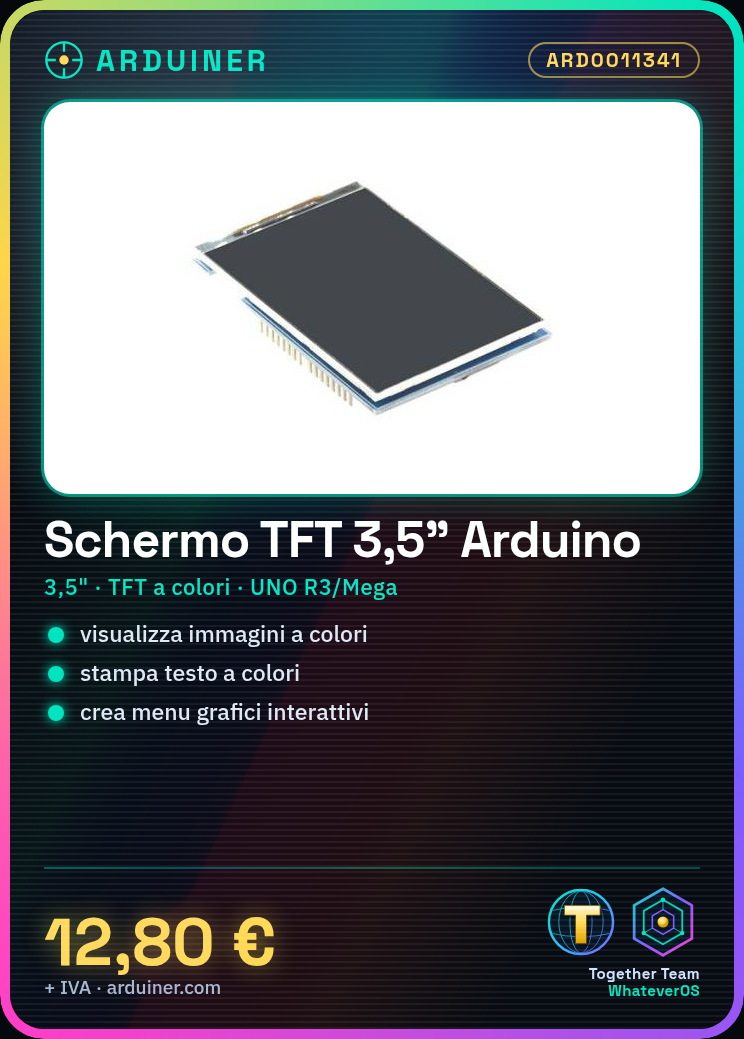
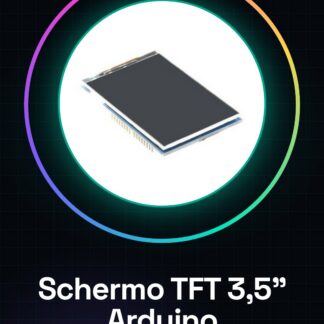
Qu’est-ce que c’est ? Le module écran couleur TFT 3,5 pouces pour Arduino UNO R3 / Mega est un composant électronique permettant de visualiser des images et du texte en couleur sur un écran TFT de 3,5 pouces. Caractéristiques Taille de l’écran : 3,5 pouces Type d’écran : TFT couleur Compatibilité : Arduino UNO R3, Arduino Mega À quoi sert-il ? Ce module est idéal pour des projets visuels nécessitant de l’interactivité, comme la création de menus graphiques, l’affichage d’informations en temps réel ou l’interface d’un dispositif électronique. Il peut être utilisé aussi bien par les débutants que par les makers plus expérimentés pour réaliser des projets d’électronique interactive. Tutoriel : Comment utiliser Module écran couleur TFT 3,5 pouces Le module écran couleur TFT 3,5 pouces est un composant utile pour les projets visuels nécessitant une grande interactivité. Idéal pour les débutants et les makers plus expérimentés, cet écran peut être utilisé avec Arduino UNO R3 ou Mega. Ce qu’il vous faut Arduino Uno R3 / Mega Câble USB pour connecter l’Arduino au PC Alimentation externe 5V (facultatif) Connecteurs colorés Étapes Connectez le module TFT à votre Arduino UNO R3 ou Mega en utilisant les connecteurs. Vérifiez le datasheet pour une identification correcte des broches. Installez la bibliothèque Adafruit_GFX et Adafruit_TFTLCD via le gestionnaire de bibliothèques d’Arduino IDE. Chargez le sketch d’exemple fourni par la bibliothèque pour tester l’écran. Modifiez le sketch selon vos besoins, comme l’ajout d’images ou la modification de la résolution de l’écran. Si nécessaire, connectez une alimentation externe 5V pour permettre l’utilisation autonome du module. Essayez de créer un simple menu graphique en utilisant les fonctions de dessin et d’impression de texte de l’écran. Exemple de code // Inclure la bibliothèque #include #include // Définir le module LCD #define TFT_CS 10 #define TFT_RST 9 #define TFT_DC 8 Adafruit_TFTLCD tft(TFT_CS, TFT_DC, TFT_RST); tft.begin(); // Initialiser l’écran Mini-projet Créez un petit menu graphique avec ce module. Affichez les options comme ‘Configuration’, ‘Informations’ et ‘Sortie’. Utilisez des images PNG pour rendre l’interface plus attrayante. Erreurs courantes Ne pas vérifier correctement les connexions des broches. Omettre d’installer la bibliothèque nécessaire. Utiliser une alimentation inadéquate qui endommage le module. Utiliser une résolution trop élevée pour l’écran, ce qui cause des ralentissements. Accessoires recommandés Alimentation externe 5V Connecteurs colorés Carte de prototypage Logiciel de dessin vectoriel (par exemple Inkscape) Questions fréquentes Comment puis-je connecter le module à une alimentation externe ? Connectez les broches VCC et GND du module à votre alimentation externe 5V. Quelles bibliothèques sont nécessaires pour utiliser cet écran ? Installez Adafruit_GFX et Adafruit_TFTLCD via le gestionnaire de bibliothèques d’Arduino IDE.
Avis
Il n’y a pas encore d’avis.