 FR
 IT Italiano
 EN English
 ES Español
 DE Deutsch
Description
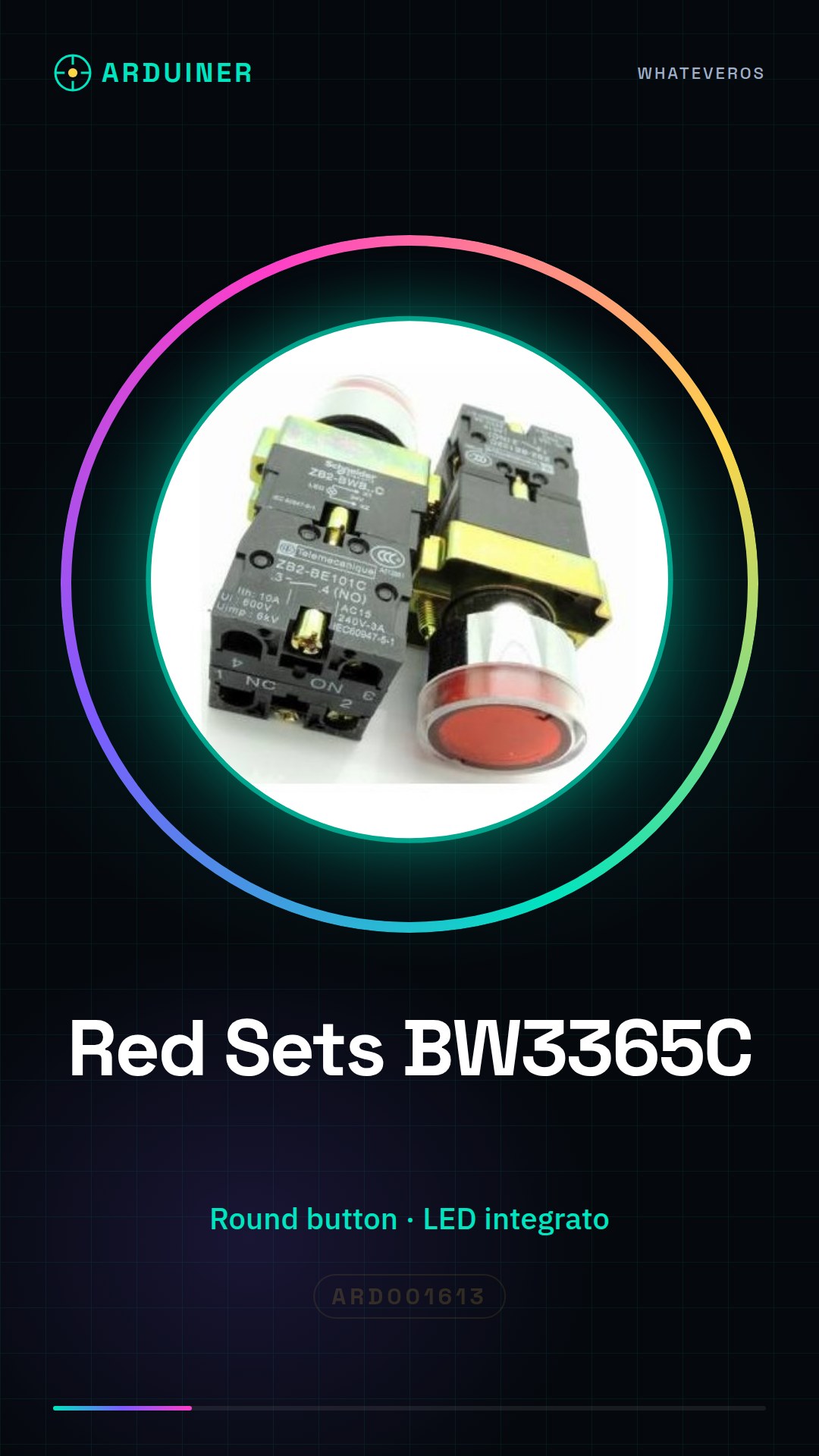
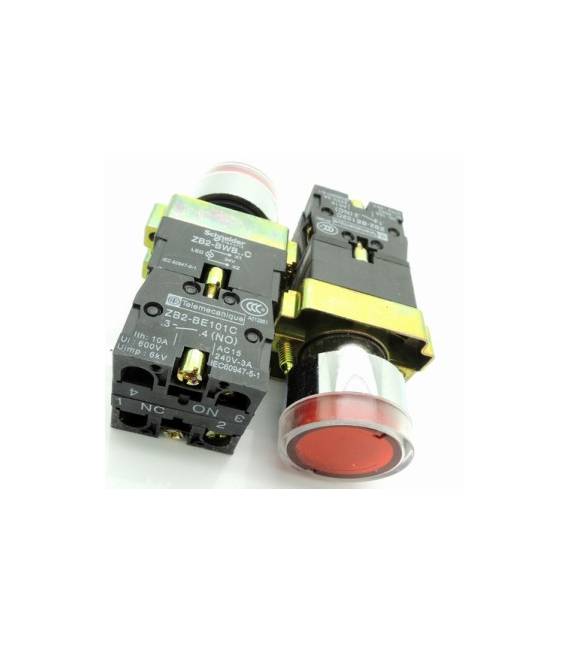
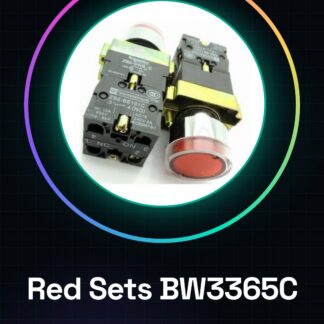
Cos’è Les ensembles rouge BW3365C sont des boutons ronds avec intégration d’une LED, idéaux pour les projets Arduino et autres systèmes de microcontrôleurs. Ces boutons offrent une solution visuellement attrayante pour l’interface utilisateur dans divers types d’applications. Caractéristiques Bouton rond avec intégration d’une LED Idéalement adapté aux projets Arduino et microcontrôleurs A quoi sert Ils sont utiles pour créer des interfaces utilisateur visuellement attrayantes dans les projets Arduino. Vous pouvez l’utiliser pour activer des alarmes domestiques simples ou pour l’intégrer dans des systèmes plus complexes qui nécessitent une interface utilisateur claire et intuitive. Tutoriel : Comment utiliser Bouton avec LED intégrée Ce bouton avec LED intégrée est idéal pour les projets Arduino qui nécessitent une interface utilisateur visuellement attrayante. Il est parfait pour les débutants et les makers intermédiaires. Ce qu’il vous faut Arduino Uno Câble USB A-MicroB Carte prototypique Étapes Connectez le bouton au circuit prototypique. Branchez la ligne d’alimentation positive du bouton (voir le datasheet) à 5V de l’Arduino. Branchez la ligne de terre du bouton à la GND de l’Arduino. Connectez la sortie du bouton au pin digital 2 de l’Arduino. Vérifiez tous les câblages avec un multimètre. Chargez le sketch Arduino sur le microcontrôleur. Appuyez sur le bouton et vérifiez que l’LED s’allume lorsque le bouton est appuyé. Exemple de code const int bouton = 2; void setup() { pinMode(bouton, INPUT); } void loop() { if (digitalRead(bouton) == LOW) { // Appuyer sur le bouton active cette partie du code. } } Mini-projet Créez un simple système d’alarme domestique qui allume une LED externe lorsque le bouton est appuyé. Utilisez également un buzzer pour ajouter une fonction d’avertissement. Erreurs courantes Ne pas connecter correctement l’alimentation du bouton. Échanger les lignes entre positif et terre. Ignorer la résistance nécessaire pour l’LED intégrée (vérifiez le datasheet). Insérer un code non compatible avec le type de bouton utilisé. Accessoires recommandés Buzzer piezo ARD001624 LED RGB ARD001635 Carte Prototypique ARD001647 Câble USB A-MicroB ARD001658 Questions fréquentes Comment puis-je contrôler l’état du bouton ?Utilisez la fonction digitalRead() pour vérifier si le bouton est appuyé. Ai-je besoin d’une résistance entre le bouton et l’Arduino ?Vérifiez les spécifications dans le datasheet, mais souvent ce n’est pas nécessaire pour les boutons à contact direct.
Avis
Il n’y a pas encore d’avis.