 FR
 IT Italiano
 EN English
 ES Español
 DE Deutsch
Description
Cos’è
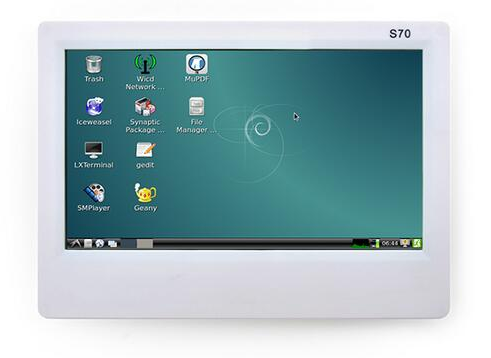
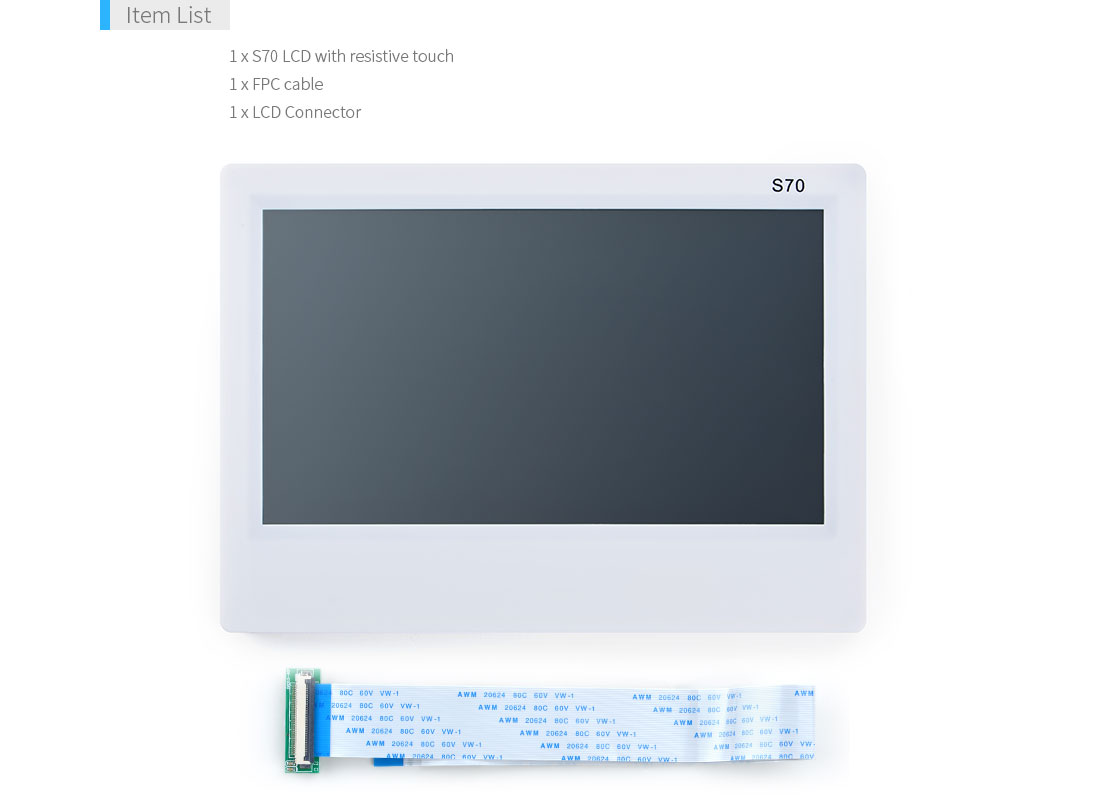
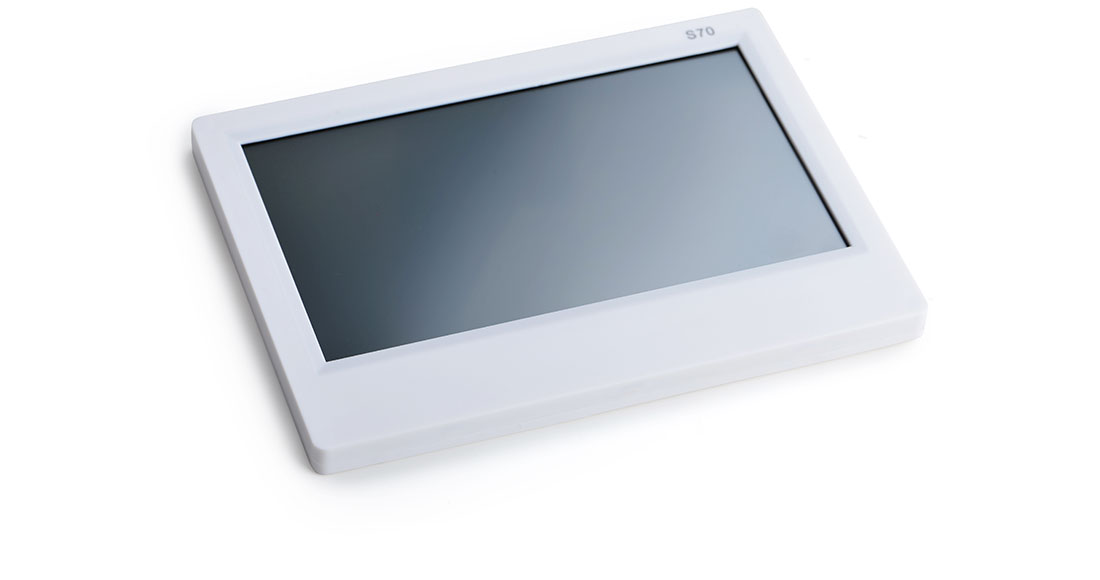
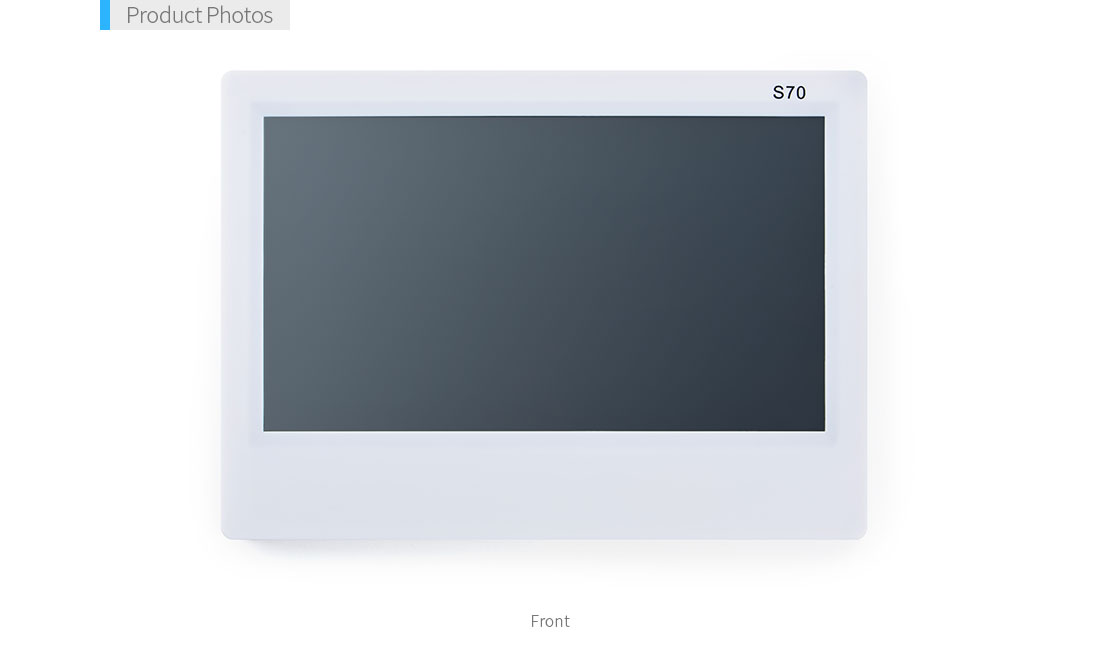
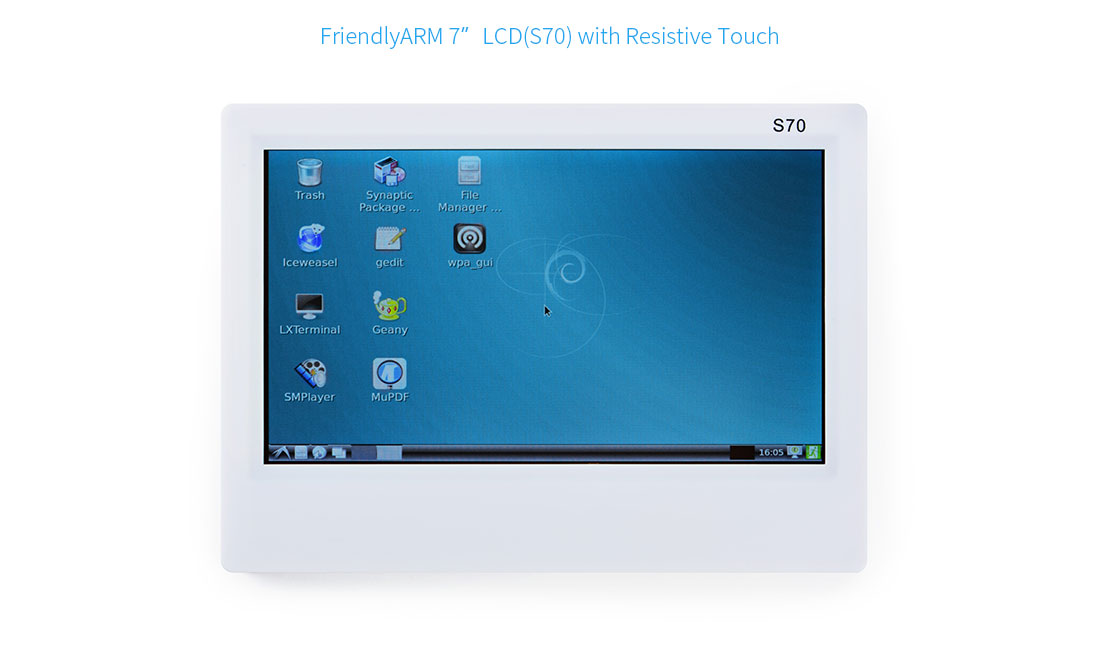
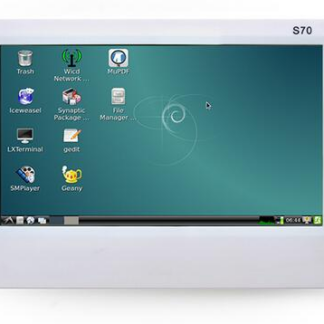
L’écran tactile LCD S70 de 7 pouces est un composant électronique permettant de visualiser des informations et d’interagir avec une interface tactile sur un écran LCD.
Caractéristiques
Taille de l’écran : 7 pouces
Résolution : 800 x 400 pixels
Type de tactile : Résistif
SKU : ARD0010114
A quoi sert
L’écran tactile LCD S70 est idéal pour les projets Arduino nécessitant une interface utilisateur visuellement attrayante et interactive. Il peut être utilisé pour créer des tableaux de bord affichant les données de capteurs, des menus de navigation ou des interfaces de contrôle simples. La compatibilité avec Arduino simplifie l’intégration dans des projets d’électronique DIY.
Tutoriel : Comment utiliser l’écran tactile LCD à résistance de 7 pouces
L’écran tactile LCD S70 est un composant idéal pour les projets nécessitant une interface visuellement attrayante et interactive. Il est parfait pour les débutants et les makers plus expérimentés, offrant une intégration facile avec Arduino.
Ce qu’il vous faut
Arduino Uno ou compatible
Câble USB A-MicroB
Librairies supplémentaires (vérifiez le datasheet)
Conditionnement d’alimentation
Étapes
Connectez l’écran au microcontrôleur via les connecteurs appropriés. Installez les librairies nécessaires pour communiquer avec l’écran (vérifiez le datasheet). Configurez l’alimentation de l’écran selon les spécifications du produit. Initialisez la communication entre Arduino et l’écran dans le code. Testez la visualisation de textes et d’images de base. Personnalisez l’écran avec des interactions tactiles supplémentaires (vérifiez le datasheet). Ajoutez des fonctionnalités avancées telles que la rotation de l’écran ou l’utilisation de couleurs personnalisées. Implémentez une application pratique qui utilise toutes les fonctionnalités de l’écran.
Exemple de code
//Exemple de base pour initialiser l’écran
#include
//Vérifiez le datasheet pour les spécifications spécifiques
void setup() {
lcd.begin(16,2); //initialisation de l’écran
}
void loop() {}
Mini-projet
Créez un petit tableau de bord avec Arduino qui affiche les données de capteurs tels que la température et l’humidité. Ajoutez des interactions tactiles pour naviguer entre les pages du tableau de bord.
Erreurs courantes
Problèmes d’alimentation insuffisante. Configuration incorrecte de la communication série. Manque d’installation des librairies nécessaires. Interface non réactive en raison d’une erreur de connexion.
Accessoires recommandés
Arduino Uno
Capteurs de température et d’humidité
Batteries pour alimentation portable
Questions fréquentes
Quelles librairies sont nécessaires ?
Vérifiez le datasheet du produit pour les spécifications exactes, mais des librairies comme Adafruit GFX Library sont couramment utilisées.
Comment puis-je résoudre les problèmes d’éclairage ?
Vérifiez le conditionnement de l’alimentation et vérifiez que les connexions sont correctes.
Avis
Il n’y a pas encore d’avis.