 FR
 IT Italiano
 EN English
 ES Español
 DE Deutsch
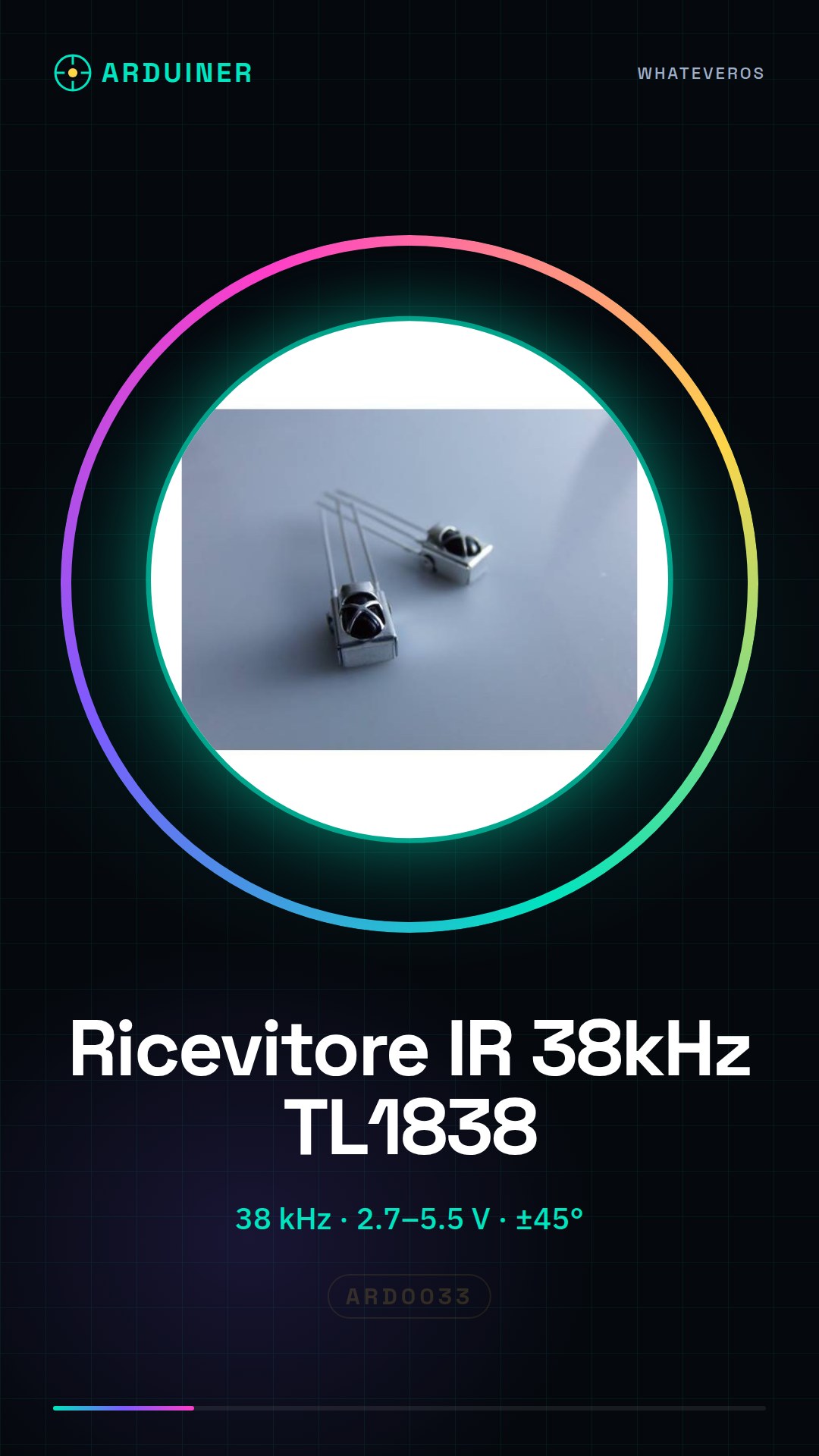
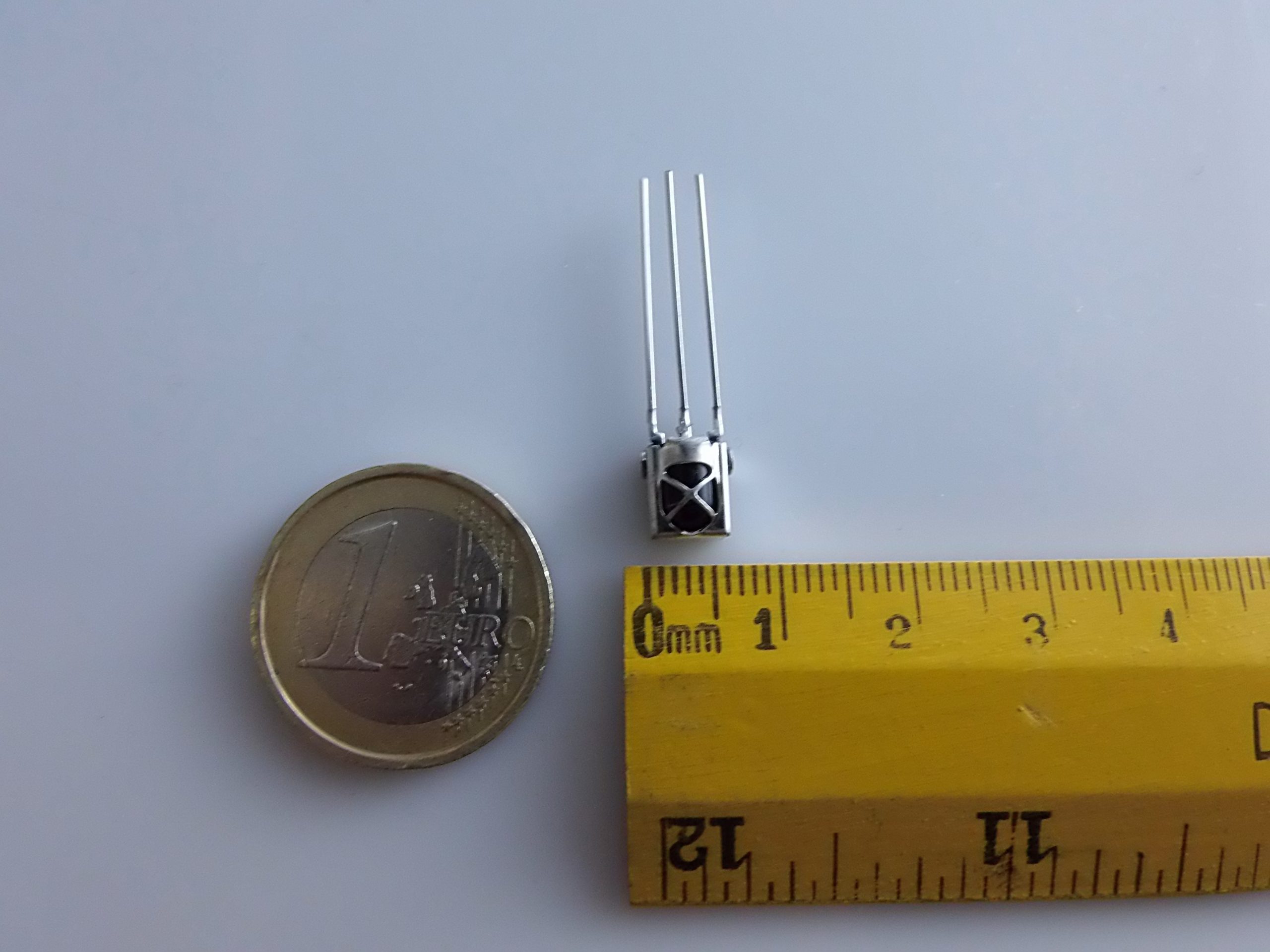
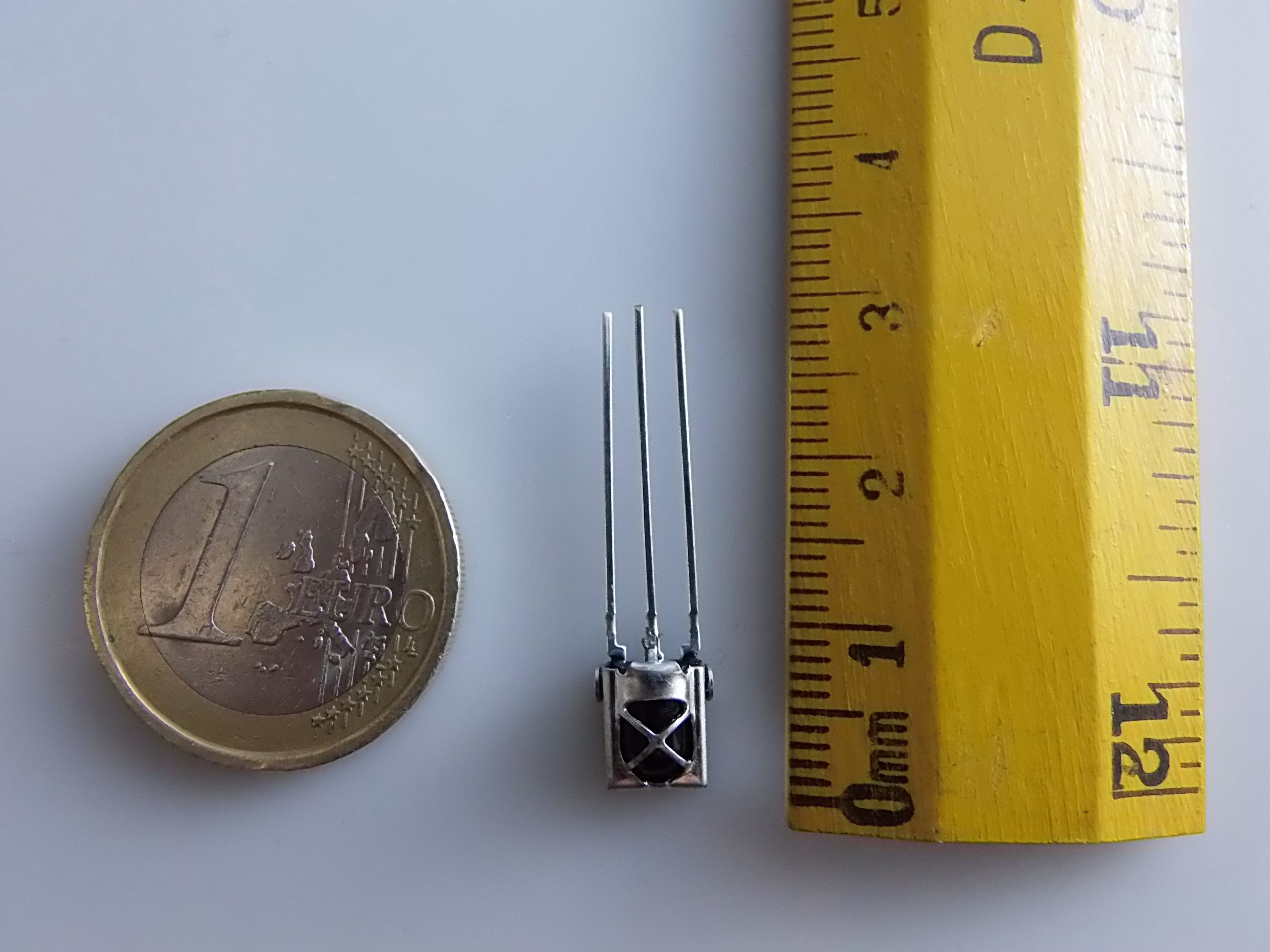
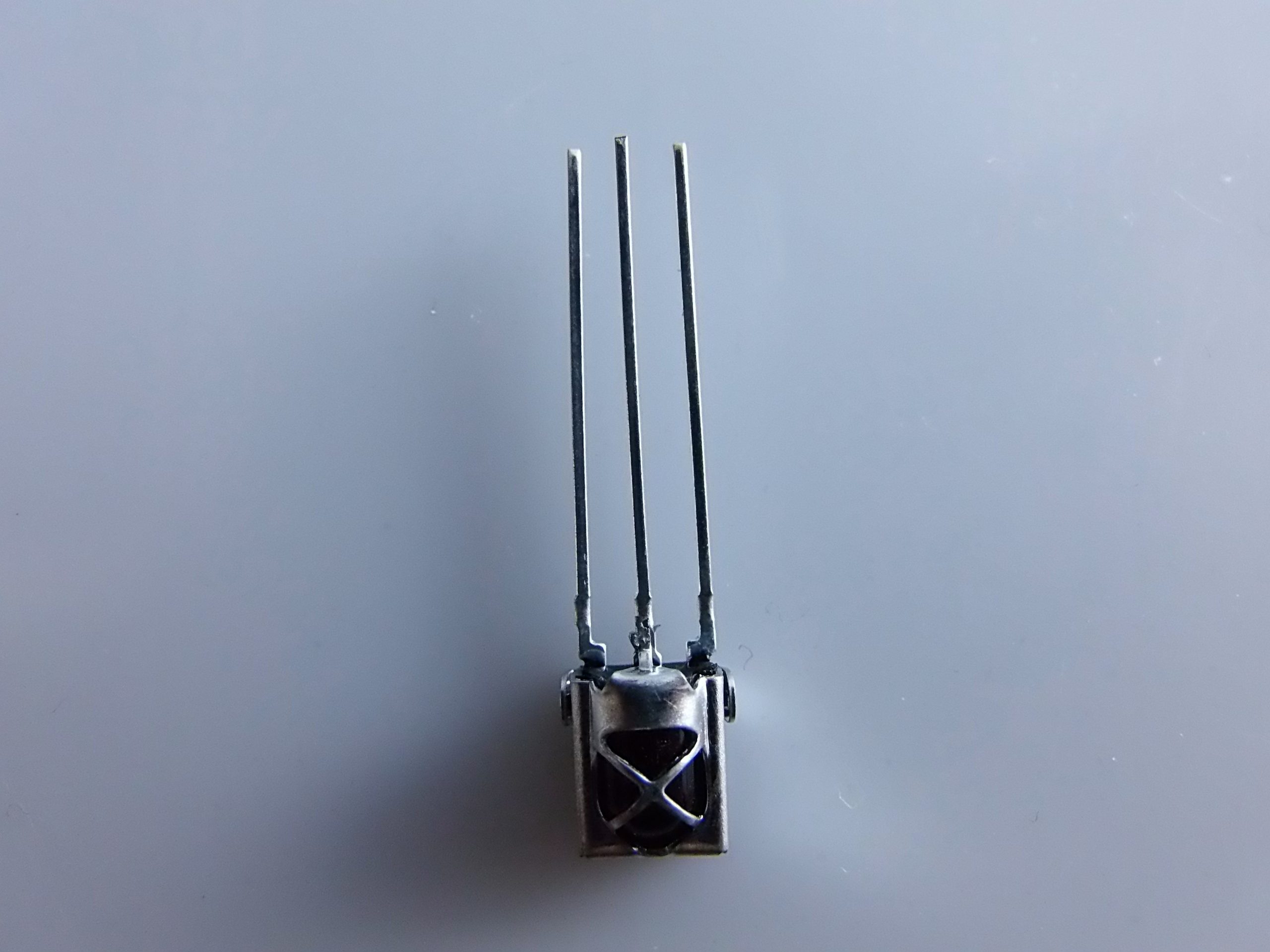
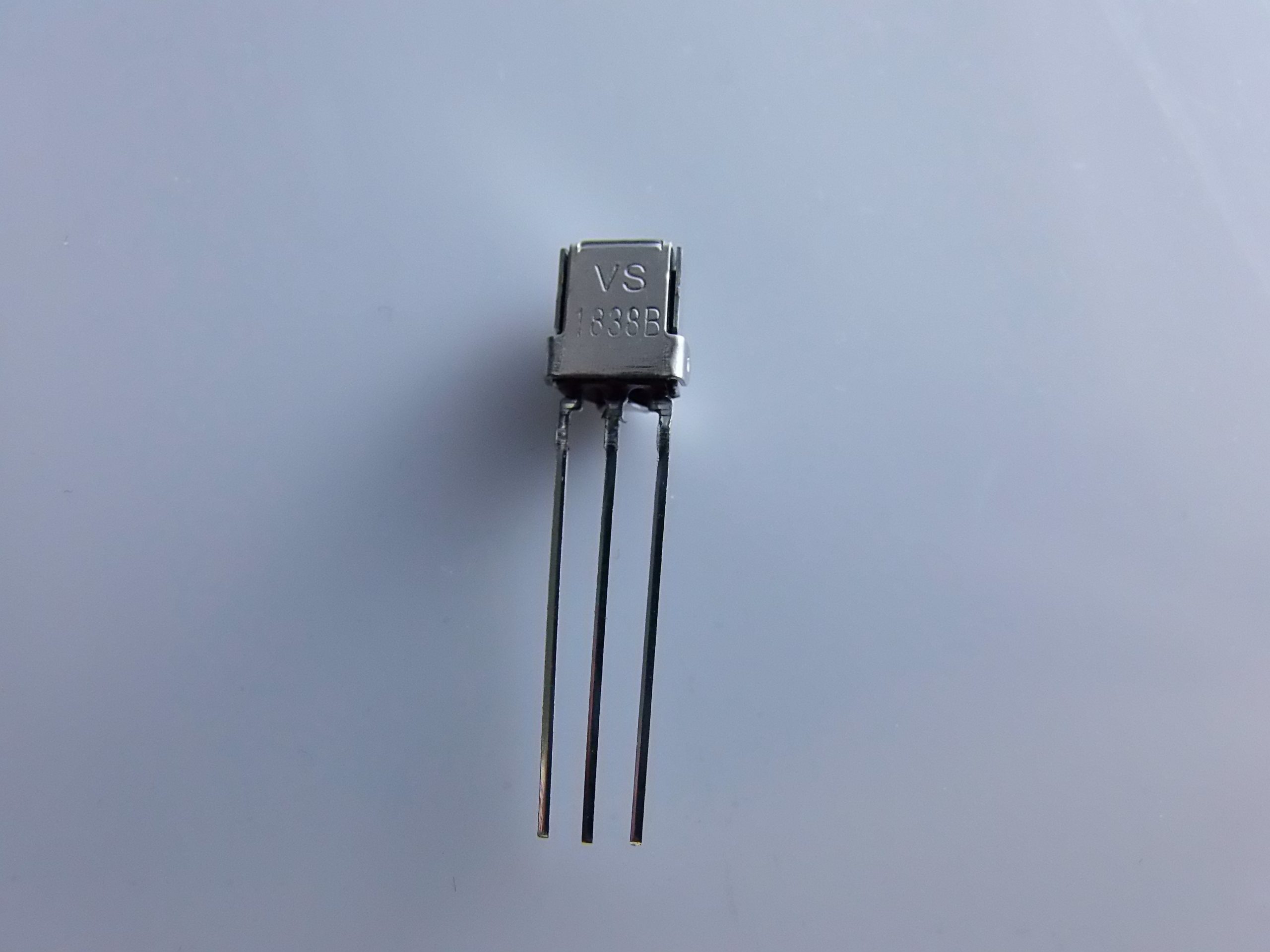
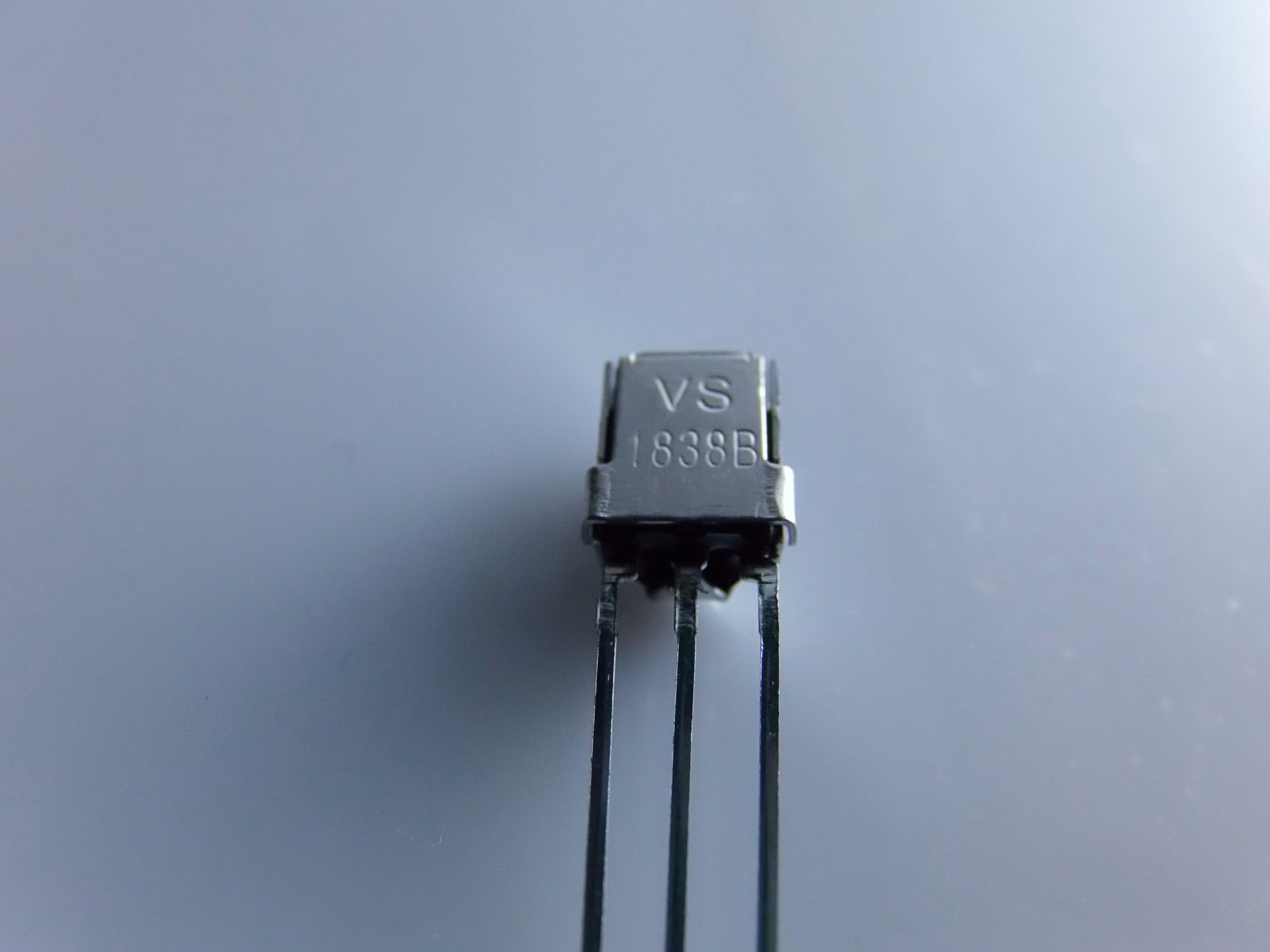
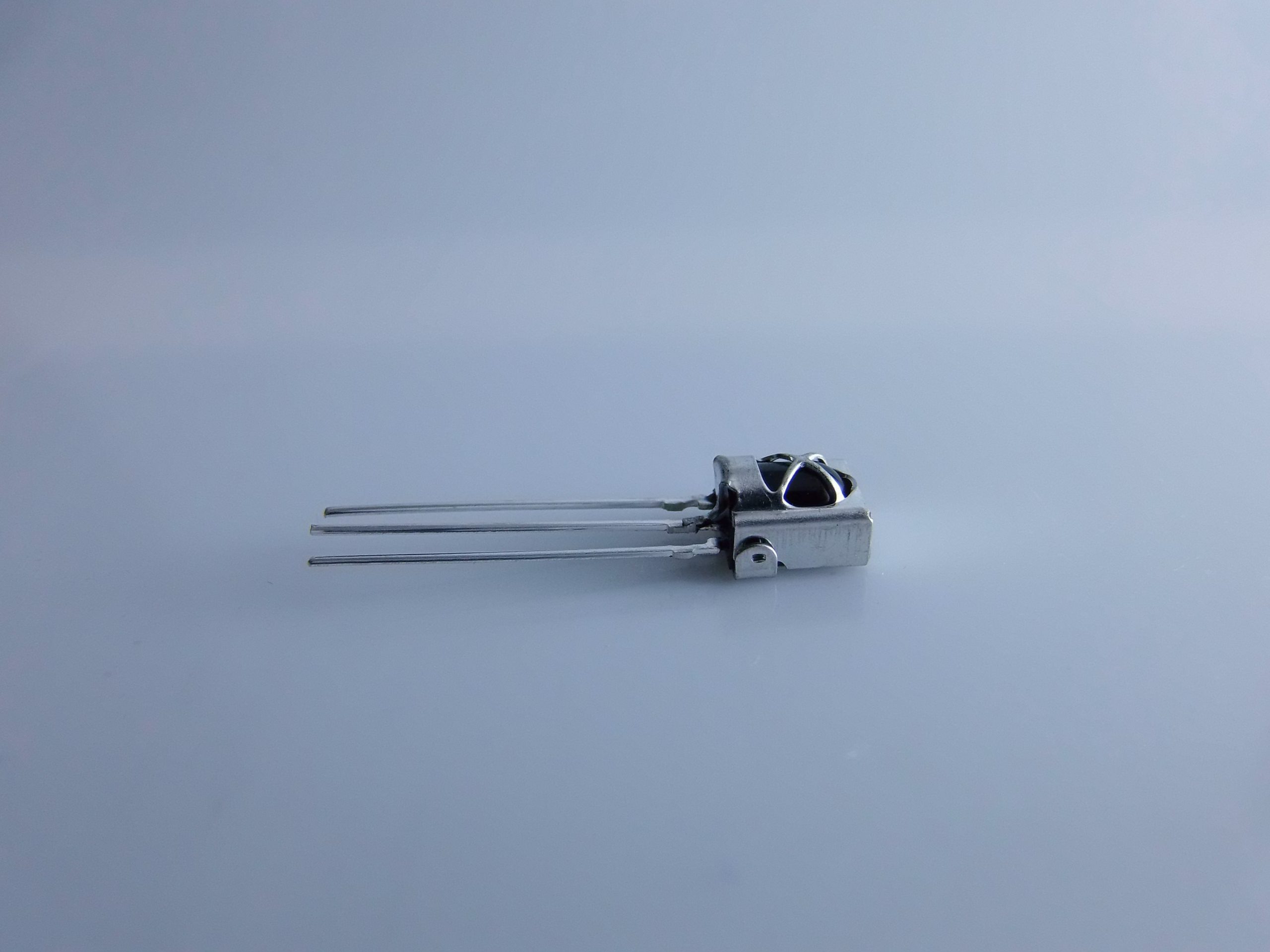
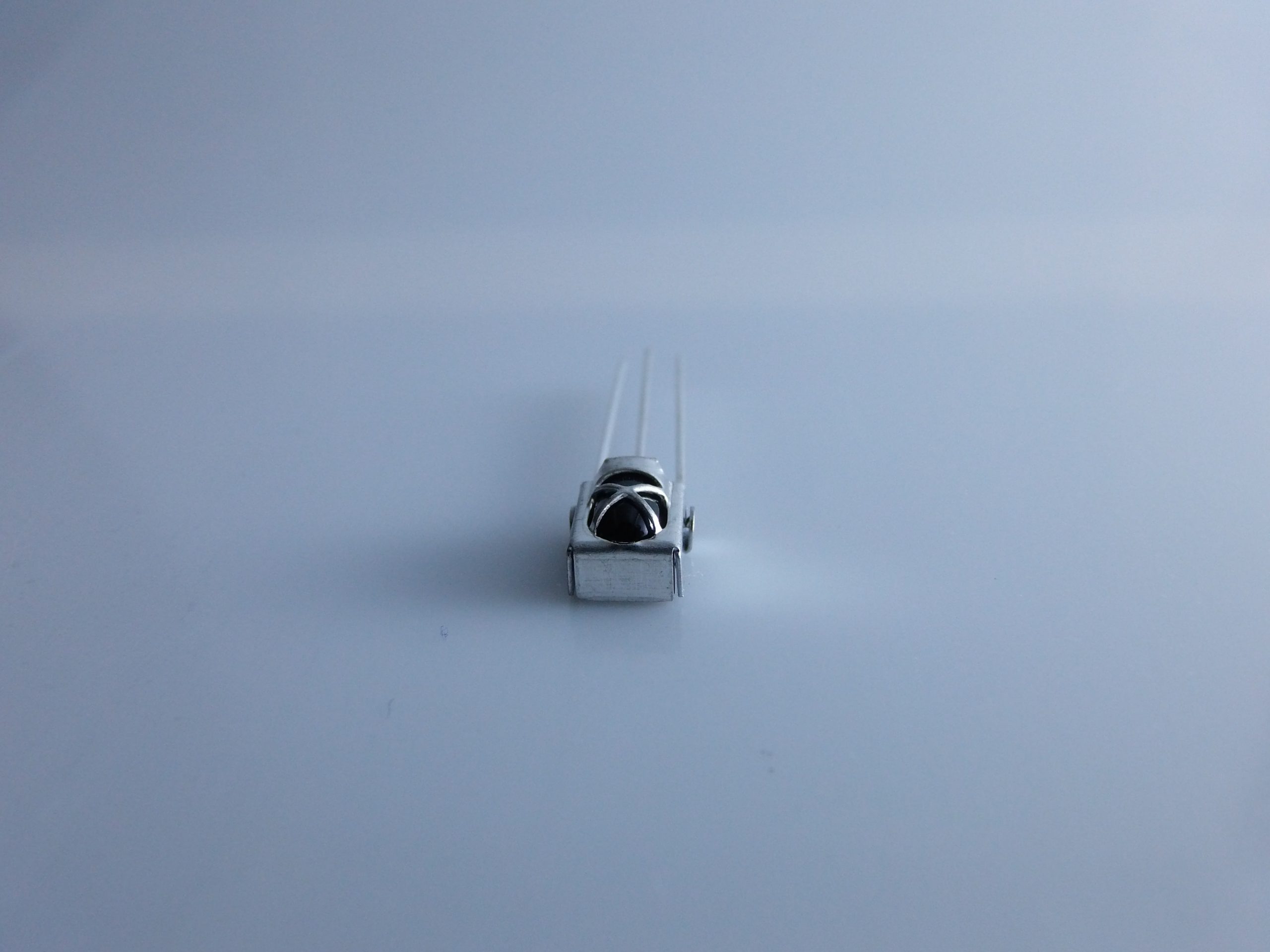
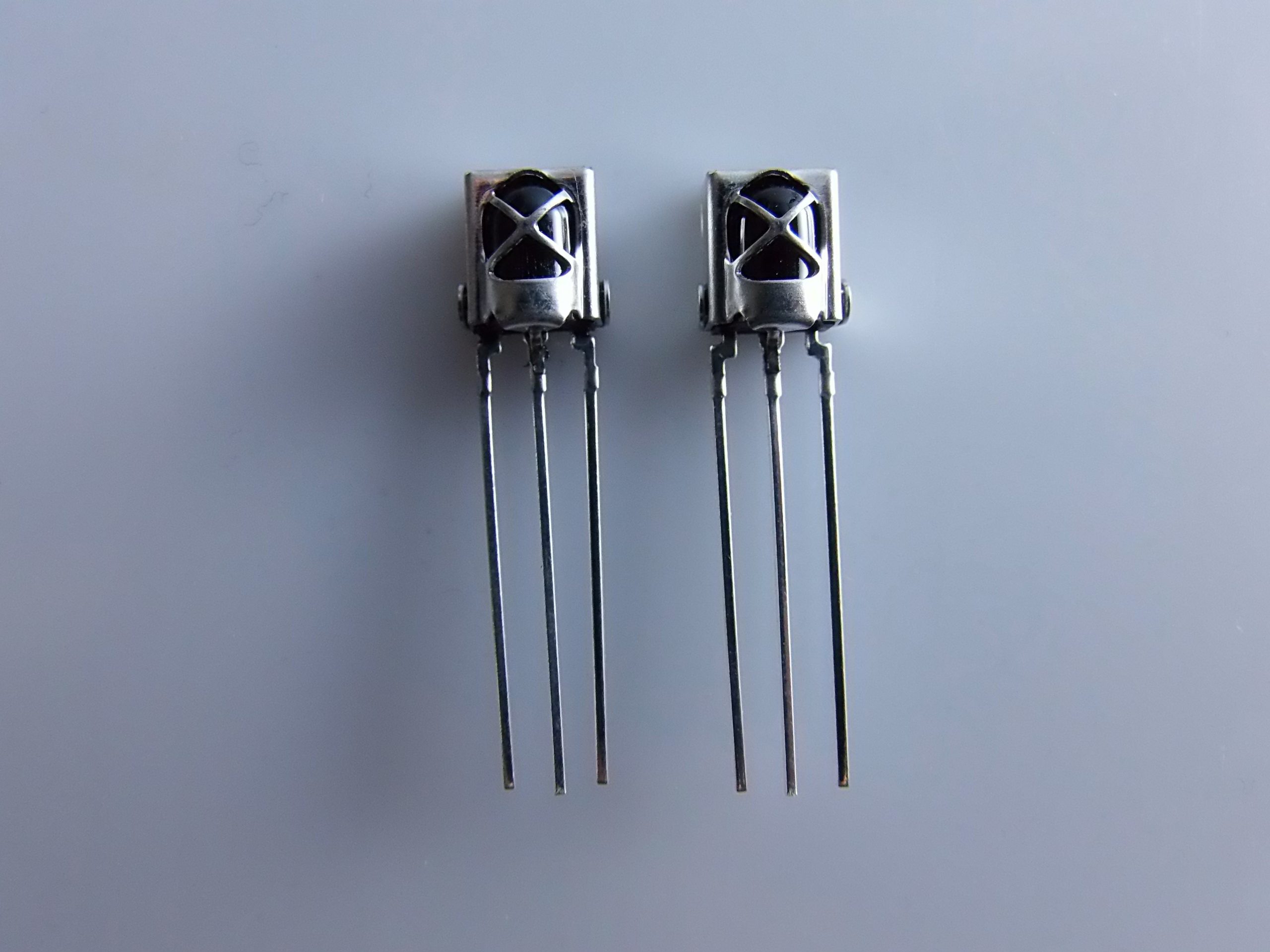
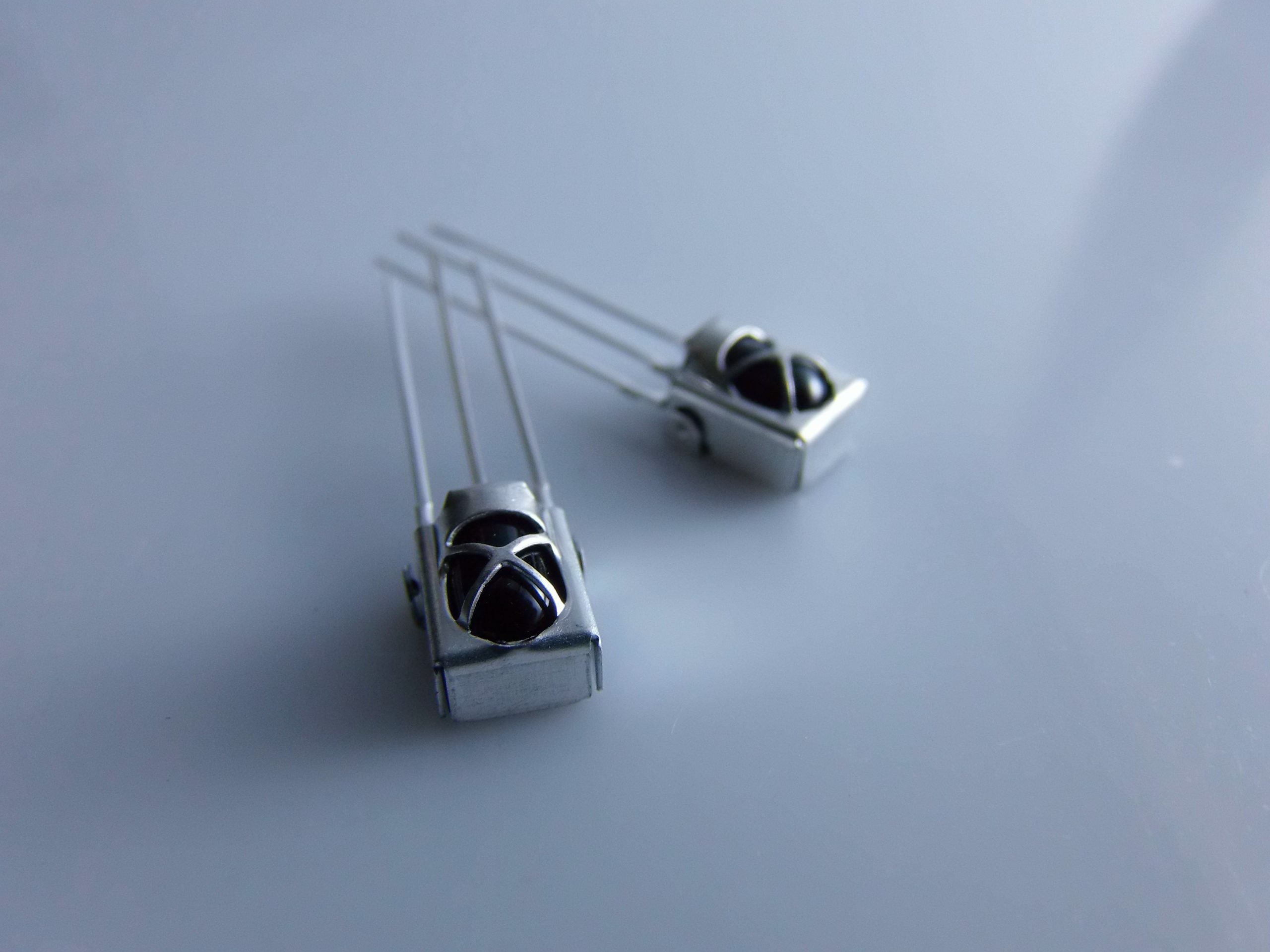
Description
Voici une description complète du module récepteur infrarouge TL1838 / VS1838B 38kHz, accompagnée d’une guide détaillée pour son utilisation avec Arduino, comprenant des exemples pratiques et du code d’exemple.
🔧 Module 38kHz IR LED Récepteur Infrarouge TL1838 / VS1838B – Description Technique
📦 Qu’est-ce que
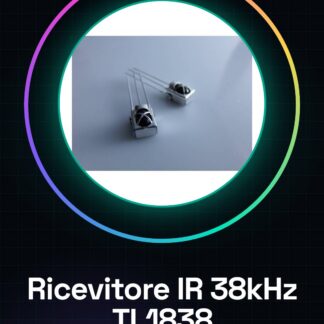
Le TL1838 ou VS1838B est un module récepteur IR (infrarouge) conçu pour recevoir des signaux modulés à 38 kHz, typiques des télécommandes IR (comme celles de la télévision). Il est couramment utilisé dans les projets électroniques avec Arduino, ESP32, Raspberry Pi et d’autres microcontrôleurs pour recevoir des commandes d’un télécommande IR.
⚙️ Spécifications techniques
- Modèle: TL1838 ou VS1838B
- Fréquence de réception: 38 kHz
- Alimentation: 2.7 – 5.5 V
- Courant de fonctionnement: ~0,4 mA
- Angle de réception: ±45°
- Distance maximale: jusqu’à 18 m (dépend de la puissance du transmetteur et des conditions environnementales)
- Format de sortie: signal numérique (LOW lorsqu’il reçoit un signal, HIGH sinon)
- Filtrage automatique: lumière ambiante, bruit et impulsions non modulées
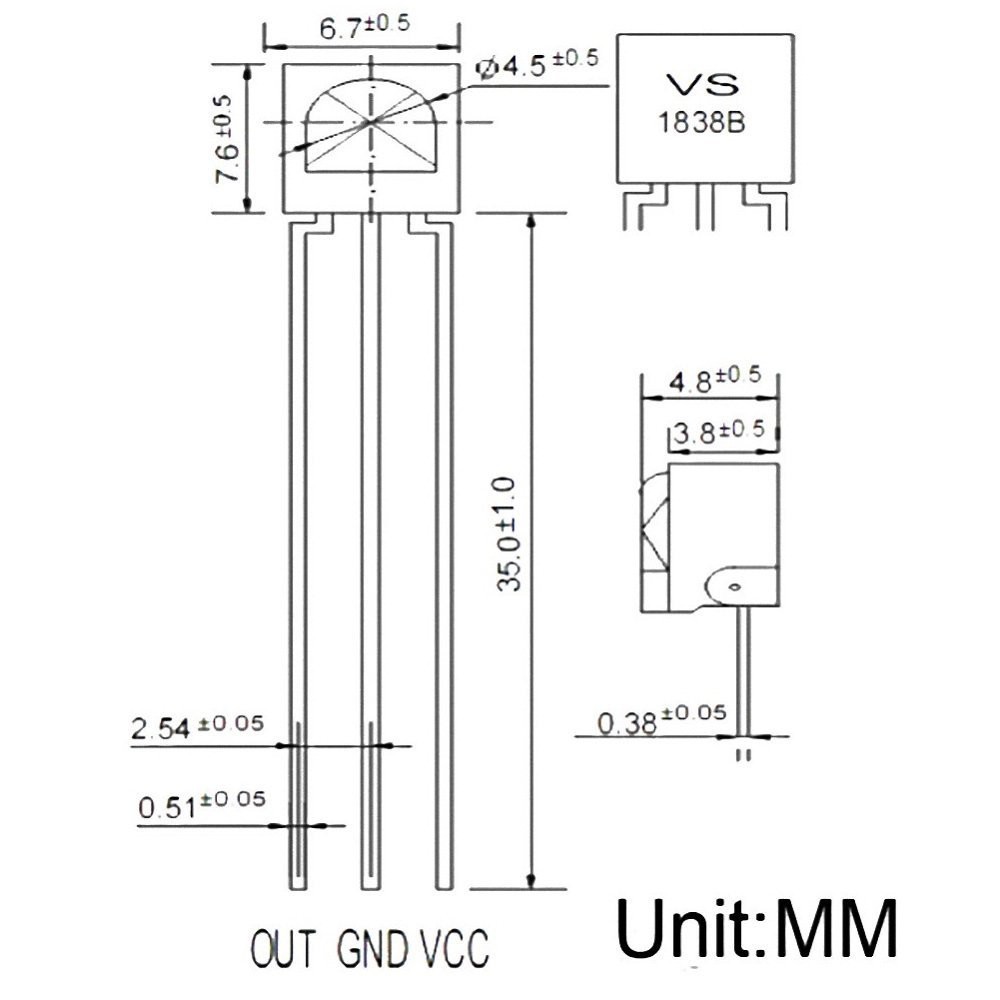
📌 Brochage
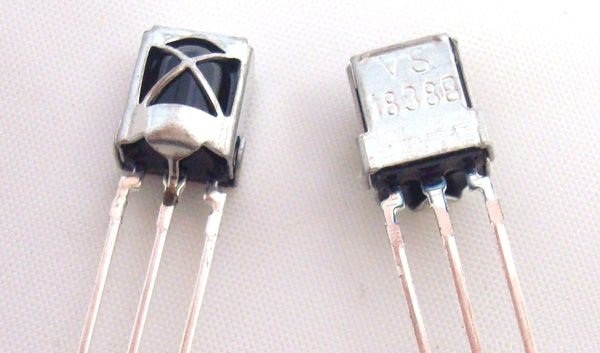
Le module a généralement 3 broches (de gauche à droite en regardant le capteur de face avec le « petit dôme » tourné vers vous) :
- SORTIE: Signal de sortie (connecter au pin numérique d’Arduino)
- MASSE: Masse
- ALIM: Alimentation (5V)
⚠️ Attention : certains modules peuvent avoir une disposition différente des broches. Vérifier toujours le schéma du fabricant.
🧪 Connexion avec Arduino
🛠️ Schéma de Connexion
| Module IR (VS1838B/TL1838) | Arduino |
|---|---|
| SORTIE | Pin D11 |
| MASSE | MASSE |
| ALIM | 5V |
📦 Bibliothèque Nécessaire
Pour simplifier l’utilisation du module, utilisons la bibliothèque IRremote.
🔌 Installation de la Bibliothèque
- Ouvrez l’IDE d’Arduino
- Allez sur Sketch > Include Library > Manage Libraries
- Recherchez IRremote
- Installez la bibliothèque « IRremote » de shirriff / z3t0 / ArminJo
🧪 Exemple : Lire le code d’un télécommande
#include <IRremote.h>

const int RECV_PIN = 11;
IRrecv irrecv(RECV_PIN);
decode_results results;

void setup() {
 Serial.begin(9600);
 irrecv.enableIRIn(); // Avvia la ricezione IR
 Serial.println("Ricevitore IR pronto");
}

void loop() {
 if (irrecv.decode(&results)) {
 Serial.print("Codice ricevuto: ");
 Serial.println(results.value, HEX); // Stampa in esadecimale
 irrecv.resume(); // Pronto per il prossimo segnale
 }
}
✅ Ce qu’il fait
- Reçoit les codes IR d’un télécommande
- Affiche les codes en hexadécimal dans le Serial Monitor
🛠️ Comment l’utiliser dans vos projets
Une fois que vous avez lu les codes IR, vous pouvez les utiliser pour contrôler des appareils. Exemple:
🧠 Exemple : Allumer une LED avec un télécommande
#include <IRremote.h>

const int RECV_PIN = 11;
const int ledPin = 7;
IRrecv irrecv(RECV_PIN);
decode_results results;

const unsigned long codiceAccensione = 0xFFA25D; // Inserisci il codice ricevuto dal telecomando

void setup() {
 Serial.begin(9600);
 pinMode(ledPin, OUTPUT);
 irrecv.enableIRIn();
}

void loop() {
 if (irrecv.decode(&results)) {
 if (results.value == codiceAccensione) {
 digitalWrite(ledPin, !digitalRead(ledPin)); // Toggle LED
 delay(300); // debounce
 }
 irrecv.resume();
 }
}
❓ Questions Fréquentes (FAQ)
🔹 Puis-je utiliser n’importe quelle télécommande ?
Oui, à condition qu’elle émette sur 38 kHz, comme la plupart des télécommandes pour TV/DVD/climatisation.
🔹 Reçois-tu toujours FFFFFFFF?
la valeur 0xFFFFFFFF qui est souvent un code de répétition. Cela indique que vous maintenez enfoncé un bouton. Utilisez la valeur initiale pour identifier le bouton.
🔹 Puis-je contrôler plusieurs fonctions ?
Oui. Il suffit de détecter les différents codes pour chaque bouton de la télécommande et de les associer à différentes actions dans le code.
📌 Conseils d’utilisation
- Évitez la lumière solaire directe: elle peut interférer avec le signal.
- Utilisez une plaque d’essai propre pour les tests initiaux.
- Vous pouvez augmenter la stabilité avec un condensateur de 10µF entre VCC et GND (optionnel).
- Si vous rencontrez des problèmes de lecture, essayez d’inverser OUT et GND , certains modules ont des étiquettes inversées., quelques modules ont des étiquettes inversées.
Si vous le souhaitez, je peux vous fournir :
- Schéma Fritzing du câblage
- Code pour allumer plusieurs LED avec différents boutons
- Intégration avec des relais ou des dispositifs domotiques
|
GÉNÉRAL |
MODÈLE |
TL1838 VS1838B |
|
MATERIAUX |
époxy + métal |
|
|
COMPATIBILITÉ |
ARDUINO |
|
|
COMPOSANTS ÉLECTRIQUES |
TENSIONE D’ENTRÉE |
2,7 – 5,5 V |
|
POIDS ET DIMENSIONS |
POIDS DU PRODUIT |
1g |
|
POIDS DU COLIS |
0,085 kg |
|
|
DIMENSIONS DU PRODUIT (L x W x H) |
0,6 x 3 x 0,2 cm |
|
|
DIMENSIONS DU COLIS (L x W x H) |
3 x 5 x 2 cm |
|
|
CONTENU DU PAQUET |
CONTENU DU PAQUET |
2 x Module |
Nous disposons de fichiers de données pour tous les composants, si ce n’est pas inclus dans la fiche de téléchargement du produit, envoyez-nous un message via le formulaire de contact et nous le publierons dès que possible sur notre site.
Didacticiel : Comment utiliser le récepteur infrarouge TL1838 VS1838B
Le récepteur infrarouge TL1838 VS1838B est un composant essentiel pour ceux qui souhaitent interagir avec des appareils utilisant des signaux IR, tels que les télécommandes. Ce module est parfait pour les projets Arduino où l’on souhaite contrôler ou surveiller des appareils à distance.
Ce qu’il faut
- Arduino Uno
- Connexion USB de PC à Arduino
- Câble de connexion
- 4 piles AAA (si nécessaire)
- Logiciel Arduino IDE
Étapes
- Connecter le récepteur infrarouge au pin digital de l’Arduino. Vérifier le datasheet pour la polarité correcte.
- Télécharger et installer le Sketch IRremote.h dans le logiciel Arduino IDE.
- Créer un nouveau sketch dans Arduino IDE et importer la bibliothèque IRremote.
- Configurer le récepteur infrarouge en utilisant la méthode begin() de la bibliothèque. Par exemple, irrecv.enableIRIn();
- Écrire une fonction pour lire les signaux IR et afficher les données sur le Serial Monitor.
- Charger le sketch sur le microcontrôleur Arduino.
- Utiliser un télécommande IR pour envoyer des commandes au récepteur connecté à l’Arduino.
- Surveiller le Serial Monitor pour voir les codes de commande reçus.
Exemple de code
// Includi la libreria
#include <IRremote.h>

// Definizione delle costanti
const int RECV_PIN = 11;

// Oggetto IRrecv
IRrecv irrecv(RECV_PIN);
decode_results results;

void setup() {
 Serial.begin(9600);
 irrecv.enableIRIn();
}

void loop() {
 if (irrecv.decode(&results)) {
 Serial.println(results.value, HEX);
 irrecv.resume(); // Prepara la prossima ricezione
 }
}
Mini-projet
Créer un système d’alarme domestique qui s’active lorsque le récepteur infrarouge détecte du mouvement. Utiliser une télécommande IR pour tester le système.
Erreurs courantes
- Connexion incorrecte du récepteur au pin Arduino
- Absence de la bibliothèque IRremote.h
- Télécommande non synchronisée avec le récepteur
- Alimentation insuffisante sur le pin
Accessoires conseillés
- Arduino Uno R3
- Bibliothèque IRremote pour Arduino IDE
- Batteries AAA
- Câble USB A-B
Questions fréquentes
Comment puis-je contrôler un appareil avec ce récepteur ?
Après avoir configuré le récepteur, vous pouvez utiliser les codes de commande reçus pour envoyer des commandes à des appareils compatibles.
Quels sont les broches du module importantes ?
La broche qui est connectée au microcontrôleur Arduino et la polarité des broches d’alimentation. Vérifiez le datasheet.
Avis
Il n’y a pas encore d’avis.