 DE
 IT Italiano
 EN English
 ES Español
 FR Français
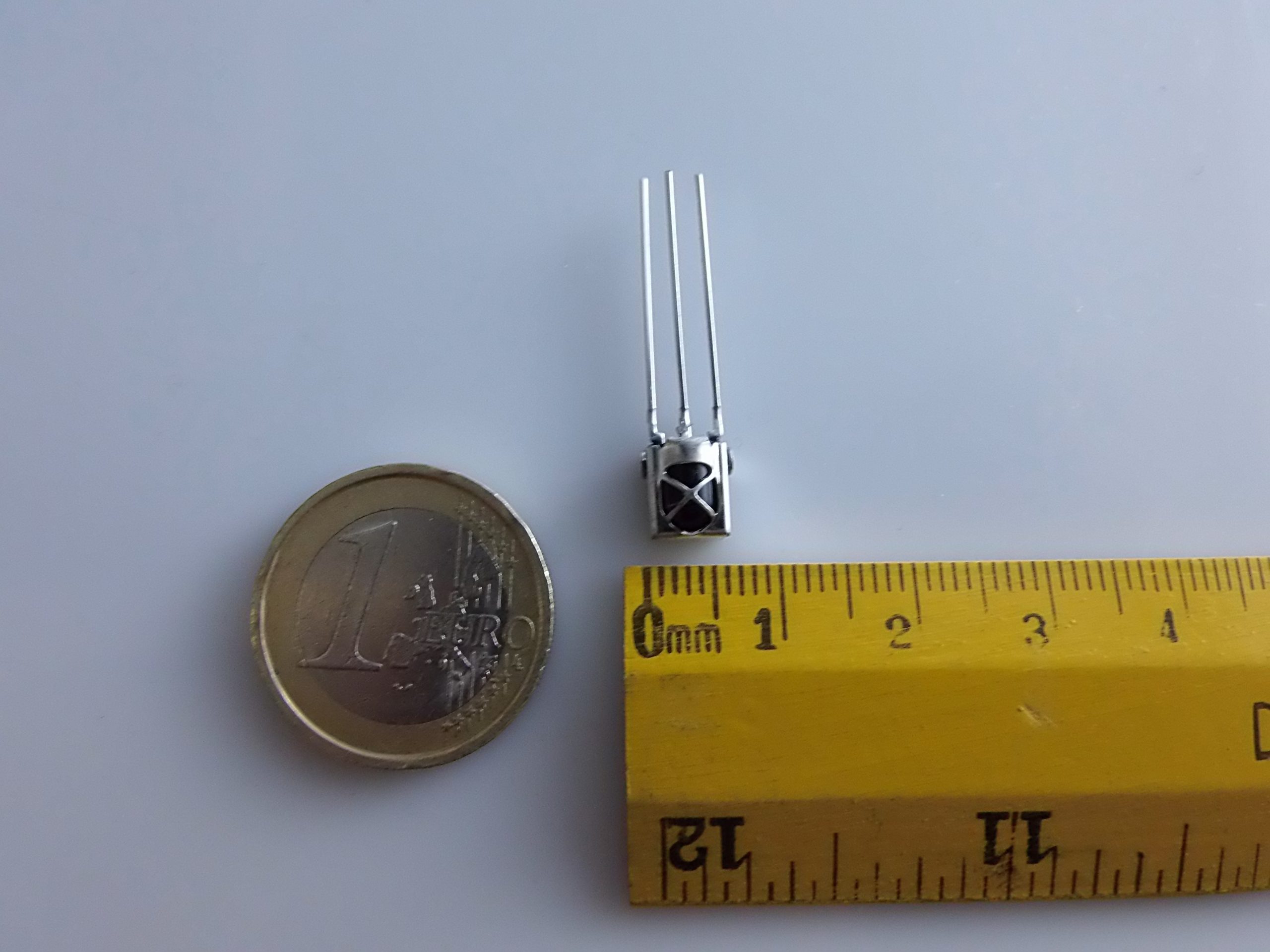
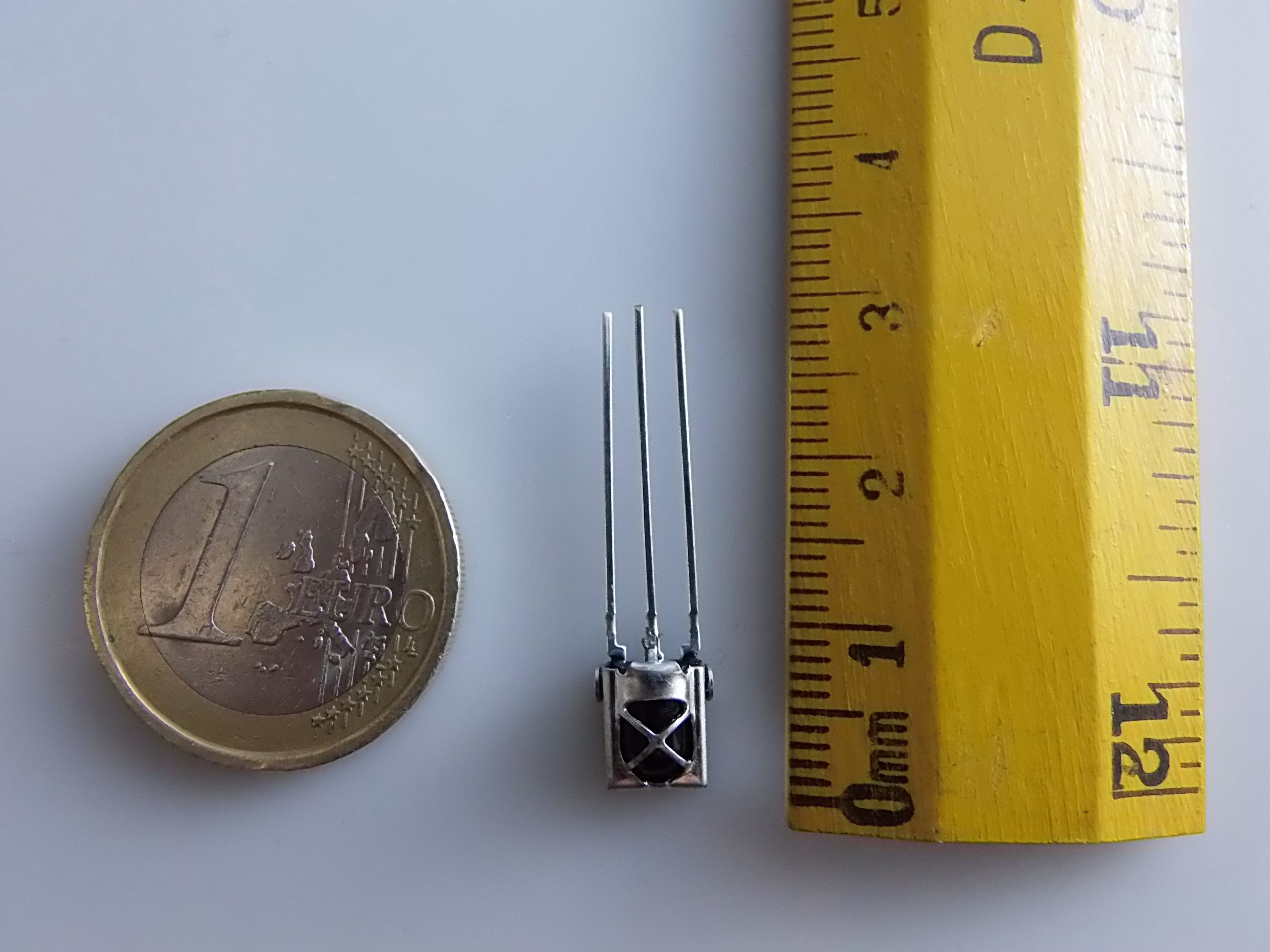
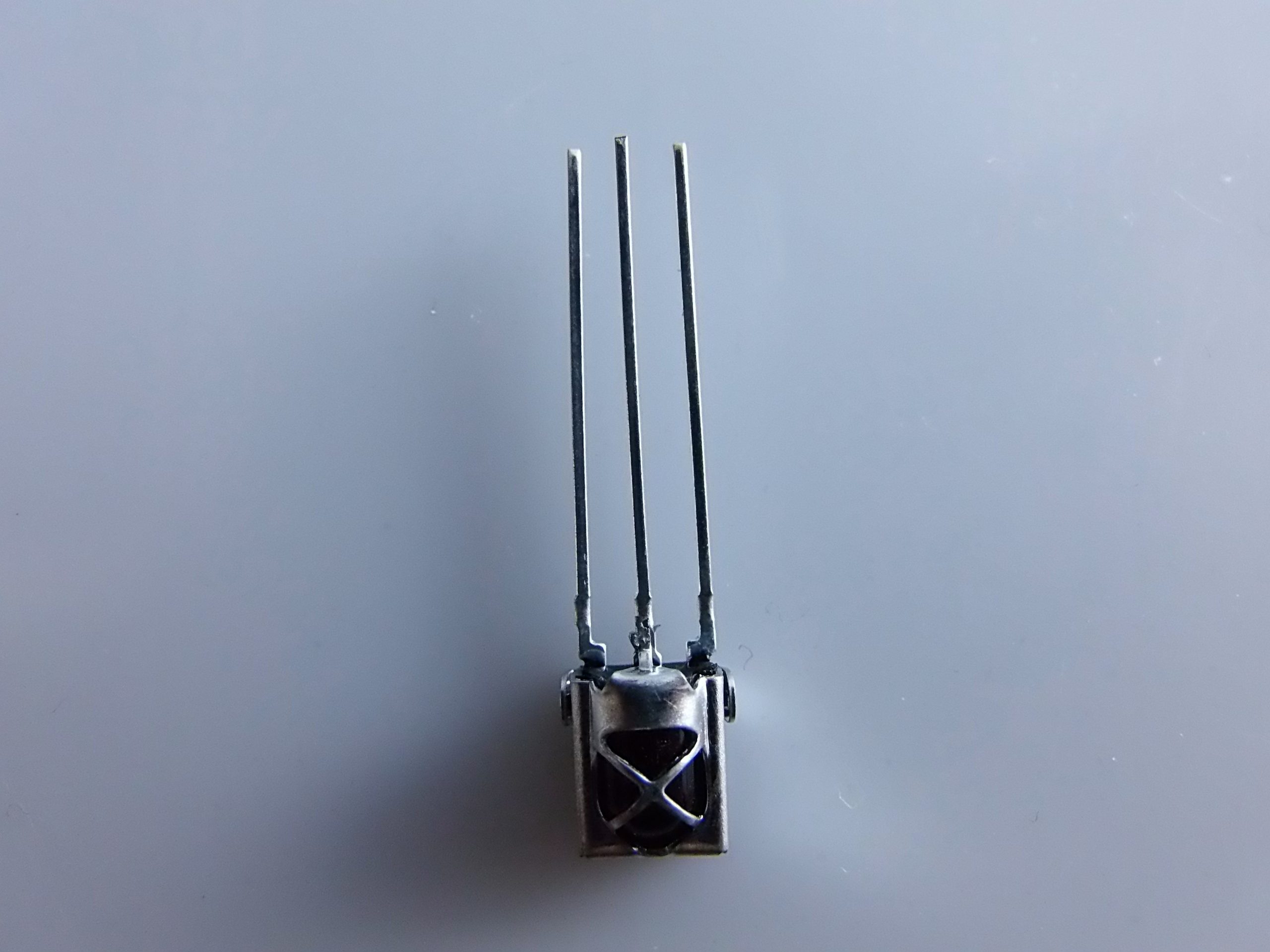
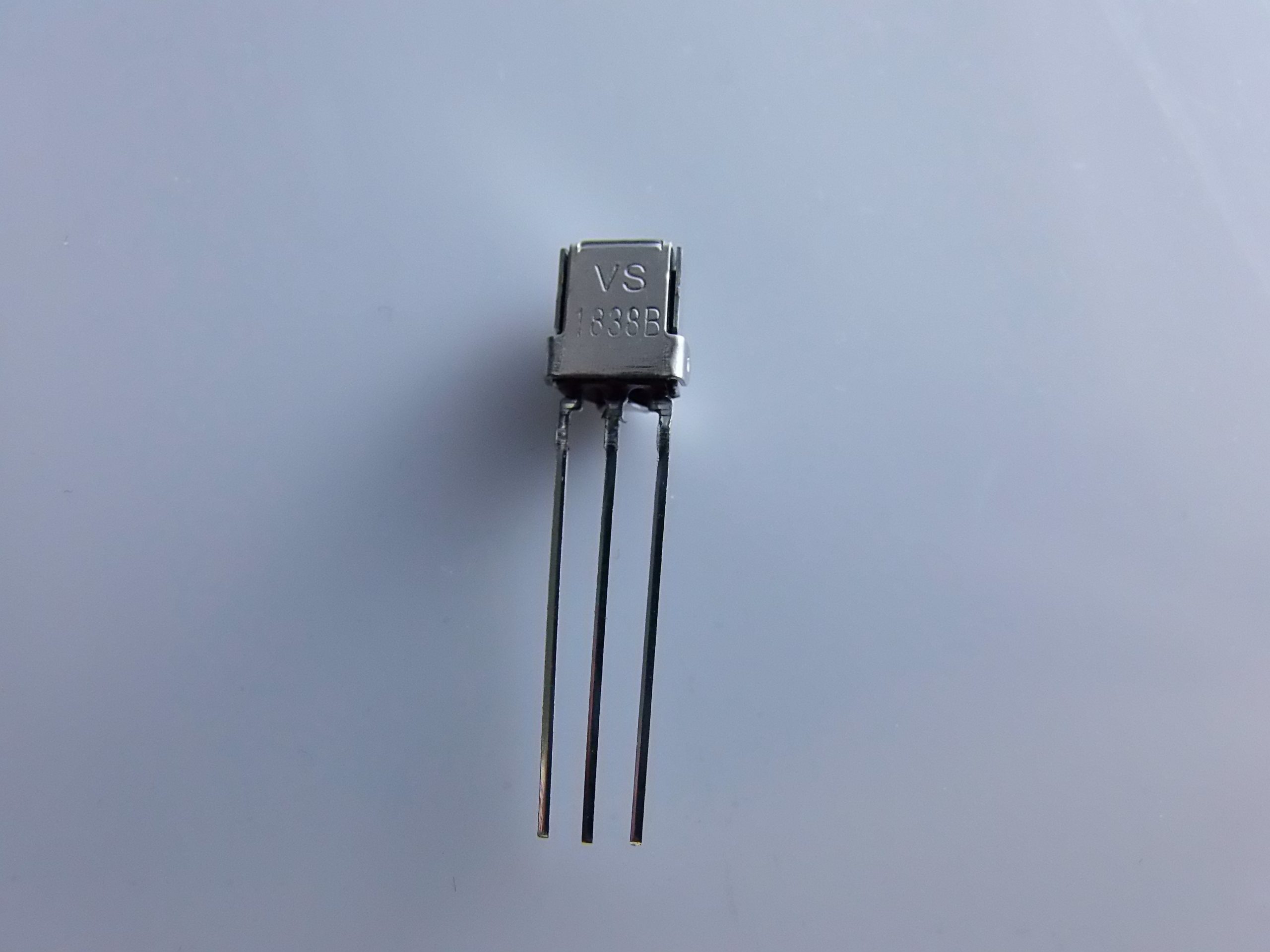
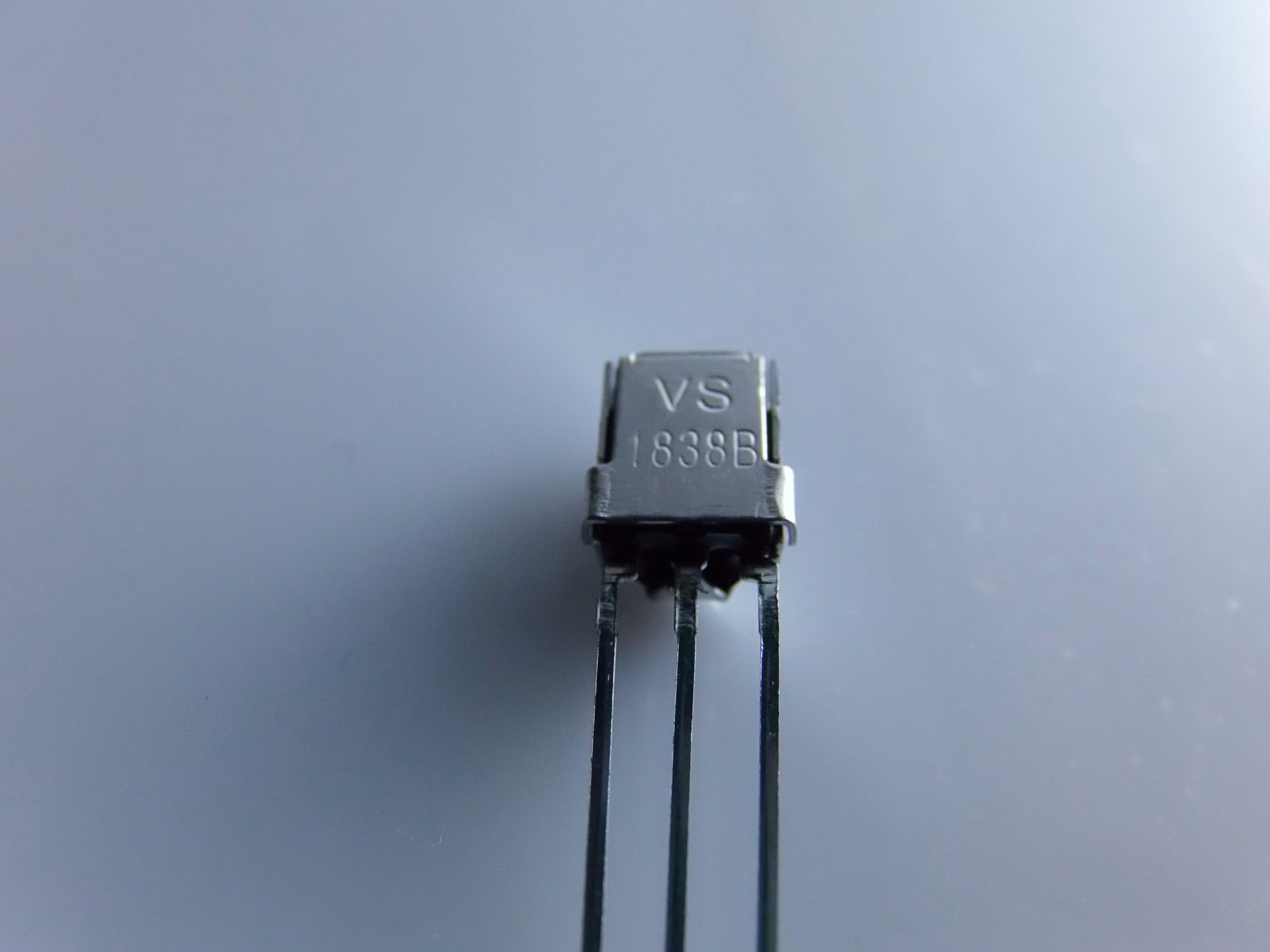
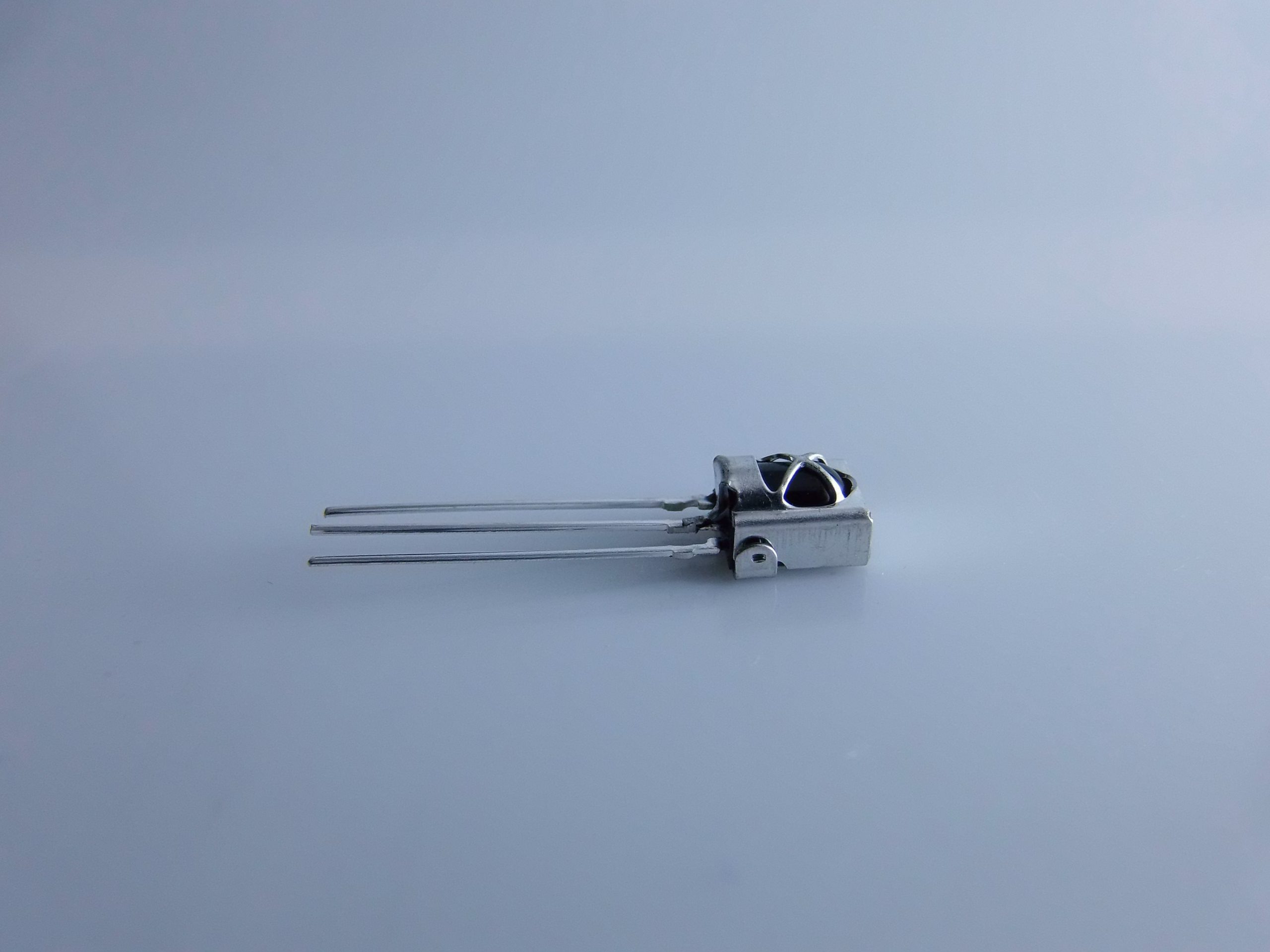
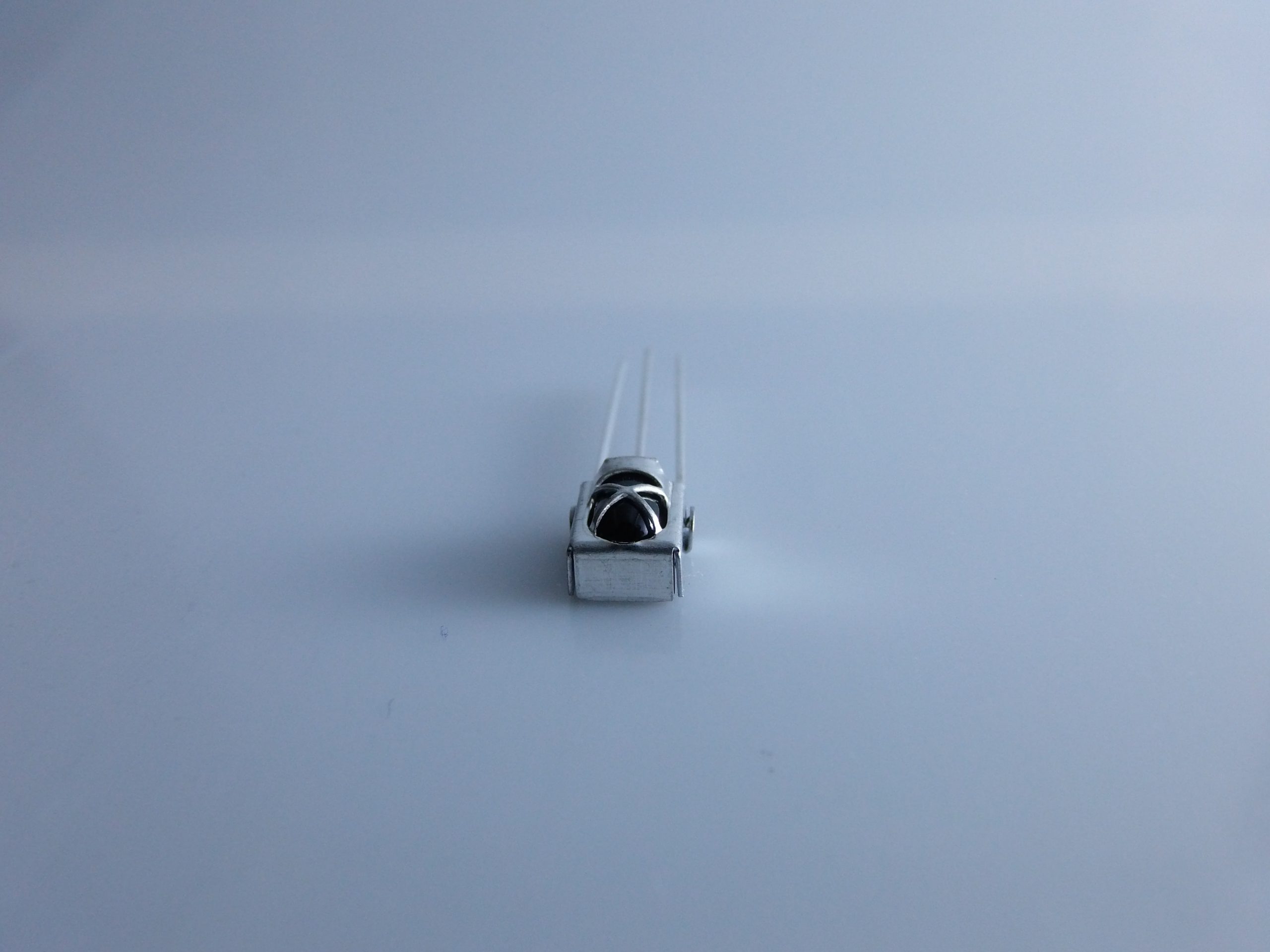
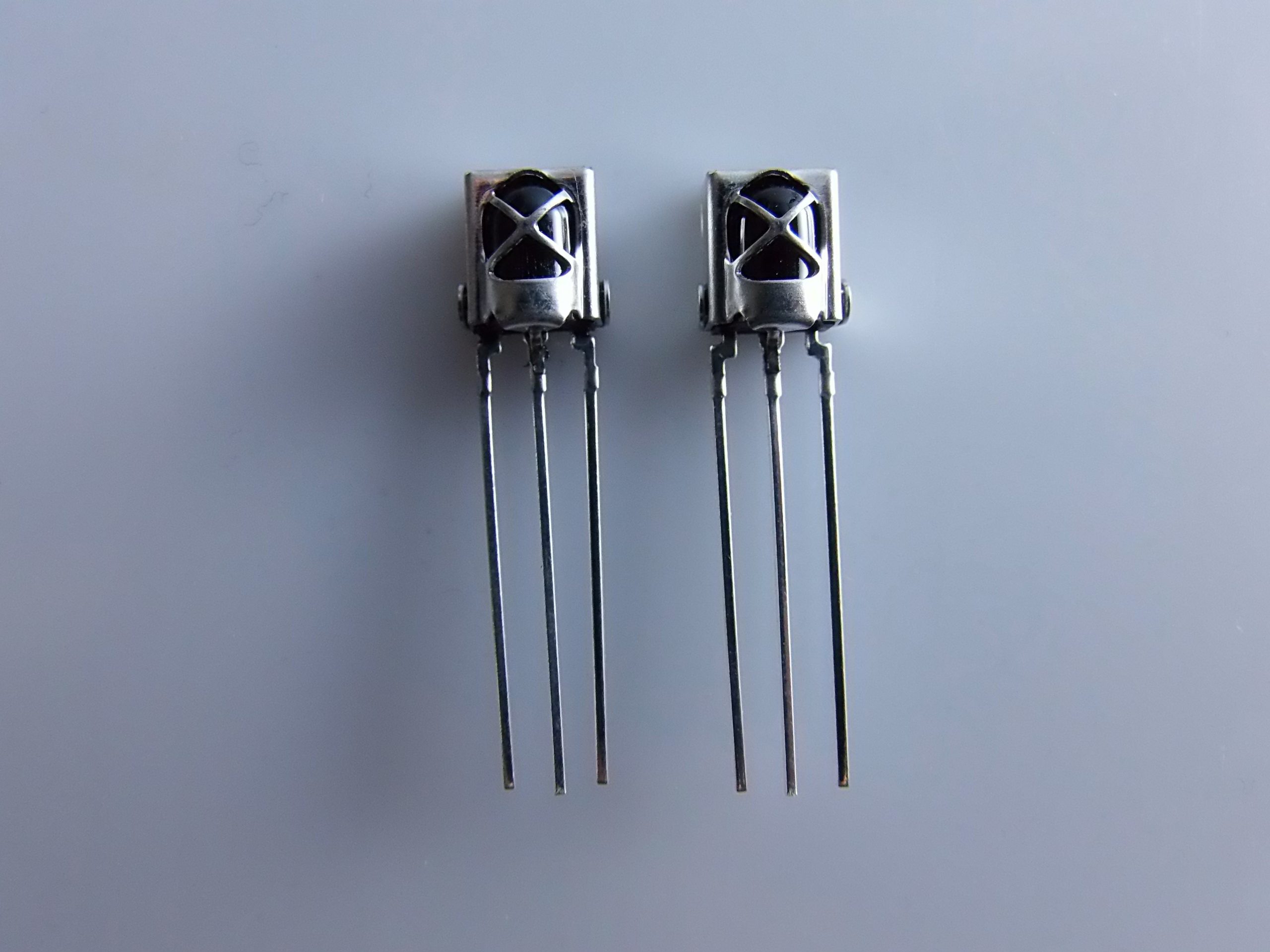
Beschreibung
Hier ist eine detaillierte Beschreibung des 38kHz IR LED Empfänger Modul TL1838 / VS1838Bzusammen mit einer detaillierten Anleitung für die Verwendung mit Arduino, einschließlich praktischer Beispiele und Beispielcode.
🔧 38kHz IR LED Empfänger Modul TL1838 / VS1838B – Technische Beschreibung
📦 Was ist
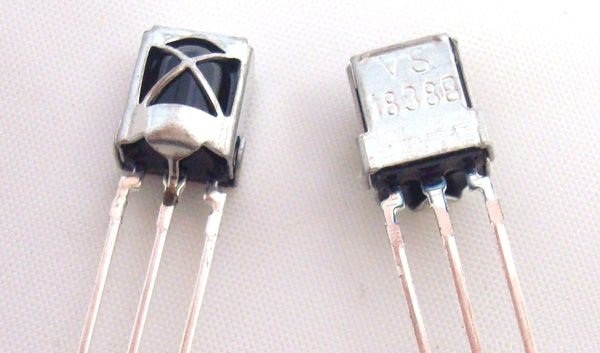
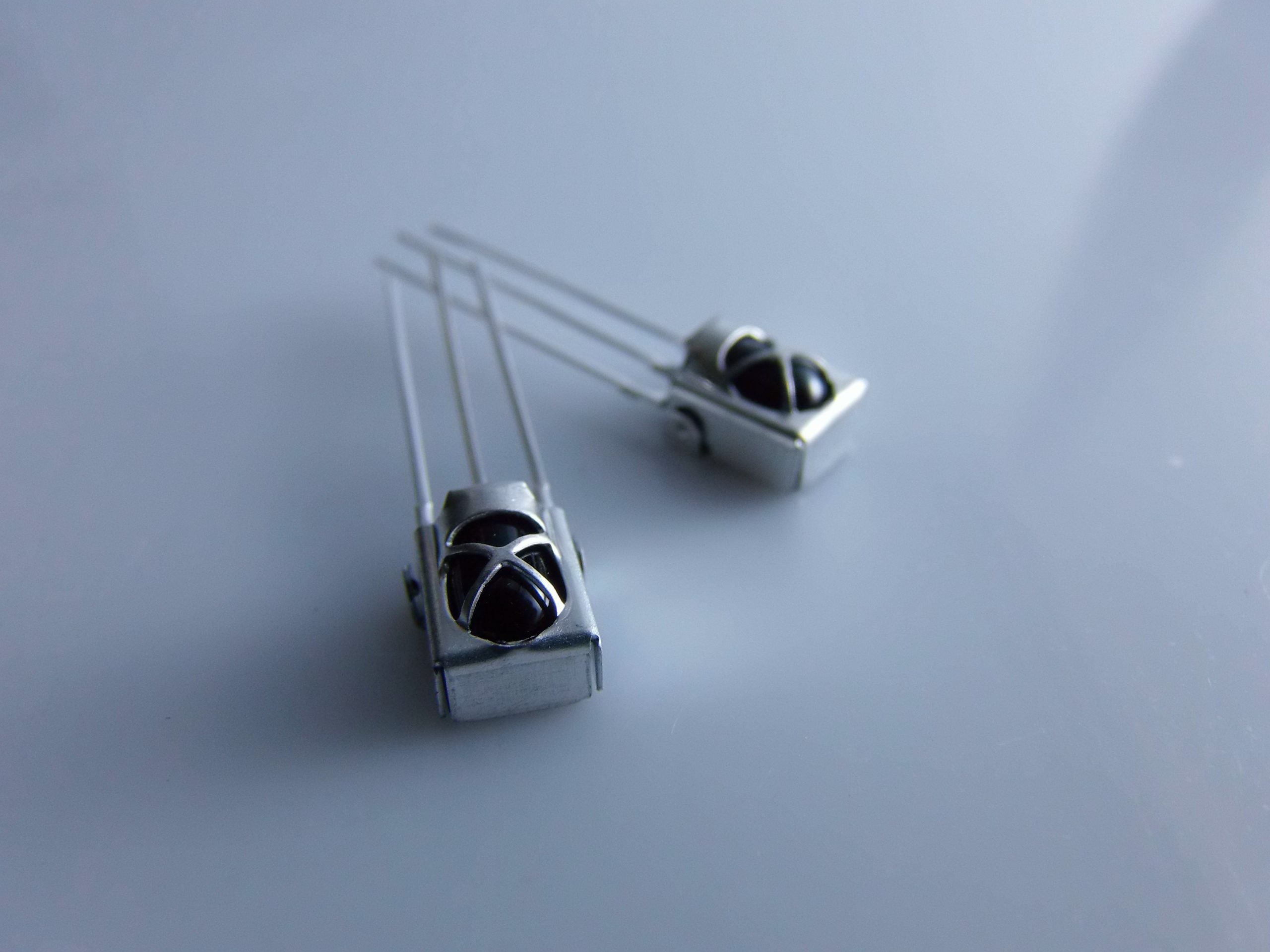
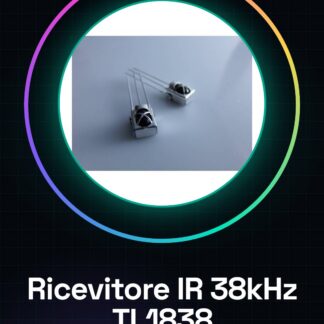
der TL1838 oder VS1838B ist ein IR-Empfänger Modul entworfen, um Signale mit einer Modulation von 38 kHzzu empfangen, die typisch für IR Fernsteuerungen (wie Fernsehempfänger) sind. Es wird häufig in Projekten mit Arduino, ESP32, Raspberry Pi verwendet und andere Mikrocontroller, um Befehle von einem Fernbedienung IR zu empfangen.
⚙️ Technische Spezifikationen
- Modell: TL1838 oder VS1838B
- Empfangsfrequenz: 38 kHz
- Betreiberung: 2.7 – 5.5 V
- Arbeitsstrom: ~0,4 mA
- Empfangswinkel: ±45°
- Maximale Reichweite: bis zu 18 m (abhängig von der Sendeleistung des Senders und Umgebungsbedingungen)
- Ausgabedatenformat: digitales Signal (LOW wenn Signal empfangen, HIGH ansonsten)
- Automatisches Filtern: Umgebungsbeleuchtung, Rauschen und nicht modulierte Impulse
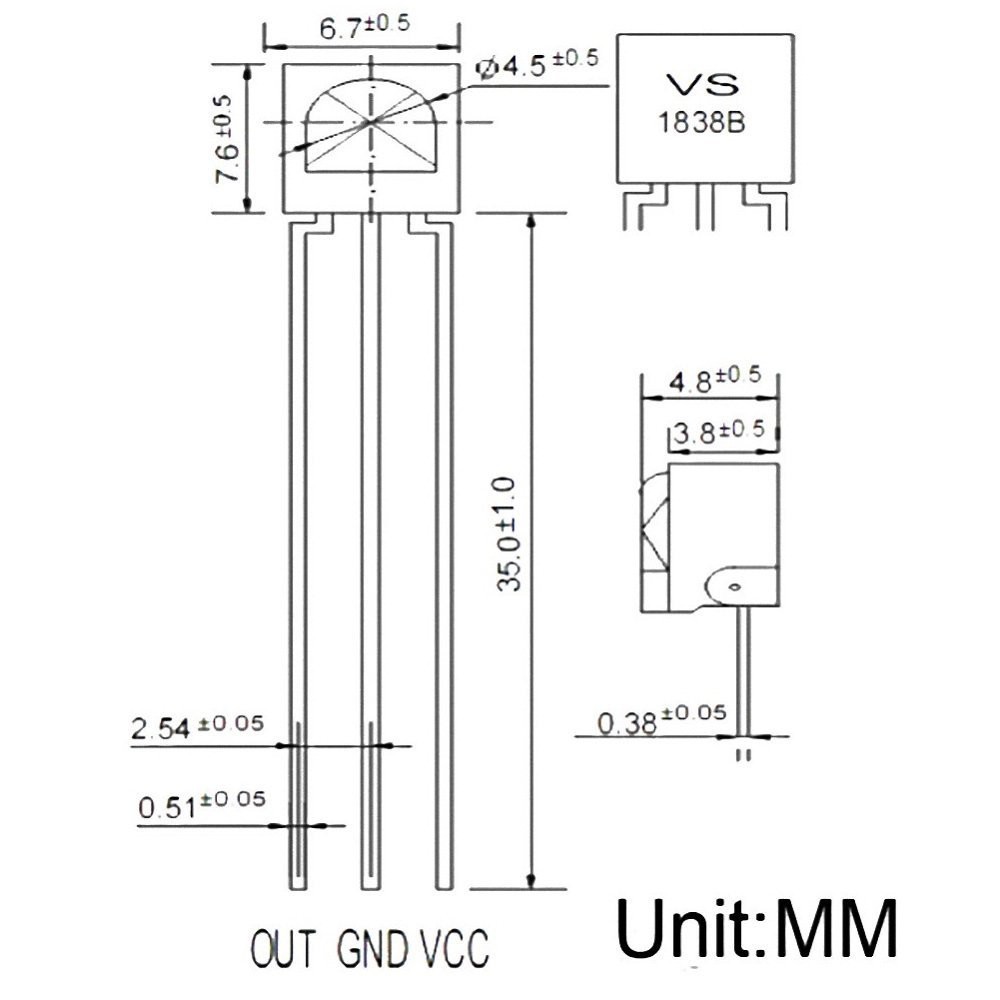
📌 Pinbelegung
Der Modul hat normalerweise 3 pin (von links nach rechts betrachtet, wenn der Sensor frontal angeordnet ist mit dem „Kuppelchen“ zu Ihnen hin):
- OUT: Ausgangssignal (an den digitalen Pin von Arduino anschließen)
- GND: Masse
- VCC: Versorgung (5V)
⚠️ Achtung: Einige Module könnten eine andere Pin-Ausrichtung haben. Immer die Anleitung des Herstellers überprüfen.
🧪 Verbindung mit Arduino
🛠️ Verbindungsplan
| IR-Modul (VS1838B/TL1838) | Arduino |
|---|---|
| OUT | Pin D11 |
| GND | GND |
| VCC | 5V |
📦 Notwendige Bibliothek
Um den Modul-Einsatz zu vereinfachen, verwenden wir die Bibliothek IRremote.
🔌 Installation der Bibliothek
- Öffne dasArduino IDE
- Gehe zu Sketch > Bibliothek einbinden > Bibliotheken verwalten
- Suche IRremote
- Installiere die Bibliothek „IRremote“ von shirriff / z3t0 / ArminJo
🧪 Beispiel: Lesen des Codes eines Fernsteuers
#include <IRremote.h>

const int RECV_PIN = 11;
IRrecv irrecv(RECV_PIN);
decode_results results;

void setup() {
 Serial.begin(9600);
 irrecv.enableIRIn(); // Avvia la ricezione IR
 Serial.println("Ricevitore IR pronto");
}

void loop() {
 if (irrecv.decode(&results)) {
 Serial.print("Codice ricevuto: ");
 Serial.println(results.value, HEX); // Stampa in esadecimale
 irrecv.resume(); // Pronto per il prossimo segnale
 }
}
✅ Was es macht
- Empfängt IR-Codes von einem Fernsteuer
- Druckt die Codes im Hexadezimalsystem im Serial Monitor
🛠️ Wie es in Projekten verwendet wird
Nachdem du die IR-Codes gelesen hast, kannst du sie verwenden, um Geräte zu steuern. Beispiel:
🧠 Beispiel: Eine LED mit einem Fernsteuergerät einschalten
#include <IRremote.h>

const int RECV_PIN = 11;
const int ledPin = 7;
IRrecv irrecv(RECV_PIN);
decode_results results;

const unsigned long codiceAccensione = 0xFFA25D; // Inserisci il codice ricevuto dal telecomando

void setup() {
 Serial.begin(9600);
 pinMode(ledPin, OUTPUT);
 irrecv.enableIRIn();
}

void loop() {
 if (irrecv.decode(&results)) {
 if (results.value == codiceAccensione) {
 digitalWrite(ledPin, !digitalRead(ledPin)); // Toggle LED
 delay(300); // debounce
 }
 irrecv.resume();
 }
}
❓ Häufig gestellte Fragen (FAQ)
🔹 Kann ich jedes Fernsteuergerät verwenden?
Ja, solange es auf 38 kHz sendet, wie es bei den meisten Fernsteuergeräten für TV/DVD/Klimaanlage der Fall ist.
🔹 Empfange ich immer FFFFFFFF?
den Wert 0xFFFFFFFF ist oft ein Code für Wiederholungen. Er zeigt an, dass du einen Knopf gedrückt hältst. Verwende den ursprünglichen Wert, um den Knopf zu identifizieren.
🔹 Kann ich mehrere Funktionen steuern?
Ja. Es reicht, die verschiedenen Codes für jeden Knopf des Fernsteuergeräts zu erfassen und sie verschiedenen Aktionen im Code zuzuordnen.
📌 Tipps für den Einsatz
- Vermeide direkte Sonnenlicht: es kann den Signalverkehr stören.
- Verwende ein sauberes Steckbrett für Anfangstests.
- Du kannst die Stabilität verbessern mit einem Kondensator von 10µF zwischen VCC und GND (optional).
- Wenn Sie Probleme mit der Lesung haben, versuchen Sie OUT und GND zu vertauschen, einige Module haben umgedrehte Bezeichnungen.
Wenn Sie möchten, kann ich Ihnen anbieten:
- Fritzing-Skizze des Verbindungsplans
- Code zum Ansteuern mehrerer LEDs mit verschiedenen Tasten
- Integration mit Relais oder Hausautomatisierungseinrichtungen
|
ALLGEMEINES |
MODELL |
TL1838 VS1838B |
|
MATERIALIEN |
Epoxidharz + Metall |
|
|
KOMPATIBILITÄT |
ARDUINO |
|
|
ELEKTRISCHE BAUTEILE |
EINGANGSSPANNUNG |
2,7 – 5,5 V |
|
GEWICHT UND GRÖSSE |
GEWICHT DES PRODUKTS |
1g |
|
GEWICHT DES PAKETS |
0,085 kg |
|
|
GRÖSSE DES PRODUKTS (L x W x H) |
0,6 x 3 x 0,2 cm |
|
|
GRÖSSE DES PAKETS (L x W x H) |
3 x 5 x 2 cm |
|
|
INHALT DER VERPACKUNG |
INHALT DER VERPACKUNG |
2 x Modul |
Wir haben Datasheets für alle Komponenten zur Verfügung, falls diese nicht in der Produktkarte enthalten sind, senden Sie uns eine Nachricht über das Kontaktformular und wir werden sie so schnell wie möglich auf unserer Website veröffentlichen.
Tutorial: Wie man den Infrarot-Empfänger TL1838 VS1838B verwendet
Der Infrarot-Empfänger TL1838 VS1838B ist ein wesentlicher Komponente für alle, die mit Geräten interagieren möchten, die Infrarotsignale verwenden, wie Fernsteuerungen. Dieses Modul ist perfekt für Arduino-Projekte, bei denen Ferngeräte gesteuert oder überwacht werden sollen.
Was du brauchst
- Arduino Uno
- USB-Verbindung von PC zu Arduino
- Verbindungsleitung
- 4 Batterien AAA (falls notwendig)
- Software Arduino IDE
Schritte
- Verbinden Sie den Infrarot-Receiver mit dem digitalen Pin des Arduino. Überprüfen Sie im Datenblatt auf die korrekte Polarität.
- Laden Sie und installieren Sie das Sketch IRremote.h im Arduino IDE-Software.
- Erstellen Sie ein neues Sketch im Arduino IDE und importieren Sie die Bibliothek IRremote.
- Konfigurieren Sie den Infrarot-Receiver mit dem Methode begin() der Bibliothek. Zum Beispiel, irrecv.enableIRIn();
- Schreiben Sie eine Funktion, um die IR-Signale zu lesen und die Daten im Serial Monitor anzuzeigen.
- Laden Sie das Sketch auf den Mikrocontroller Arduino.
- Verwenden Sie ein Infrarot-Remote, um Befehle an den angeschlossenen Receiver zu senden.
- Überwachen Sie den Serial Monitor, um die empfangenen Befehls-Codes anzuzeigen.
Beispielcode
// Includi la libreria
#include <IRremote.h>

// Definizione delle costanti
const int RECV_PIN = 11;

// Oggetto IRrecv
IRrecv irrecv(RECV_PIN);
decode_results results;

void setup() {
 Serial.begin(9600);
 irrecv.enableIRIn();
}

void loop() {
 if (irrecv.decode(&results)) {
 Serial.println(results.value, HEX);
 irrecv.resume(); // Prepara la prossima ricezione
 }
}
Mini-Projekt
Erstellen Sie ein Hausalarm-System, das sich aktiviert, wenn der Infrarot-Receiver Bewegung erkennt. Verwenden Sie ein Infrarot-Remote, um das System zu testen.
Häufige Fehler
- Fehlender Verbindungsanschluss des Empfängers an den Arduino-Pin
- Fehlende Bibliothek IRremote.h
- Fernsteuerung nicht synchronisiert mit dem Empfänger
- Unzureichende Versorgungsspannung am Pin
Empfohlenes Zubehör
- Arduino Uno R3
- Bibliothek IRremote für Arduino IDE
- Batterien AAA
- USB-A-B-Kabel
Häufige Fragen
Wie kann ich ein Gerät mit diesem Empfänger steuern?
Nach der Konfiguration des Empfängers kannst du die empfangenen Befehlskodes verwenden, um Befehle an kompatible Geräte zu senden.
Welche Pins des Moduls sind wichtig?
Der Pin, der an den Arduino-Mikrocontroller angeschlossen ist, und die Polarisierung der Versorgungspins. Bitte im Datenblatt nachschauen.
Rezensionen
Es gibt noch keine Rezensionen.