 FR
 IT Italiano
 EN English
 ES Español
 DE Deutsch
Description
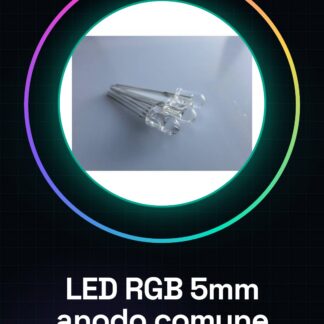
📌 Description complète du module LED RGB MULTICOLOR 5mm ANODE COMMUNE 8000mcd
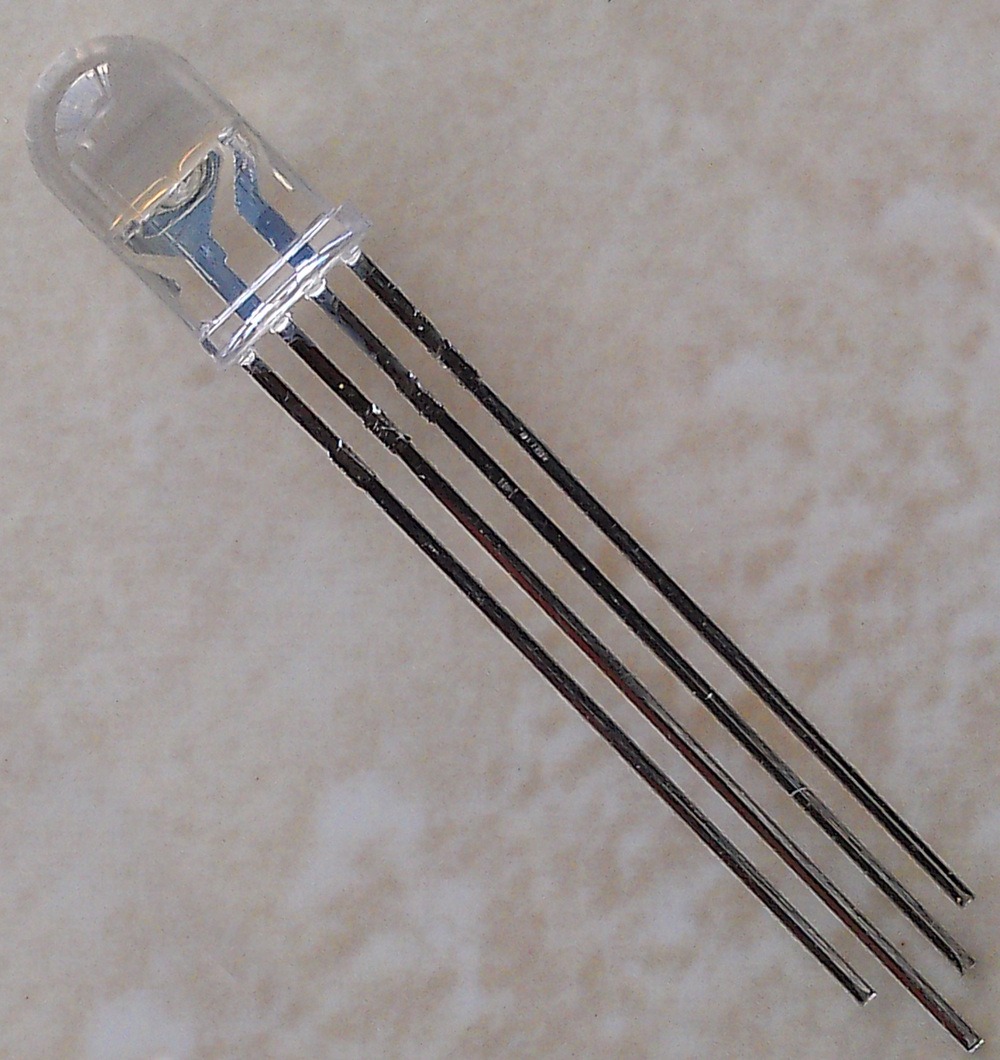
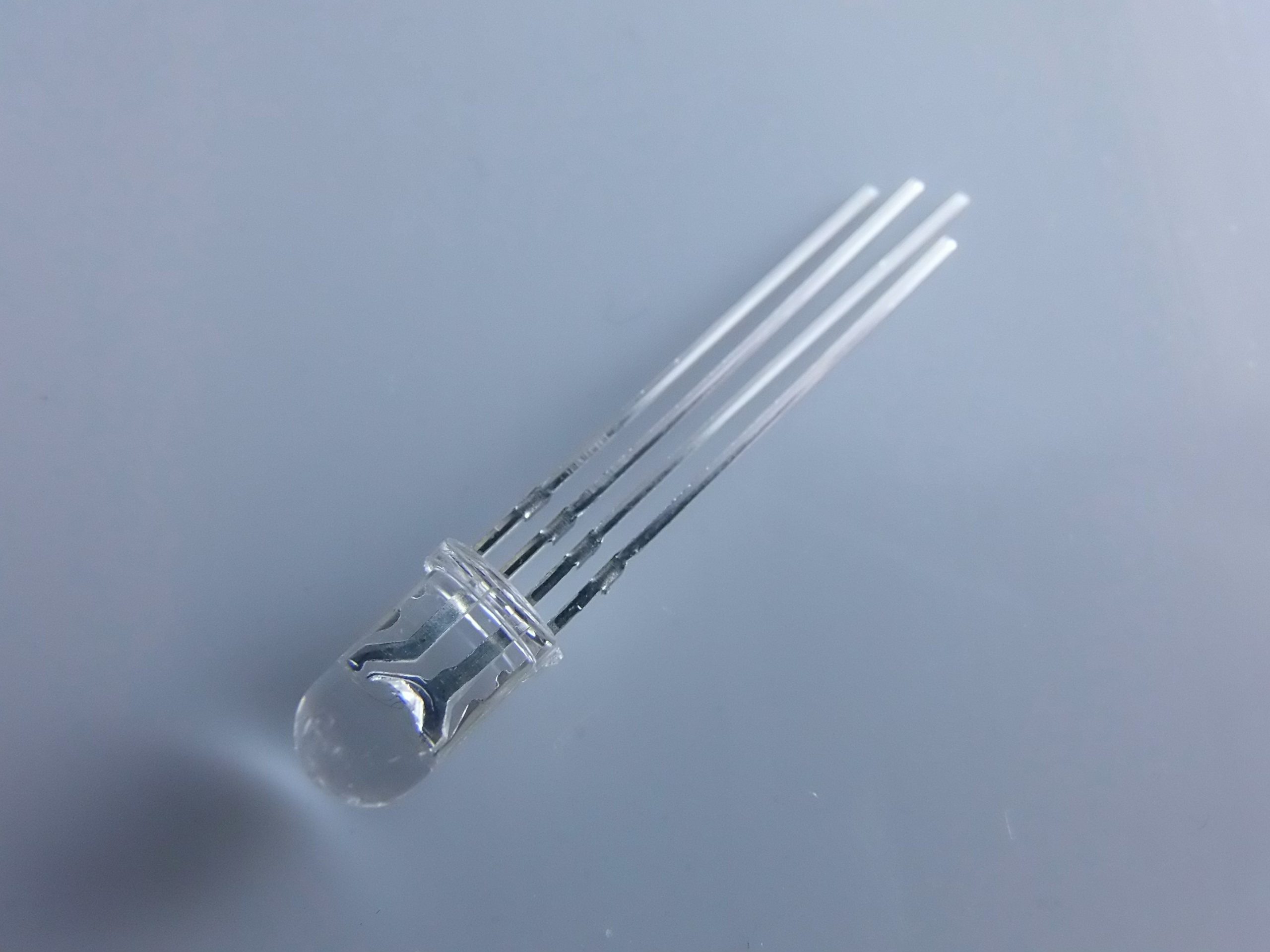
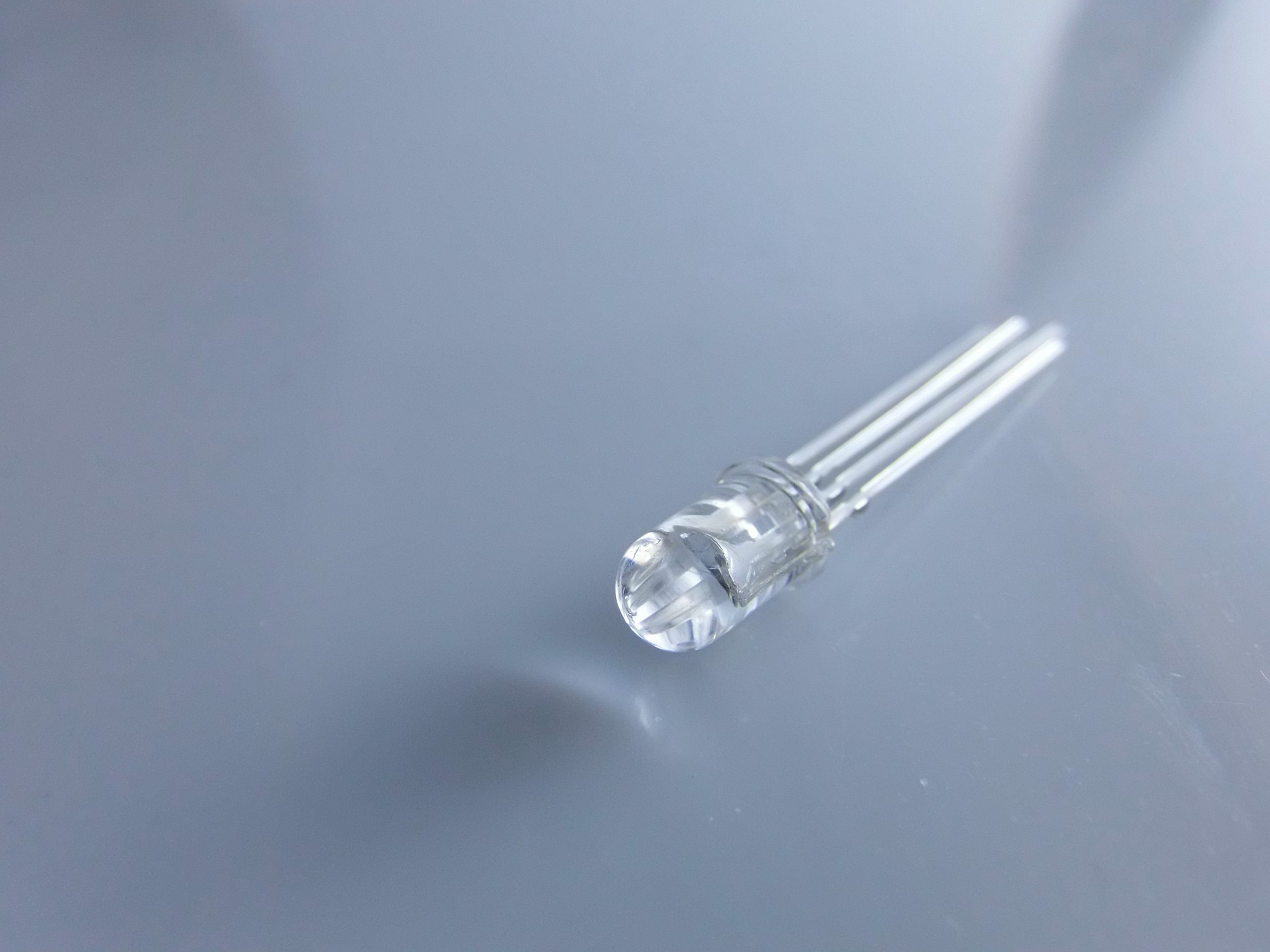
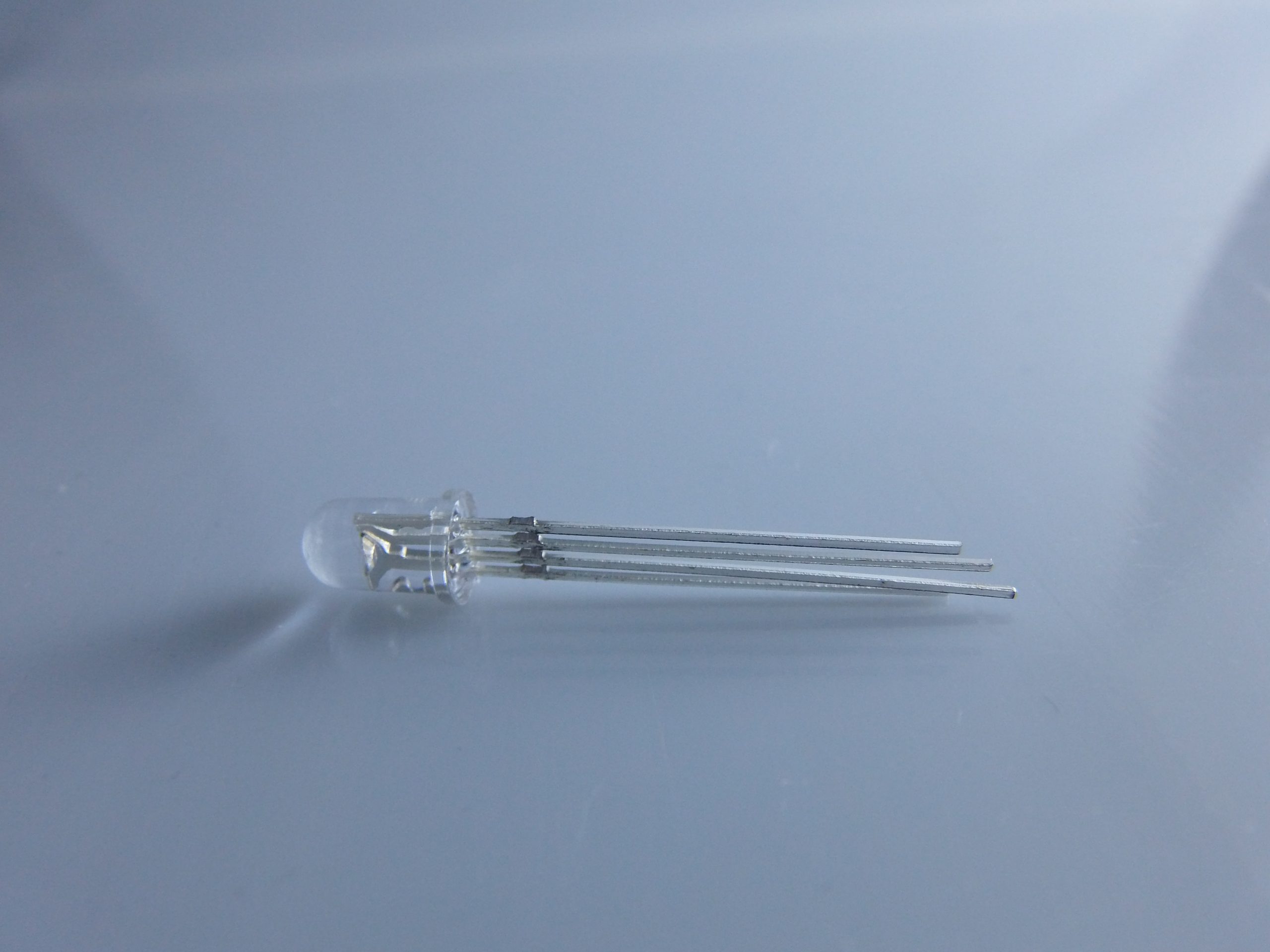
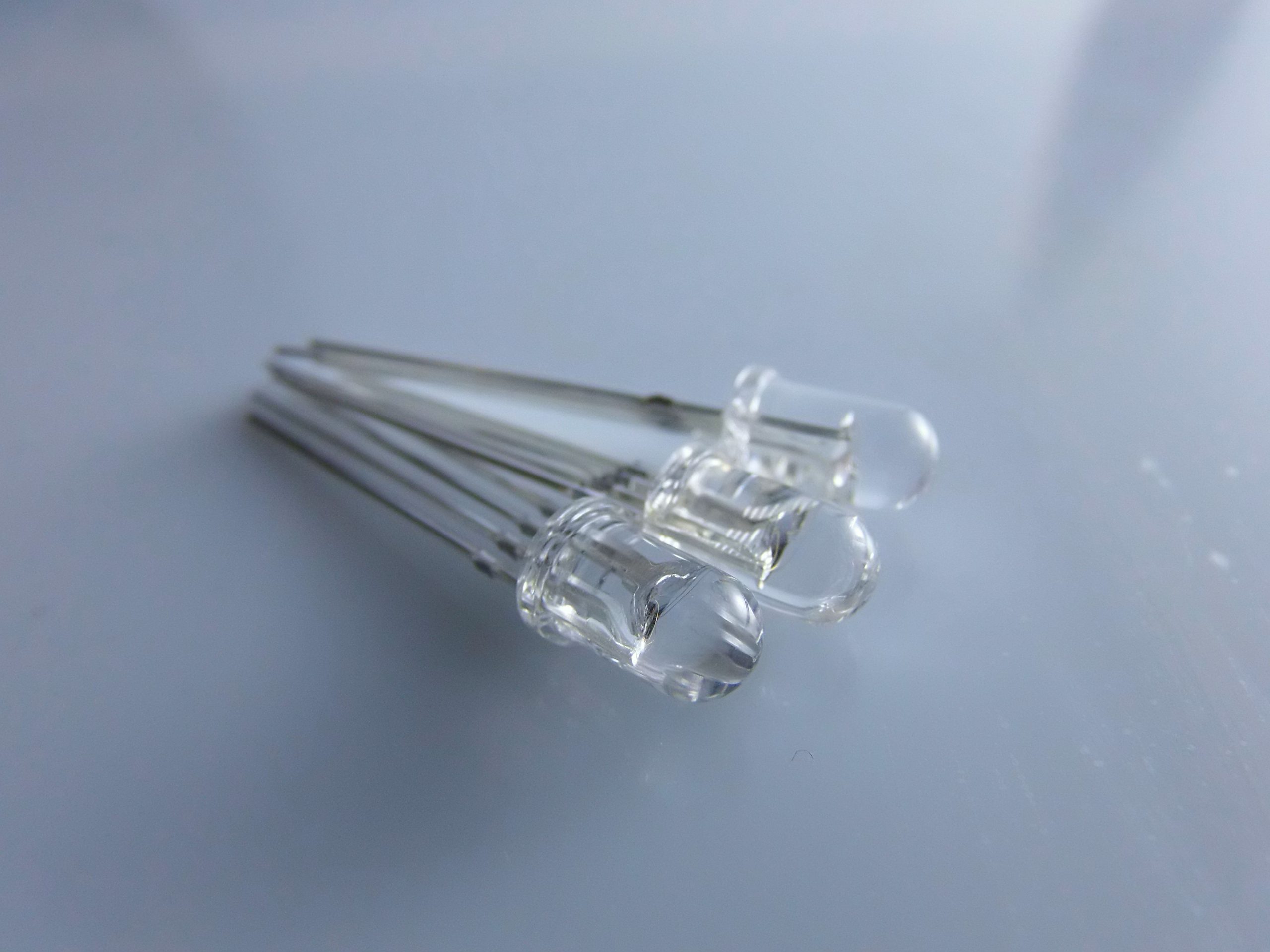
Le LED RGB 5mm à anode commune 8000mcd est un composant électronique capable d’émettre de la lumière rouge, vert et bleu d’un seul package (enveloppe), combinant les trois couleurs de base pour obtenir une large gamme de couleurs. Le terme « anode commune » signifie que le terminal positif (anode) des trois LED internes est partagé, tandis que chaque cathode (terminal négatif) est séparé pour chaque couleur.
⚙️ Caractéristiques techniques
| Caractéristique | Valeur |
|---|---|
| Type LED | RGB 5mm à Anode Commune |
| Intensité lumineuse | Environ 8000 mcd (haute luminosité) |
| Couleurs | Rouge, Vert, Bleu (combinables en de nombreux autres) |
| Courant nominal | 20 mA par couleur |
| Tension découlante (typique) | Rouge : 2,0V – Vert : 3,2V – Bleu : 3,2V |
| Pieding | 4 broches (1 commune, 3 pour les couleurs) |
| Angle démission | ~30-40° |
| Type de contrôle | PWM (Modulation d’amplitude d’impulsion) |
⚠️ Note : il s’agit d’un LED à anode commune, le pin commun doit être connecté au +5V, et chaque couleur est activée en envoyant un LOW (0V) signal à son pin respectif via une résistance et un pin d’output d’Arduino.
📐 Pinout du LED RGB (Anode Commune)
[ Catodo Blu ] [ Anodo comune ] [ Catodo Verde ] [ Catodo Rosso ]
Le pin le plus long (généralement le second de gauche en regardant la face plate du LED) est l’anode commune.
🔧 Connexion avec Arduino
🧰 Composants nécessaires
- LED RGB 5mm Anode Commune
- Résistances de 220Ω ou 330Ω (une par chaque couleur)
- Plaque d’essai
- Câbles cavalier
- Arduino UNO (ou compatible)
🖇 Schéma de connexion
| Pin LED | Connexion Arduino |
|---|---|
| Anode commune (2ème pin) | +5V |
| Cathode Rouge | Pin 9 via résistance |
| Cathode Vert | Pin 10 via résistance |
| Cathode Bleu | Pin 11 via résistance |
+5V -----|>|-----+
 LED |
 RGB |
 +---- 220Ω ---- Pin 9 (Rosso)
 +---- 220Ω ---- Pin 10 (Verde)
 +---- 220Ω ---- Pin 11 (Blu)
🧑💻 Code d’exemple pour Arduino
1️⃣ Allumer une seule couleur à la fois
int redPin = 9;
int greenPin = 10;
int bluePin = 11;

void setup() {
 pinMode(redPin, OUTPUT);
 pinMode(greenPin, OUTPUT);
 pinMode(bluePin, OUTPUT);
}

void loop() {
 digitalWrite(redPin, LOW); // Rosso acceso
 digitalWrite(greenPin, HIGH);
 digitalWrite(bluePin, HIGH);
 delay(1000);

 digitalWrite(redPin, HIGH);
 digitalWrite(greenPin, LOW); // Verde acceso
 digitalWrite(bluePin, HIGH);
 delay(1000);

 digitalWrite(redPin, HIGH);
 digitalWrite(greenPin, HIGH);
 digitalWrite(bluePin, LOW); // Blu acceso
 delay(1000);
}
2️⃣ Mélanger les couleurs avec PWM
int redPin = 9;
int greenPin = 10;
int bluePin = 11;

void setup() {
 pinMode(redPin, OUTPUT);
 pinMode(greenPin, OUTPUT);
 pinMode(bluePin, OUTPUT);
}

void loop() {
 setColor(255, 0, 0); // Rosso
 delay(1000);
 setColor(0, 255, 0); // Verde
 delay(1000);
 setColor(0, 0, 255); // Blu
 delay(1000);
 setColor(255, 255, 0); // Giallo
 delay(1000);
 setColor(0, 255, 255); // Ciano
 delay(1000);
 setColor(255, 0, 255); // Magenta
 delay(1000);
 setColor(255, 255, 255); // Bianco
 delay(1000);
 setColor(0, 0, 0); // Spento
 delay(1000);
}

void setColor(int red, int green, int blue) {
 analogWrite(redPin, 255 - red);
 analogWrite(greenPin, 255 - green);
 analogWrite(bluePin, 255 - blue);
}
🧠 Note sur la fonction
setColor(): car le LED est de type commun anode, les valeurs PWM doivent être inversées: 0 = allumé au maximum, 255 = éteint.
💡 Conseils d’utilisation
- Utilisez PWM (via
analogWrite) pour créer des effets de fondu ou des cycles de couleur. - Pour obtenir des couleurs plus réalistes, prenez en compte les différentes intensités de chaque LED : le bleu et le vert sont généralement plus lumineux que le rouge.
- Vous pouvez créer des effets arc-en-ciel ou des animations en parcourant progressivement les valeurs RGB.
🧪 Exemple : Effet de fondu arc-en-ciel
void loop() {
 for (int r = 0; r <= 255; r += 5) {
 setColor(r, 0, 255 - r); // Dal blu al rosso
 delay(30);
 }

 for (int g = 0; g <= 255; g += 5) {
 setColor(255 - g, g, 0); // Dal rosso al verde
 delay(30);
 }

 for (int b = 0; b <= 255; b += 5) {
 setColor(0, 255 - b, b); // Dal verde al blu
 delay(30);
 }
}
📚 Conclusion
Le LED RGB à anode commune est un outil pédagogique et pratique excellent pour apprendre à contrôler la lumière avec Arduino. Il vous permet d’explorer le couleur, le PWM, et la logique de contrôle numérique. Une fois ces concepts compris, vous pourrez passer à des contrôles plus avancés tels que ceux par transistor, driver o modules NeoPixel.
|
GÉNÉRAUX </ td> |
MODÈLE |
LED RGB anode commune |
|
MATERIAUX |
plastique + métaux |
|
| COMPATIBILITÉ |
ARDUINO |
|
|
POIDS ET DIMENSIONS |
POIDS DU PRODUIT |
2g |
|
POIDS DU COLIS |
0,08 kg |
|
|
DIMENSIONS DU PRODUIT (L x P x A) |
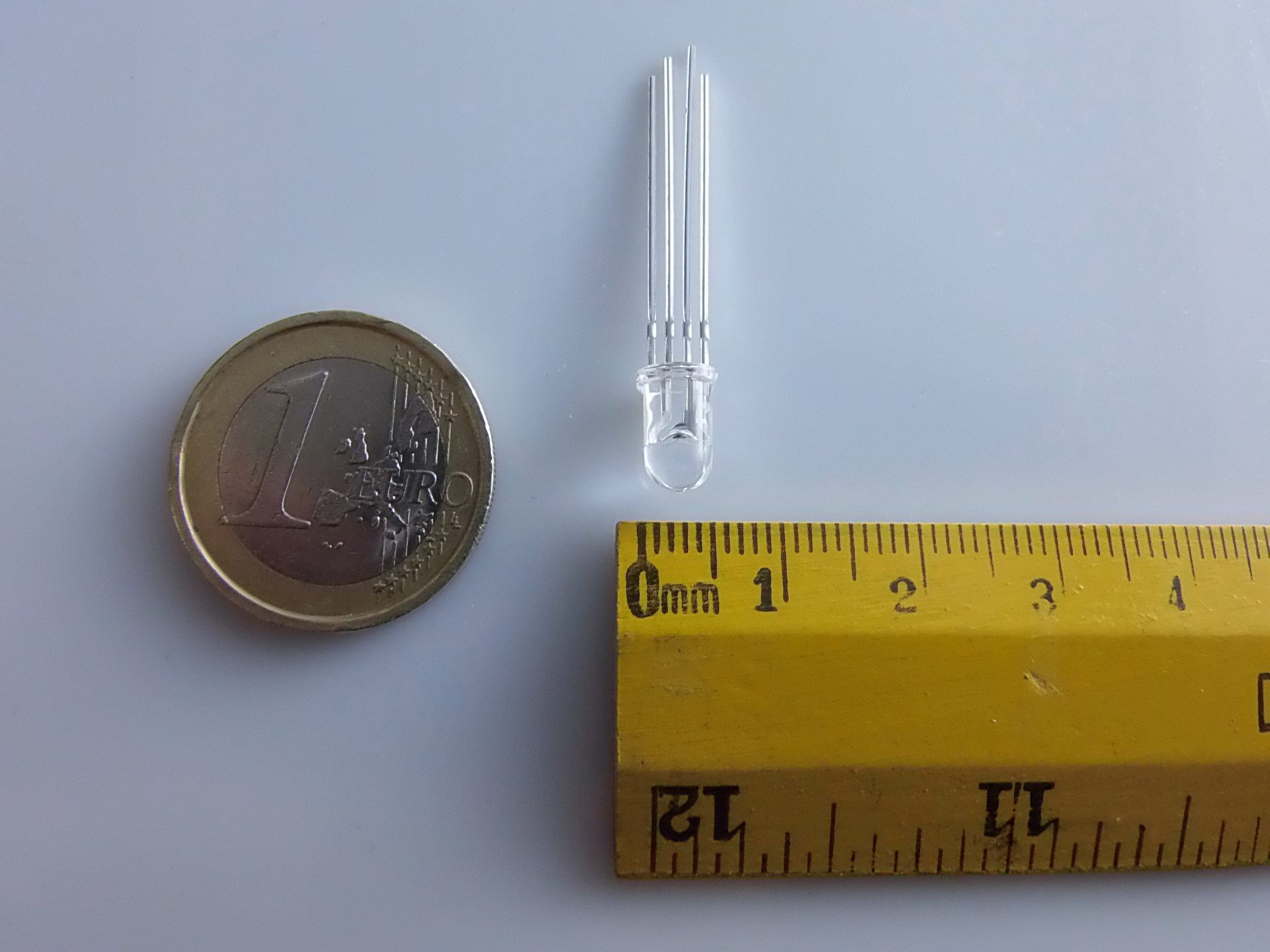
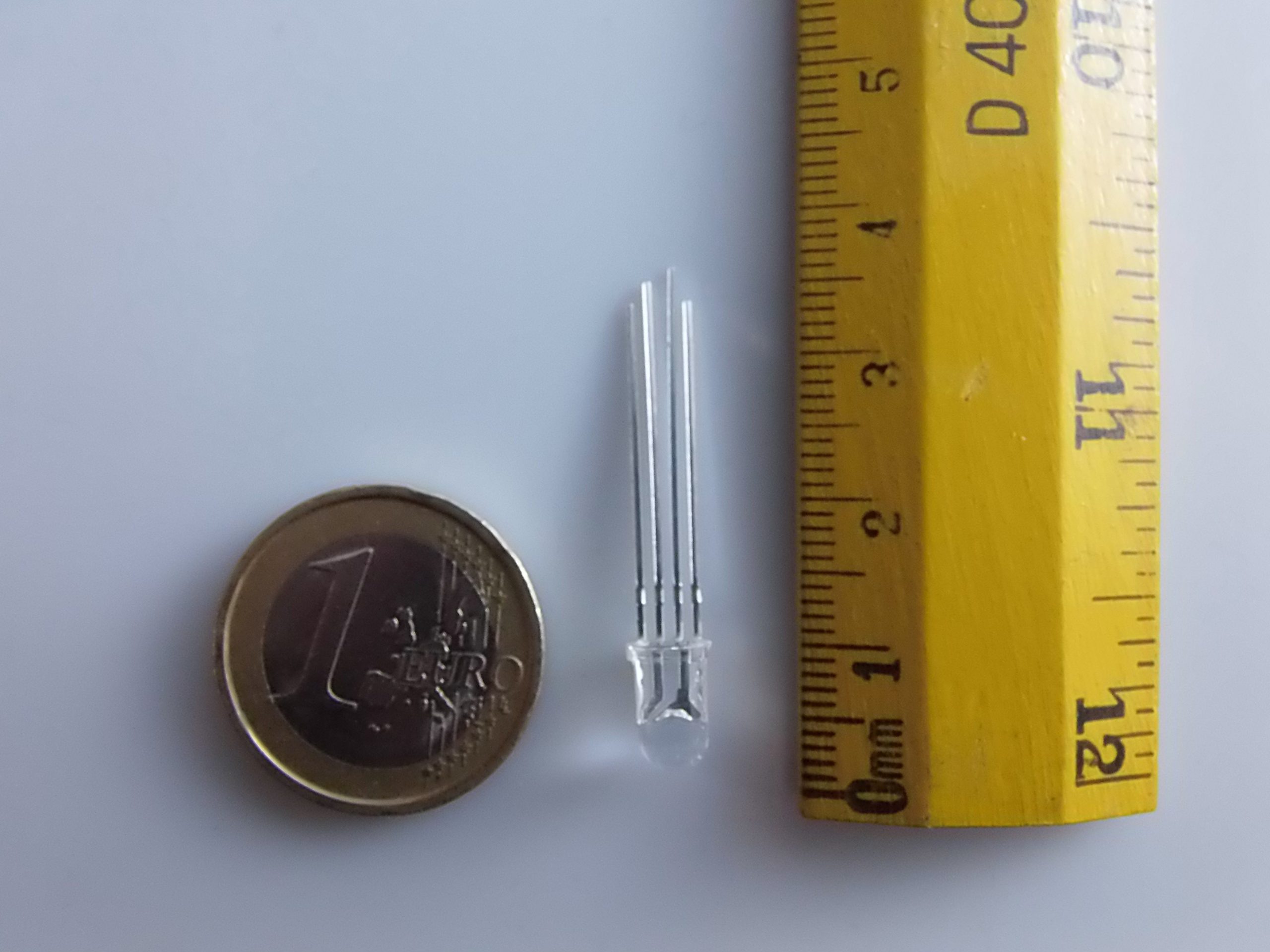
0,5 x 3,7 x 0,5 cm |
|
|
DIMENSIONS DU COLIS (L x P x A) |
3 x 5 x 2 cm |
|
|
CONTENU DU PAQUET |
CONTENU DU PAQUET |
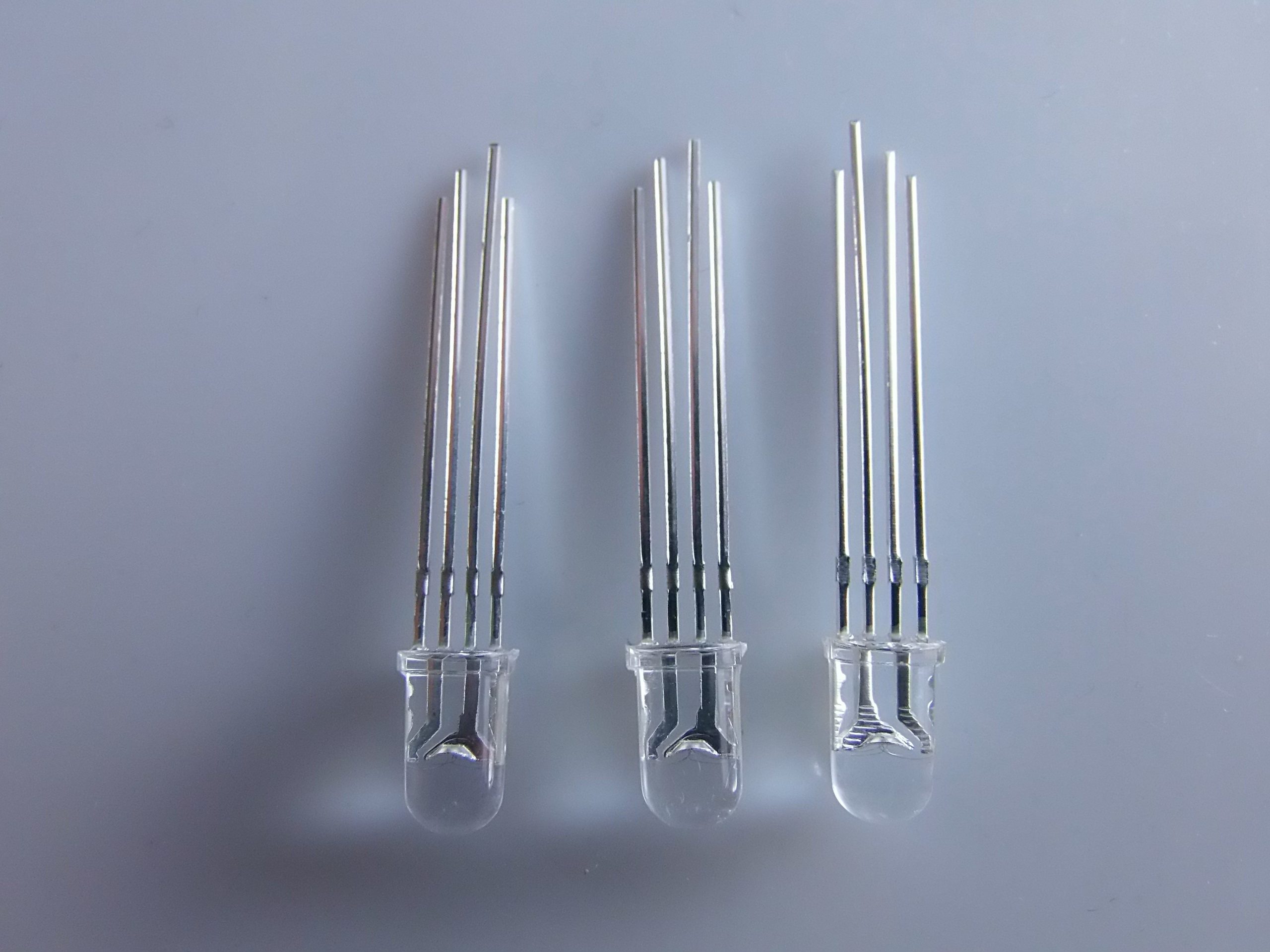
3 x Module |
Nous avons disponibles datasheet de tous les composants, au cas où ils ne seraient pas présents dans la fiche de téléchargement du produit, envoyez-nous un message via le formulaire de contact et nous la publierons dès que possible sur notre site.
Tutoriel : Comment utiliser 3 Pièces LED RGB MULTICOLOR 5mm ANODE COMUNE 8000mcd
Ces LED RGB sont idéales pour les projets d’éclairage et de visualisation des couleurs. Parfaites pour les débutants et les makers intermédiaires.
Ce qu’il faut
- 3 LED RGB 5mm
- Multimètre
- Connexions de fusibles
- Résistance de 220 ohms
Étapes
- 1. Vérifiez les spécifications sur le datasheet.
- 2. Préparez 3 LED RGB.
- 3. Identifiez l’anode et le fil négatif.
- 4. Connectez l’an scandenza l’anode à 5V.
- 5. Connectez le fil négatif à GND.
- 6. Connectez le fil commun à un pin numérique.
- 7. Connectez la résistance de 220 ohms entre le pin numérique et le fil commun.
- 8. Chargez le sketch Arduino pour gérer les couleurs.
Exemple de code
```void setup() {} void loop() { digitalWrite(2, HIGH); delay(1000); digitalWrite(2, LOW); delay(1000); } ```Mini-projet
Créez un cycle de couleurs RGB avec ces LED en 30 minutes.
Erreurs courantes
- Ne connectez pas directement le LED à 5V sans résistance.
- Vérifiez que le pin numérique est correct.
- Assurez-vous que le fil commun est bien connecté.
- Si cela ne fonctionne pas, vérifiez les connexions.
Accessoires conseillés
- Multimètre
- Connexions de fusibles
- Résistance de 220 ohms
Questions fréquentes
Comment puis-je changer les couleurs?
Utilisez la fonction `analogWrite` sur Arduino pour varier les couleurs.
Quels broches digitales puis-je utiliser?
N’importe quelle broche digitale, mais assurez-vous qu’elle est prise en charge.
J’ai perdu un LED, puis-je utiliser seulement 2?
Oui, mais cela pourrait compromettre l’efficacité de l’éclairage.
Le LED consomme beaucoup d’énergie?
Non, 8000mcd est efficace.
Avis
Il n’y a pas encore d’avis.