 FR
 IT Italiano
 EN English
 ES Español
 DE Deutsch
Description
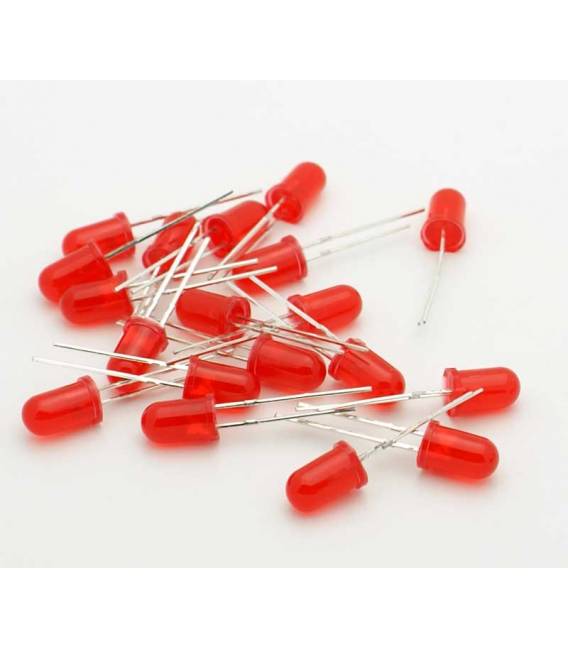
🔌 Description des LED (Diode Émetteur de Lumière LED 5 mm)
📏 Caractéristiques générales
- Type: Diode LED (Light Emitting Diode)
- Diamètre: 5 mm
- Tension de fonctionnement typique:
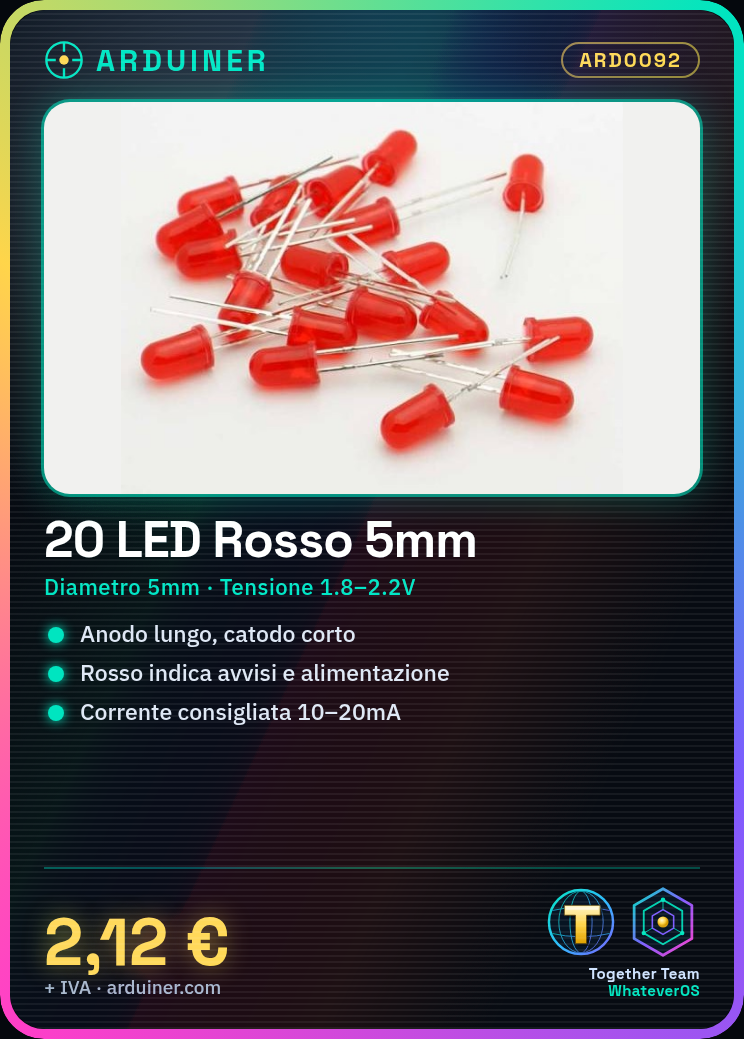
- Rouge: 1,8–2,2 V
- Jaune: 2,0–2,2 V
- Vert: 2,0–3,2 V
- Bleu: 3,0–3,4 V
- Blanc: 3,0–3,4 V
- Courant recommandé: 10–20 mA
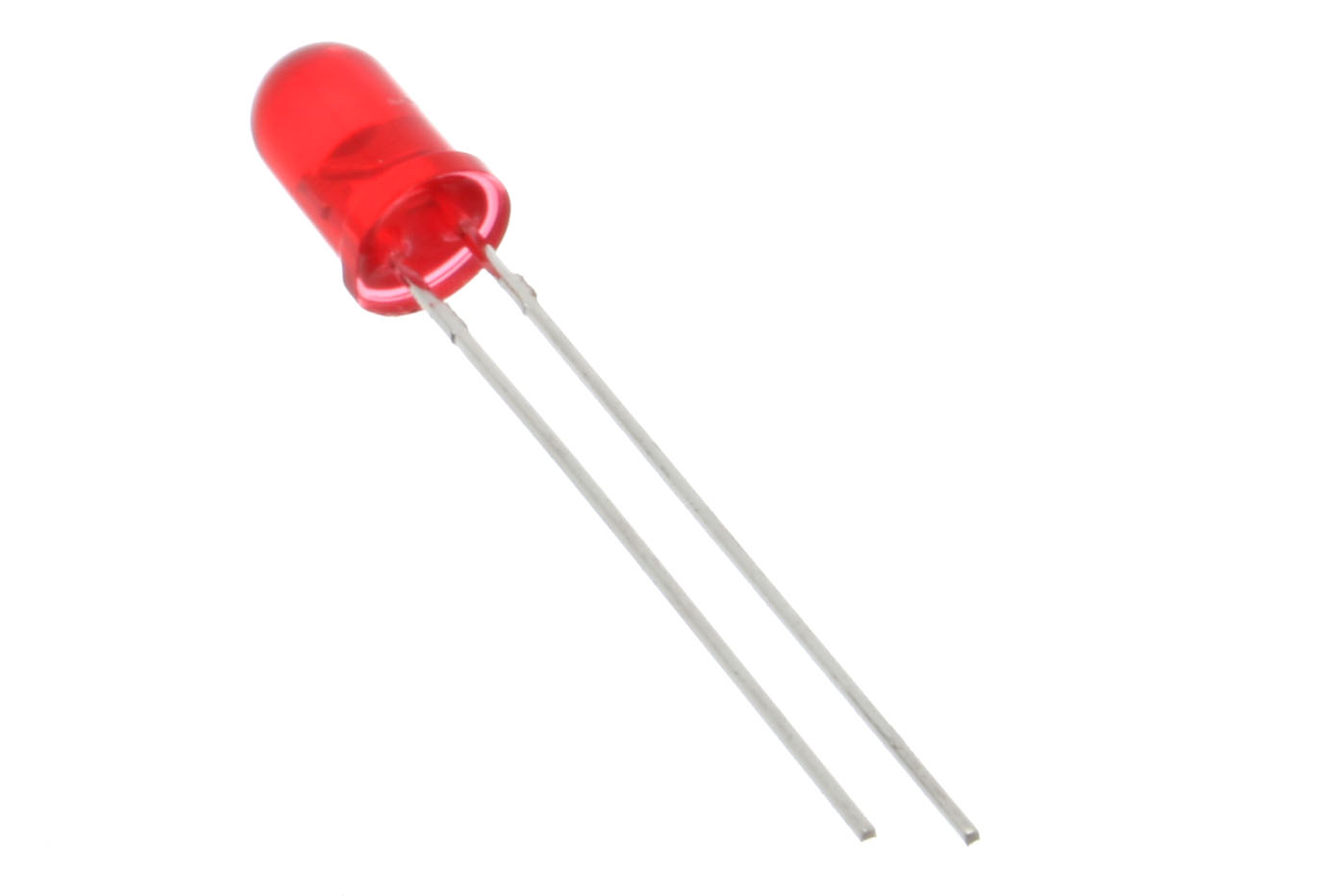
- Polaireité: Anode (positif, patin plus long) et Cathode (négatif, patin plus court)
🎨 Couleurs disponibles
- LED Vert: Utilisé pour indiquer l’état «actif» ou «OK».
- LED Rouge: Symbolise les avertissements, erreurs ou alimentation.
- LED Blanche: Pour l’éclairage ou la signalisation neutre.
- LED Jaune: Attention ou état d’attente.
- LED Bleue: Moderne, souvent utilisé pour l’allumage ou un état spécial.
🛠️ Guide d’utilisation avec Arduino
🔧 Composants nécessaires
- Arduino UNO (ou compatible)
- Résistances de 220Ω ou 330Ω
- LED de 5 mm (couleur au choix)
- Plateau de prototypage
- Câbles jumpers
📈 Schéma de connexion (LED unique)
Arduino PIN (es. 13) ---> Resistenza (220Ω) ---> Anodo LED
                                      |
                                  Catodo ---> GND
- Connectez le pied de pouce long du LED (anode) via une résistance de 220Ω au pin numérique d’Arduino.
- Connectez le pied court (cathode) au GND d’Arduino.
💻 Exemple de code : allumer un LED
// Pin a cui è collegato il LED
int ledPin = 13;

void setup() {
  pinMode(ledPin, OUTPUT); // imposta il pin come uscita
}

void loop() {
  digitalWrite(ledPin, HIGH); // accende il LED
  delay(1000);                // attende 1 secondo
  digitalWrite(ledPin, LOW);  // spegne il LED
  delay(1000);                // attende 1 secondo
}
🧪 Exemple : allumer 5 LED de couleurs différentes
⚙️ Connexion
| LED | PIN Arduino | Résistance |
|---|---|---|
| Rouge | 2 | 220Ω |
| Vert | 3 | 220Ω |
| Jaune | 4 | 220Ω |
| Bleu | 5 | 330Ω |
| Blanc | 6 | 330Ω |
🔤 Code Arduino pour séquence LED
int ledRosso = 2;
int ledVerde = 3;
int ledGiallo = 4;
int ledBlu = 5;
int ledBianco = 6;

void setup() {
  pinMode(ledRosso, OUTPUT);
  pinMode(ledVerde, OUTPUT);
  pinMode(ledGiallo, OUTPUT);
  pinMode(ledBlu, OUTPUT);
  pinMode(ledBianco, OUTPUT);
}

void loop() {
  digitalWrite(ledRosso, HIGH);
  delay(500);
  digitalWrite(ledRosso, LOW);

  digitalWrite(ledVerde, HIGH);
  delay(500);
  digitalWrite(ledVerde, LOW);

  digitalWrite(ledGiallo, HIGH);
  delay(500);
  digitalWrite(ledGiallo, LOW);

  digitalWrite(ledBlu, HIGH);
  delay(500);
  digitalWrite(ledBlu, LOW);

  digitalWrite(ledBianco, HIGH);
  delay(500);
  digitalWrite(ledBianco, LOW);
}
📘 Conseils pratiques
- Utilisez résistances différentes pour chaque couleur pour éviter les dommages : bleu et blanc nécessitent des valeurs plus élevées.
- Si vous souhaitez plus de contrôle, envisagez l’utilisation de transistors o drivers LED pour une plus grande intensité de courant.
- Vous pouvez combiner ces LED pour créer un feu tricolore, un indicateur d’état, ou simplement des effets lumineux.
🧠 Expériences avancées
- PWM (Modulation de Largeur d’Impulsion): Utilisez
analogWrite(pin, valore)pour régler l’intensité lumineuse. - Capteurs: Allumez des LED en réponse à des capteurs de lumière, de température ou de mouvement.
- Effets lumineux: Créez des effets «respiration», clignotement aléatoire ou synchronisé avec la musique.
Parfait! Voici 3 exemples avancés d’utilisation des LED de 5 mm avec Arduino:
🚦 1. Feu de signalisation routière avec LED
🔧 Composants
- 1 LED Rouge (Pin 2)
- 1 LED Jaune (Pin 3)
- 1 LED Vert (Pin 4)
- 3 Résistances (220Ω)
- Arduino, plaque d’essai, cavalier
💡 Schéma
Connectez les LED via des résistances aux broches 2, 3, 4 respectivement et GND.
🧠 Code
int ledRosso = 2;
int ledGiallo = 3;
int ledVerde = 4;

void setup() {
  pinMode(ledRosso, OUTPUT);
  pinMode(ledGiallo, OUTPUT);
  pinMode(ledVerde, OUTPUT);
}

void loop() {
  digitalWrite(ledRosso, HIGH);
  delay(3000); // 3 secondi
  digitalWrite(ledRosso, LOW);

  digitalWrite(ledGiallo, HIGH);
  delay(1000); // 1 secondo
  digitalWrite(ledGiallo, LOW);

  digitalWrite(ledVerde, HIGH);
  delay(3000); // 3 secondi
  digitalWrite(ledVerde, LOW);
}
🔘 2. Allumage d’une LED avec un bouton (commutateur on/off)
🔧 Composants
- 1 LED (par exemple Bleue, Broche 8)
- 1 Résistance LED (330Ω)
- 1 Bouton (Broche 7)
- 1 Résistance de tirage (10kΩ)
- Arduino
🔌 Connexion
- LED (Anode à la broche 8 via résistance, Cathode à GND)
- Bouton entre la broche 7 et 5V, avec résistance de tirage entre la broche 7 et GND
🧠 Code
int ledPin = 8;
int buttonPin = 7;
bool statoLED = false;
bool statoPrecedente = false;

void setup() {
  pinMode(ledPin, OUTPUT);
  pinMode(buttonPin, INPUT);
}

void loop() {
  bool lettura = digitalRead(buttonPin);
  if (lettura == HIGH && statoPrecedente == LOW) {
    statoLED = !statoLED;
    digitalWrite(ledPin, statoLED);
    delay(200); // debounce
  }
  statoPrecedente = lettura;
}
📱 3. Contrôle d’une LED via Bluetooth (à partir d’une application)
🔧 Composants
- LED (Rouge – Broche 10)
- Module HC-05 Bluetooth (TX/RX)
- Arduino UNO
📲 Application recommandée: Serial Bluetooth Terminal (Android) ou similaire
🧠 Connexion
- LED Rouge au Pin 10 (via résistance 220Ω)
- HC-05:
- TX ➝ RX (Pin 0 d’Arduino)
- RX ➝ TX (Pin 1 d’Arduino, avec partageur résistif)
- VCC ➝ 5V
- GND ➝ GND
🔥 Note: déconnectez TX/RX lors du chargement du sketch sur Arduino.
🧠 Code
int ledPin = 10;
char comando;

void setup() {
  pinMode(ledPin, OUTPUT);
  Serial.begin(9600);
}

void loop() {
  if (Serial.available()) {
    comando = Serial.read();
    if (comando == '1') {
      digitalWrite(ledPin, HIGH);
    } else if (comando == '0') {
      digitalWrite(ledPin, LOW);
    }
  }
}
📲 Commandes depuis l’application
- Envoyer 1 ➝ LED allumée
- Envoyer 0 ➝ LED éteint
Parfait ! L’effet « respiration » (connu également sous le nom de effet de fading LED) simule le comportement d’une lumière qui s’allume et s’éteint lentement, exactement comme si elle « respirait ». C’est un excellent exercice pour apprendre le PWM (Pulse Width Modulation) avec Arduino.
🌬️ Projet : LED avec effet de respiration (fading)
🔧 Composants nécessaires
- 1 LED (mieux encore en Blanc, Bleu ou Vert pour un bel effet visuel)
- 1 Résistance de 220–330Ω
- Arduino UNO
- Plaque d’essai et jumpers
🔌 Schéma de connexion
| Composant | Connexion |
|---|---|
| Anode LED | Pin 9 (PWM) |
| Cathode LED | GND (via résistance 220Ω) |
Le Pin 9 d’Arduino supporte PWM (vous pouvez le voir avec le symbole
~).
💻 Code Arduino : effet respiration
int ledPin = 9;       // Pin PWM
int luminosita = 0;   // Valore PWM (0-255)
int variazione = 5;   // Incremento/decremento luminosità

void setup() {
  pinMode(ledPin, OUTPUT);
}

void loop() {
  analogWrite(ledPin, luminosita); // imposta la luminosità

  luminosita += variazione;        // cambia luminosità

  // Inverti direzione al raggiungimento di estremi
  if (luminosita <= 0 || luminosita >= 255) {
    variazione = -variazione;
  }

  delay(30); // tempo tra i cambi (più alto = respiro più lento)
}
🧪 Expériences supplémentaires
- Modifie
delay(30)pour rendre la respiration plus lente ou plus rapide. - Change
variazionea1pour un effet encore plus doux. - Essaie avec un LED RGB pour faire du fading sur plusieurs couleurs (veux-tu un exemple RGB ? Je peux te le donner!).
🎨 Variante : “respiration sinusoïdale” (plus naturelle)
Pour un effet plus réaliste, on peut utiliser la fonction sinus pour modéliser la luminosité (nécessite la bibliothèque math.h sur certaines versions d’Arduino) :
int ledPin = 9;
float x = 0;

void setup() {
  pinMode(ledPin, OUTPUT);
}

void loop() {
  float valore = (sin(x) + 1.0) * 127.5; // da 0 a 255
  analogWrite(ledPin, int(valore));
  x += 0.05;
  if (x > TWO_PI) x = 0;
  delay(20);
}
Cela crée un effet « respiration » encore plus doux, similaire à celui des appareils Apple ou des appareils intelligents.
🔌 Description des LED (Diode LED 5 mm)
📏 Caractéristiques générales
- Type: Diodo LED (Diode Émettrice de Lumière)
- Diamètre: 5 mm
- Tension de fonctionnement typique:
- Rouge: 1,8–2,2 V
- Jaune: 2,0–2,2 V
- Vert: 2,0–3,2 V
- Bleu: 3,0–3,4 V
- Blanc: 3,0–3,4 V
- Courant recommandé: 10–20 mA
- Polaireité: Anode (positif, patin plus long) et Cathode (négatif, patin plus court)
🎨 Couleurs disponibles
- LED Vert: Utilisé pour indiquer l’état “actif” ou “OK”.
- LED Rouge : Symbolise les avertissements, erreurs ou l’alimentation.
- LED Blanc : Pour l’éclairage ou la signalisation neutre.
- LED Jaune : Attention ou état d’attente.
- LED Bleu : Moderne, souvent utilisé pour l’allumage ou un état spécial.
🛠️ Guide d’utilisation avec Arduino
🔧 Composants nécessaires
- Arduino UNO (ou compatible)
- Résistances de 220Ω ou 330Ω
- LED de 5 mm (couleur au choix)
- Plateau de prototypage
- Câbles cavalier
📈 Schéma de connexion (LED unique)
Arduino PIN (es. 13) ---> Resistenza (220Ω) ---> Anodo LED
                                      |
                                  Catodo ---> GND
- Connectez le pied long du LED (anode) via une résistance de 220Ω au pin numérique d’Arduino.
- Connectez le pied court (cathode) à la GND d’Arduino.
💻 Exemple de code : allumer un LED
// Pin a cui è collegato il LED
int ledPin = 13;

void setup() {
  pinMode(ledPin, OUTPUT); // imposta il pin come uscita
}

void loop() {
  digitalWrite(ledPin, HIGH); // accende il LED
  delay(1000);                // attende 1 secondo
  digitalWrite(ledPin, LOW);  // spegne il LED
  delay(1000);                // attende 1 secondo
}
🧪 Exemple : allumer 5 LED de couleurs différentes
⚙️ Connexion
| LED | PIN Arduino | Résistance |
|---|---|---|
| Rouge | 2 | 220Ω |
| Vert | 3 | 220Ω |
| Jaune | 4 | 220Ω |
| Bleu | 5 | 330Ω |
| Blanc | 6 | 330Ω |
🔤 Code Arduino pour séquence LED
int ledRosso = 2;
int ledVerde = 3;
int ledGiallo = 4;
int ledBlu = 5;
int ledBianco = 6;

void setup() {
  pinMode(ledRosso, OUTPUT);
  pinMode(ledVerde, OUTPUT);
  pinMode(ledGiallo, OUTPUT);
  pinMode(ledBlu, OUTPUT);
  pinMode(ledBianco, OUTPUT);
}

void loop() {
  digitalWrite(ledRosso, HIGH);
  delay(500);
  digitalWrite(ledRosso, LOW);

  digitalWrite(ledVerde, HIGH);
  delay(500);
  digitalWrite(ledVerde, LOW);

  digitalWrite(ledGiallo, HIGH);
  delay(500);
  digitalWrite(ledGiallo, LOW);

  digitalWrite(ledBlu, HIGH);
  delay(500);
  digitalWrite(ledBlu, LOW);

  digitalWrite(ledBianco, HIGH);
  delay(500);
  digitalWrite(ledBianco, LOW);
}
📘 Conseils pratiques
- Utilisez résistances différentes pour chaque couleur pour éviter les dommages : le bleu et le blanc nécessitent des valeurs plus élevées.
- Si vous souhaitez plus de contrôle, envisagez l’utilisation de transistor o driver LED pour une plus grande intensité de courant.
- Vous pouvez combiner ces LED pour créer un feu tricolore, un indicateur d’état, ou simplement des effets lumineux.
🧠 Expériences avancées
- PWM (Modulation de largeur d’impulsion): Utilisez
analogWrite(pin, valore)pour régler l’intensité lumineuse. - Capteurs : Allumez des LED en réponse à des capteurs de lumière, de température ou de mouvement.
- Effets lumineux : Créez des effets « respiration », clignotement aléatoire ou synchronisé avec la musique.
Parfait ! Voici 3 exemples avancés d’utilisation des LED de 5 mm avec Arduino:
🚦 1. Feu tricolore avec des LED
🔧 Composants
- 1 LED Rouge (Pin 2)
- 1 LED Jaune (Pin 3)
- 1 LED Vert (Pin 4)
- 3 Résistances (220Ω)
- Arduino, plaque d’essai, cavalier
💡 Schéma
Connectez les LED via des résistances aux broches 2, 3, 4 respectivement et GND.
🧠 Code
int ledRosso = 2;
int ledGiallo = 3;
int ledVerde = 4;

void setup() {
  pinMode(ledRosso, OUTPUT);
  pinMode(ledGiallo, OUTPUT);
  pinMode(ledVerde, OUTPUT);
}

void loop() {
  digitalWrite(ledRosso, HIGH);
  delay(3000); // 3 secondi
  digitalWrite(ledRosso, LOW);

  digitalWrite(ledGiallo, HIGH);
  delay(1000); // 1 secondo
  digitalWrite(ledGiallo, LOW);

  digitalWrite(ledVerde, HIGH);
  delay(3000); // 3 secondi
  digitalWrite(ledVerde, LOW);
}
🔘 2. Allumage LED avec bouton (commutateur on/off)
🔧 Composants
- 1 LED (par exemple Bleue, Broche 8)
- 1 Résistance LED (330Ω)
- 1 Bouton (Broche 7)
- 1 Résistance de pull-down (10kΩ)
- Arduino
🔌 Connexion
- LED (Anode à la broche 8 via résistance, Cathode à GND)
- Bouton entre la broche 7 et 5V, avec pull-down entre la broche 7 et GND
🧠 Code
int ledPin = 8;
int buttonPin = 7;
bool statoLED = false;
bool statoPrecedente = false;

void setup() {
  pinMode(ledPin, OUTPUT);
  pinMode(buttonPin, INPUT);
}

void loop() {
  bool lettura = digitalRead(buttonPin);
  if (lettura == HIGH && statoPrecedente == LOW) {
    statoLED = !statoLED;
    digitalWrite(ledPin, statoLED);
    delay(200); // debounce
  }
  statoPrecedente = lettura;
}
📱 3. Contrôle LED via Bluetooth (à partir de l’application)
🔧 Composants
- LED (Rouge – Broche 10)
- Module HC-05 Bluetooth (TX/RX)
- Arduino UNO
📲 Application recommandée: Serial Bluetooth Terminal (Android) ou similaire
🧠 Connexion
- LED Rouge à Pin 10 (via résistance 220Ω)
- HC-05:
- TX ➝ RX (Pin 0 d’Arduino)
- RX ➝ TX (Pin 1 d’Arduino, avec partageur résistif)
- VCC ➝ 5V
- GND ➝ GND
🔥 Note: déconnectez TX/RX lorsque vous chargez le sketch sur Arduino.
🧠 Code
int ledPin = 10;
char comando;

void setup() {
  pinMode(ledPin, OUTPUT);
  Serial.begin(9600);
}

void loop() {
  if (Serial.available()) {
    comando = Serial.read();
    if (comando == '1') {
      digitalWrite(ledPin, HIGH);
    } else if (comando == '0') {
      digitalWrite(ledPin, LOW);
    }
  }
}
📲 Commandes depuis l’application
- Envoyer 1 ➝ LED allumée
- Envoyer 0 ➝ LED éteinte
Parfait ! L’effet « respiration » (également connu sous le nom effet de clignotement des LED), simule le comportement d’une lumière qui s’allume et s’éteint lentement, tout comme si elle « respirait ». C’est un excellent exercice pour apprendre le PWM (Pulse Width Modulation) avec Arduino.
🌬️ Projet : LED avec effet de respiration (effet de clignotement)
🔧 Composants nécessaires
- 1 LED (mieux encore blanche, bleue ou verte pour un bel effet visuel)
- 1 Résistance de 220–330Ω
- Arduino UNO
- Plaque d’essai et câbles
🔌 Schéma de connexion
| Composant | Connexion |
|---|---|
| Anode LED | Pin 9 (PWM) |
| Anode LED | GND (via résistance 220Ω) |
Le Pin 9 d’Arduino prende en charge PWM (vous pouvez le voir avec le symbole
~).
💻 Code Arduino : effet respiration
int ledPin = 9;       // Pin PWM
int luminosita = 0;   // Valore PWM (0-255)
int variazione = 5;   // Incremento/decremento luminosità

void setup() {
  pinMode(ledPin, OUTPUT);
}

void loop() {
  analogWrite(ledPin, luminosita); // imposta la luminosità

  luminosita += variazione;        // cambia luminosità

  // Inverti direzione al raggiungimento di estremi
  if (luminosita <= 0 || luminosita >= 255) {
    variazione = -variazione;
  }

  delay(30); // tempo tra i cambi (più alto = respiro più lento)
}
🧪 Expériences supplémentaires
- Modifiez
delay(30)pour rendre la respiration plus lente ou plus rapide. - Modifiez
variazionea1pour un effet encore plus doux. - Essayez avec un LED RGB pour faire du fading sur plusieurs couleurs (voulez-vous un exemple RGB ? Je peux vous le donner !).
🎨 Variante : “respiration sinusoïdale” (plus naturelle)
Pour un effet plus réaliste, on peut utiliser la fonction sinus pour modéliser la luminosité (nécessite la bibliothèque math.h sur certaines versions d’Arduino) :
int ledPin = 9;
float x = 0;

void setup() {
  pinMode(ledPin, OUTPUT);
}

void loop() {
  float valore = (sin(x) + 1.0) * 127.5; // da 0 a 255
  analogWrite(ledPin, int(valore));
  x += 0.05;
  if (x > TWO_PI) x = 0;
  delay(20);
}
Cela crée un effet de « respiration » encore plus doux, similaire à celui des appareils Apple ou des appareils intelligents.
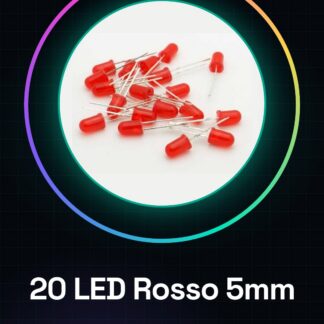
Tutoriel : Comment utiliser des LED ROUGE 5mm Super Lumineuses
Ces LED rouges super lumineuses sont idéales pour ceux qui souhaitent éclairer leurs projets électroniques de manière visible. Elles sont parfaites pour les débutants comme pour les makers plus expérimentés.
Ce qu’il faut
- Arduino Uno
- câble de connexion
- résistance (vérifiez le datasheet)
- plaque de prototypage
Étapes
- Connectez l’anode (+) du LED à la plaque de prototypage.
- Insérez une résistance entre le pin de l’Arduino et le cathode (-) du LED pour protéger le circuit (vérifiez le datasheet).
- Connectez la cathode (-) du LED à la masse commune de la plaque de prototypage.
- Écrivez un sketch Arduino qui allume le LED en appuyant sur un bouton connecté à un pin d’entrée.
- Testez la configuration en appuyant sur le bouton pour allumer et éteindre le LED.
- Si nécessaire, ajustez la résistance pour optimiser la luminosité du LED sans le détruire.
Exemple de code
const int ledPin = 13; // pin di output
const int buttonPin = 2; // pin di input
int buttonState;
void setup() {
pinMode(ledPin, OUTPUT);
pinMode(buttonPin, INPUT_PULLUP);}
void loop() {
buttonState = digitalRead(buttonPin);
digitalWrite(ledPin, buttonState);}
Mini-projet
Créez un simple horloge lumineuse qui allume et éteint le LED chaque minute.
Erreurs courantes
- Utiliser une résistance trop faible ou aucune résistance
- Connecter l’anode au cathode du LED
- Ne vérifiez pas la tension de fonctionnement sur le datasheet
Accessoires conseillés
- Résistances variables
- Poussoirs
- Arduino Uno R3
- Kit de base pour projets Arduino
Questions fréquentes
Combien de courant passe à travers le LED ?
Vérifiez la spécification du datasheet.
Puis-je connecter plusieurs LED en série ?
Non, vous devriez les connecter en parallèle avec des résistances appropriées pour chacun.
Avis
Il n’y a pas encore d’avis.