 DE
 IT Italiano
 EN English
 ES Español
 FR Français
Beschreibung
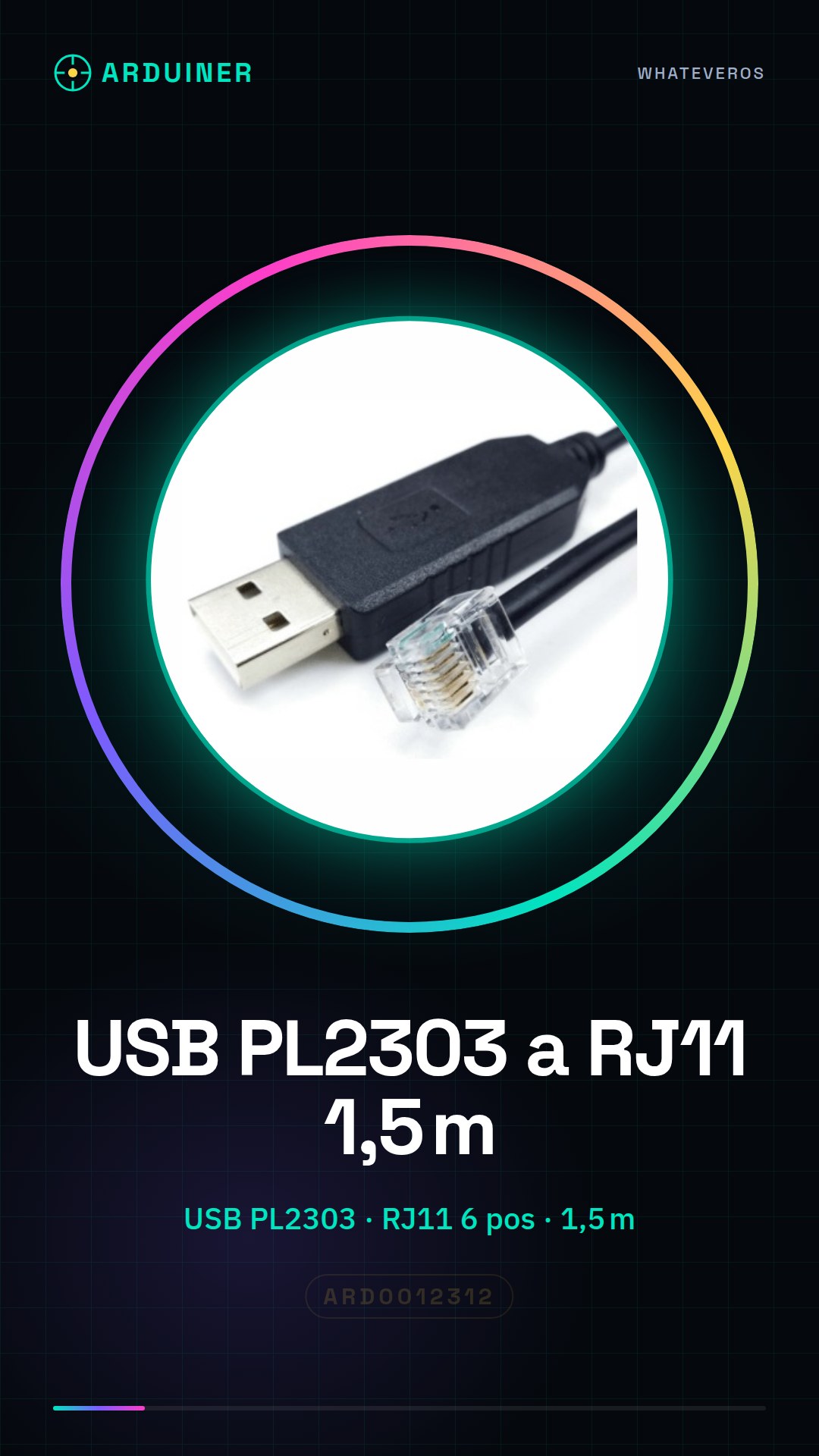
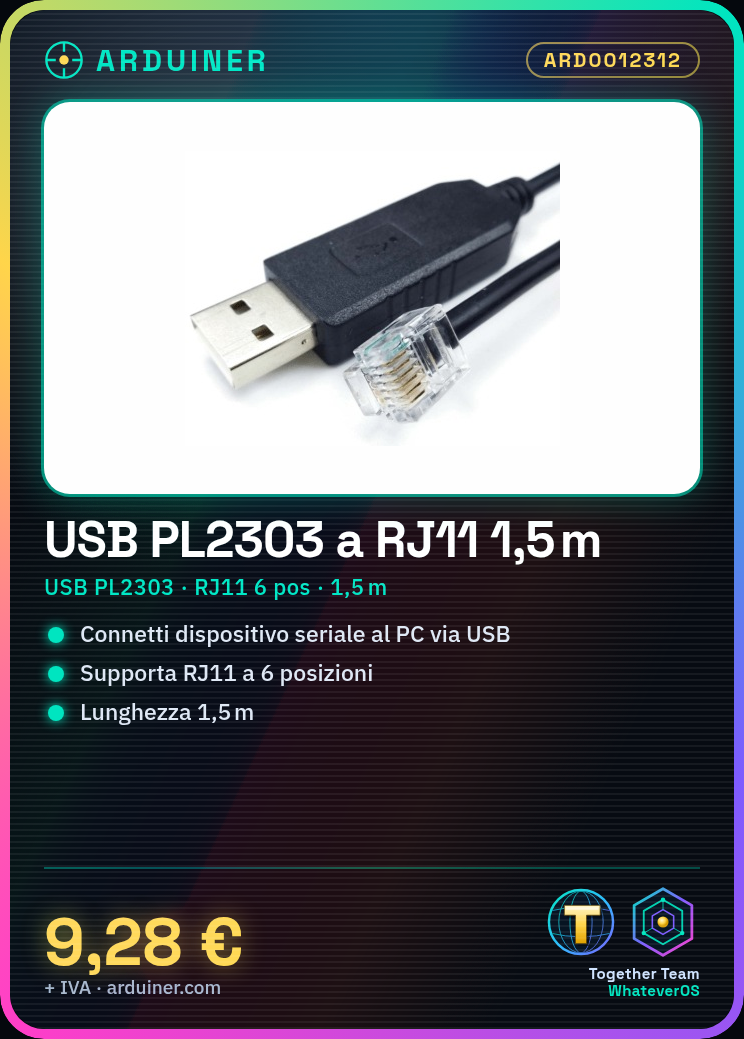
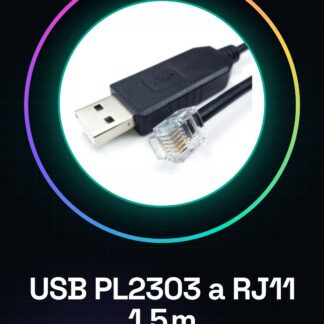
Was ist es? Das Kabel von USB-PL2303 zu RJ11 6P mit einer Länge von 1,5 Metern ist ein Verbindungselement, das es ermöglicht, serielle Geräte einfach an einen Computer über USB anzuschließen. Dieser Converter ist ideal für Projekte, die eine serielle Kommunikation zwischen einem Mikrocontroller und einem Computer erfordern.
Eigenschaften:
– USB-PL2303 Stecker
– RJ11 6-Pin Kabel
– Kabellänge: 1,5 Meter
– SKU: ARD0012312
Wozu dient es? Dieses Kabel ist nützlich für Personen, die mit Mikrocontrollern und seriellen Geräten arbeiten, wie Arduino oder ESP. Es kann verwendet werden, um einfache Schaltkreise zu erstellen, die Daten an den Computer senden, wenn ein Schalter betätigt wird. Es ist kompatibel mit verschiedenen Elektronik- und Programmierprojekten.
Tutorials: Wie man den USB-PL2303 Converter zu einem RJ11 Kabel verwendet. Dieser Converter ermöglicht es, ein seriellen Gerät an einen Computer über USB anzuschließen. Nützlich für Personen, die mit Mikrocontrollern und seriellen Geräten arbeiten.
Was benötigt man?
– Converter USB-PL2303 zu RJ11 6P 1,5 m
– PC oder Laptop mit USB
– Serieller Gerät (z.B. Arduino)
Schritte:
1. Verbinde das RJ11-Kabel mit dem seriellen Gerät.
2. Verbinde die andere Seite des USB-Kabels mit Ihrem PC.
3. Starten Sie das serielle Software auf Ihrem PC.
4. Konfigurieren Sie die serielle Schnittstelle im seriellen Software.
5. Laden Sie den Arduino-Code hoch, um Nachrichten zu senden.
6. Überprüfen Sie die Kommunikationsgeschwindigkeit im Datenblatt.
7. Senden Sie Nachrichten vom seriellen Gerät.
8. Überprüfen Sie die Empfang der Nachrichten auf dem PC.
Beispielcode:
Serial.begin(9600);
Serial.println(„Hallo Welt!“);
Mini-Projekt: Erstellen Sie ein einfaches Schaltkreis mit einem LED und einem Schalter. Verbinden Sie den Schalter mit dem Mikrocontroller und senden Sie Nachrichten, wenn der Schalter betätigt wird.
Häufige Fehler:
– Falsche Konfiguration der seriellen Schnittstelle.
– Vergessen Sie, die Kommunikationsgeschwindigkeit zu überprüfen.
– Falsche Verbindung der RJ11-Kabel-Pins.
Empfohlene Zubehör:
– Arduino
– LED
– Schalter
– Widerstand
Häufige Fragen:
Wie konfiguriere ich die serielle Schnittstelle? Öffnen Sie das serielle Software, gehen Sie zu ‚Port‘ und wählen Sie die korrekte USB-Port aus.
Welche Pins sollen ich auf dem Mikrocontroller verwenden? Verwenden Sie digitale Pins für den Schalter und die LED.
Warum funktioniert die Kommunikation nicht? Überprüfen Sie die Konfiguration der seriellen Schnittstelle und die korrekte Verbindung der Pins.
Hat das USB-Kabel eine maximale Länge? Das USB-Kabel hat eine maximale Länge von 5 Metern.
Rezensionen
Es gibt noch keine Rezensionen.