 DE
 IT Italiano
 EN English
 ES Español
 FR Français
Beschreibung
Was ist das
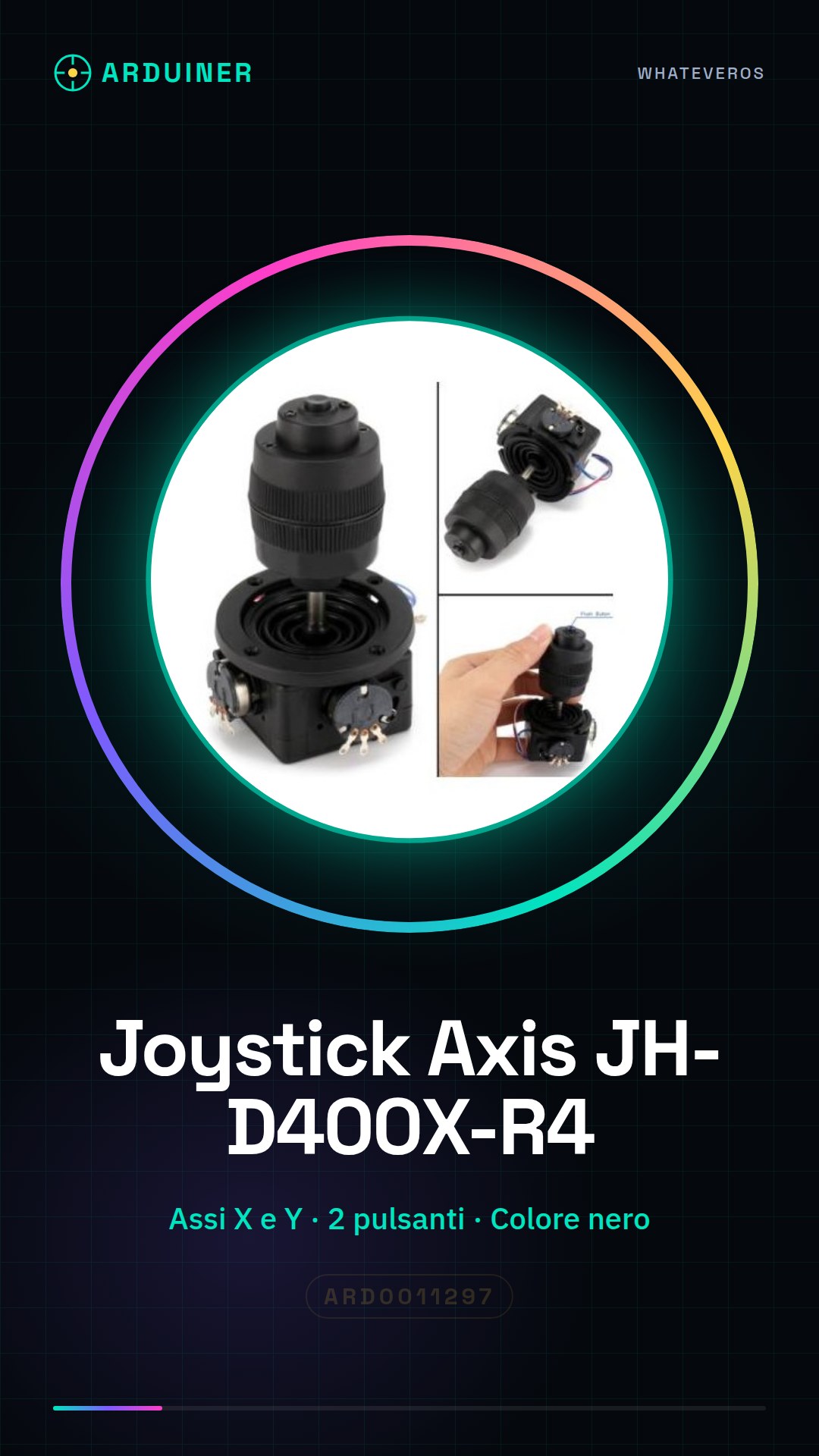
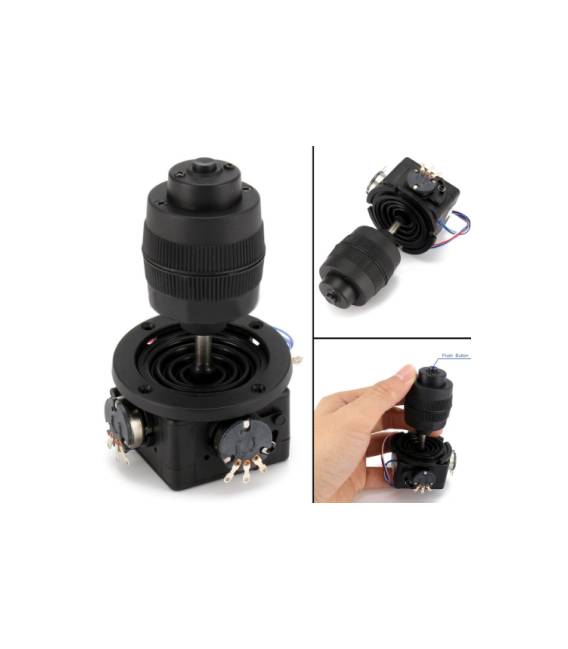
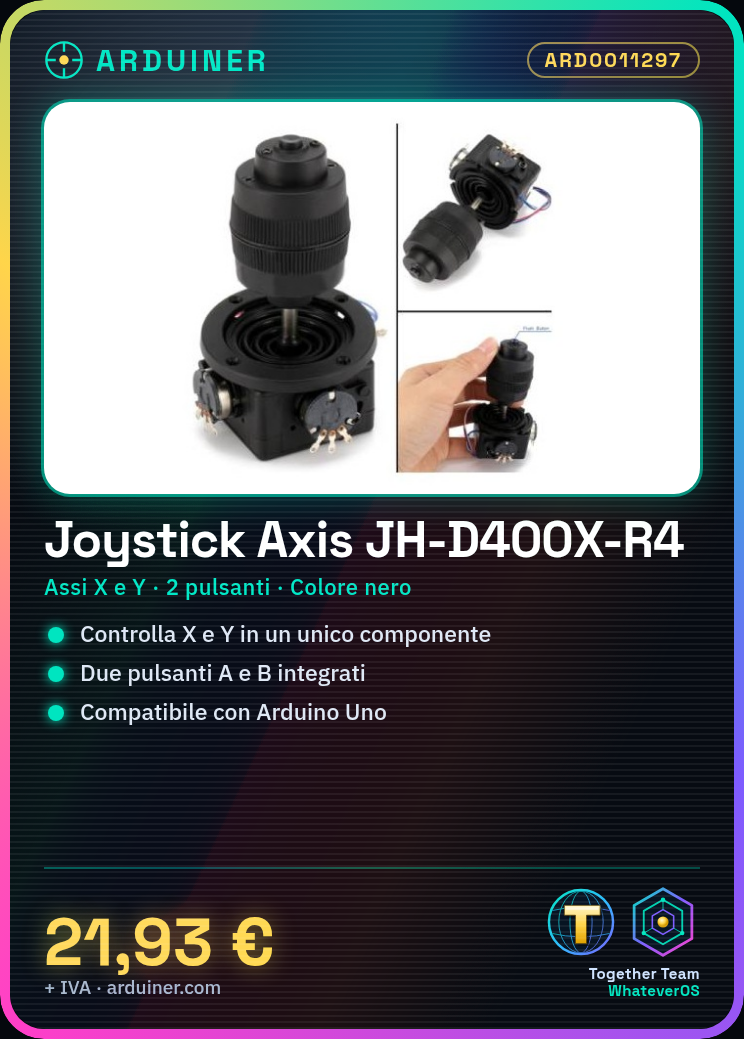
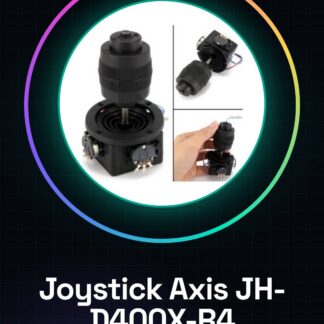
Der Joystick Axis JH-D400X-R4 ist ein schwarz lackierter Drehknopf, der für interaktive Benutzeroberflächen und feine Steuerungen konzipiert ist. Er ermöglicht die Steuerung von zwei Achsen (X und Y) und zwei Tasten (A und B) in einem einzigen Komponenten.
Eigenschaften
- Farbe: Schwarz
- Steuerung: 2 Achsen (X und Y)
- Tasten: 2 (A und B)
Wofür es dient
Ideal für Bewegungssteuerungsprojekte, Spiele oder interaktive Benutzeroberflächen. Es kann verwendet werden, um simuläre Fahrzeuge zu steuern, Figuren in Spielen oder Einstellungen in elektronischen Geräten zu verwalten. Kompatibel mit Arduino und anderen Mikrocontroller-Plattformen.
Anleitung: Wie man den Joystick Axis JH-D400X-R4 verwendet
Der Joystick Axis JH-D400X-R4 ist ein schwarz lackierter Drehknopf, der die Steuerung von zwei Achsen (X und Y) und zwei Tasten (A und B) ermöglicht. Ideal für Bewegungs- oder Spielprojekte.
Was du brauchst
- Arduino Uno oder kompatibel
- USB-Kabel
- Testanschlüsse
- Arduino IDE-Software
Schritte
- Verbinde den Joystick an den Pin A0 für X und A1 für Y.
- Verbinde die Taster A und B an die Pins 2 und 3 jeweils.
- Öffne Arduino IDE und läde den Sketch.
- Überprüfe die Werte, die von den Potentiometern gelesen werden.
- Überprüfe den Zustand der Taster.
- Ändere den Sketch an, um ihn an dein Projekt anzupassen.
- Teste das Projekt.
- Behebe eventuelle Probleme.
Beispielcode
void setup() {
  Serial.begin(9600);
  pinMode(2, INPUT_PULLUP);
  pinMode(3, INPUT_PULLUP);
}

void loop() {
  int xValue = analogRead(A0);
  int yValue = analogRead(A1);
  int buttonA = digitalRead(2);
  int buttonB = digitalRead(3);
  Serial.print(xValue);
  Serial.print(", ");
  Serial.print(yValue);
  Serial.print(", ");
  Serial.print(buttonA);
  Serial.print(", ");
  Serial.println(buttonB);
}
Mini-Projekt
Erstelle ein kleines Schachspiel, bei dem der Joystick die Bewegung der Figuren steuert und die Taster zum Ausführen von Zügen dienen.
Häufige Fehler
- Verbinde die Pins in umgekehrter Reihenfolge.
- Überprüfe das Datenblatt nicht für die Pinwerte.
- Stelle die Pins der Taster nicht als Eingänge mit Pull-Up ein.
- Teste das Projekt nicht vor der Implementierung.
Empfohlenes Zubehör
- Arduino Uno
- Set von Verbindern
- Bibliothek LiquidCrystal für LCD-Anzeige
- Set von Prototypen
Häufige Fragen
Welche Pins sollen für die Potentiometer verwendet werden?
Überprüfe im Datenblatt des Joysticks.
Wie verbinde ich die Taster?
Die Taster können an jedem digitalen Pin als Eingang mit Pull-Up verbunden werden.
Was ist der Unterschied zwischen den beiden Tastern?
Die Taster A und B sind identisch und können nach Belieben in deinem Projekt verwendet werden.
Rezensionen
Es gibt noch keine Rezensionen.