 DE
 IT Italiano
 EN English
 ES Español
 FR Français
Beschreibung
Was ist das
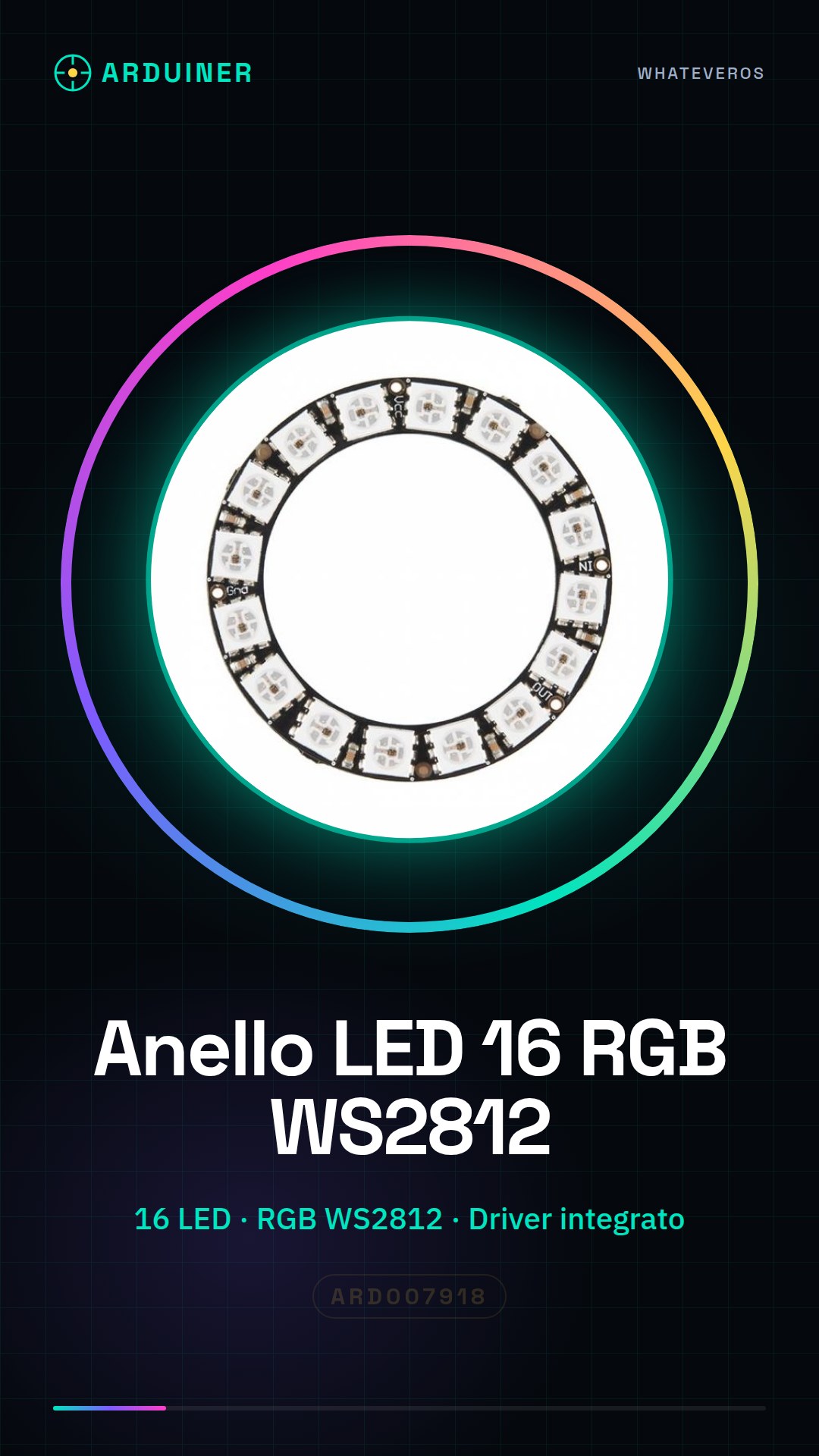
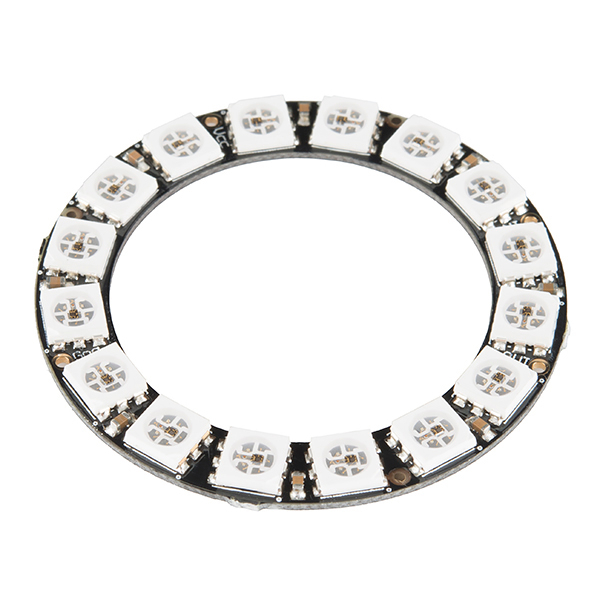
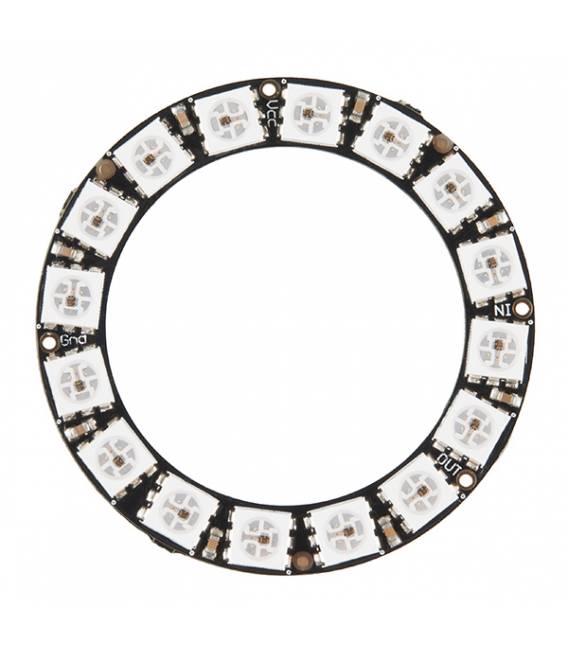
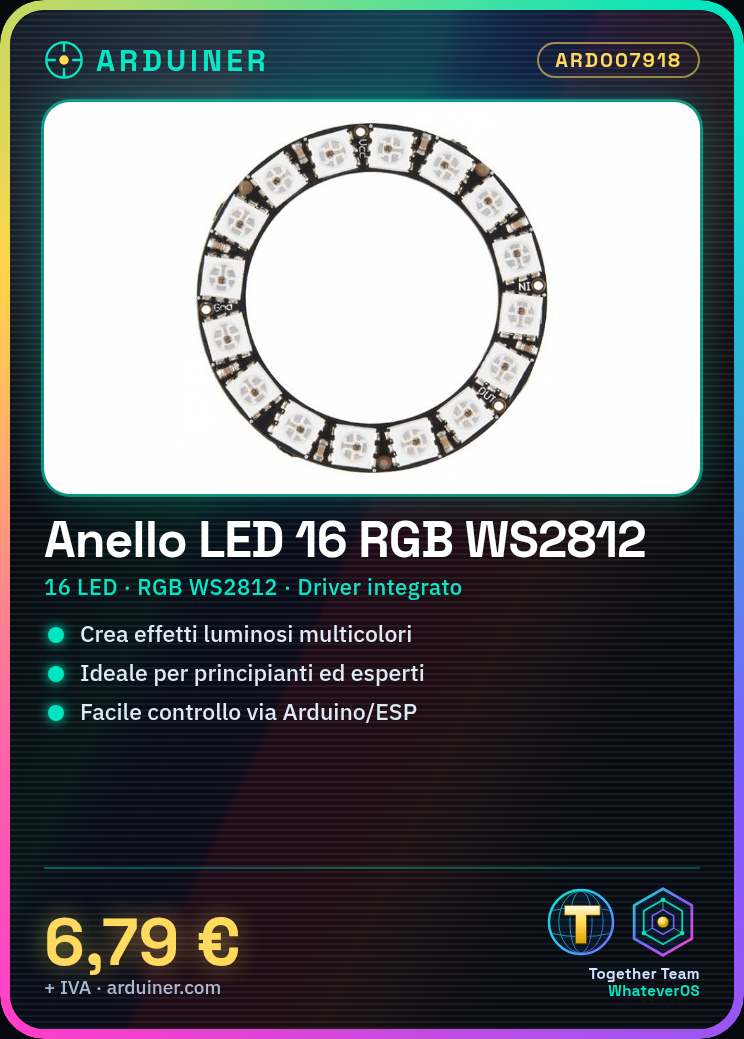
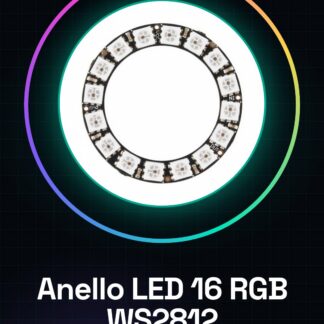
Der RGB WS2812 LED Ring mit 16 LEDs und integriertem Treiber ist ein vielseitiges Bauteil für projektspezifische Beleuchtung. Dieser LED Ring ermöglicht die Erstellung vielfarbiger Lichteffekte, ideal sowohl für Anfänger als auch für Fortgeschrittene.
Eigenschaften
- RGB WS2812 LED Ring mit 16 LEDs
- Integrierter Treiber
Wofür es dient
Der LED Ring ist perfekt für projektspezifische Beleuchtung, Farbvisualisierung und Lichteffekte. Du kannst ihn mit Arduino oder ESP verwenden, um die Farben und Übergänge einfach und effizient zu steuern.
Tutorial: Wie man den WS2812 LED Ring verwendet
Der RGB WS2812 LED Ring ist ideal für Beleuchtungsprojekte und Farbvisualisierung. Perfekt für Anfänger und Fortgeschrittene.
Was du brauchst
- Arduino
- USB Kabel
- Arduino IDE Software
Schritte
- 1. Lade und installiere die Arduino IDE.
- 2. Verbinde den LED Ring mit dem Arduino über die folgenden Pins: VCC an 5V, GND an GND, DATA an einen digitalen Pin.
- 3. Öffne ein neues Sketch im Arduino IDE.
- 4. Fügen Sie den folgenden Code ein: `#include
#define PIN 6
Adafruit_NeoPixel pixels(16, PIN, NEO_GRB + NEO_KHZ800);
void setup() {
pixels.begin();
}
void loop() {
pixels.setPixelColor(0, pixels.Color(255, 0, 0));
pixels.show();
delay(1000);
pixels.setPixelColor(0, pixels.Color(0, 255, 0));
pixels.show();
delay(1000);
pixels.setPixelColor(0, pixels.Color(0, 0, 255));
pixels.show();
delay(1000);
}` - 5. Kompilieren und laden Sie den Code auf den Arduino.
- 6. Überprüfen Sie, ob das LED-Armband die Farben wie vorgesehen ändert.
- 7. Versuchen Sie, den Code zu ändern, um benutzerdefinierte Effekte zu erstellen.
- 8. Überprüfen Sie das Datenblatt für weitere Einstellungen.
Beispielcode
```
#include <Adafruit_NeoPixel.h>
#define PIN 6
Adafruit_NeoPixel pixels(16, PIN, NEO_GRB + NEO_KHZ800);
void setup() {
  pixels.begin();
}
void loop() {
  pixels.setPixelColor(0, pixels.Color(255, 0, 0));
  pixels.show();
  delay(1000);
  pixels.setPixelColor(0, pixels.Color(0, 255, 0));
  pixels.show();
  delay(1000);
  pixels.setPixelColor(0, pixels.Color(0, 0, 255));
  pixels.show();
  delay(1000);
}
```
Mini-Projekt
Erstellen Sie einen einfachen Farbcycle, der sich jede Sekunde ändert. Dafür brauchen Sie nur 30 Minuten.
Häufige Fehler
- Verbinden Sie das LED-Ansteckerkabel nicht korrekt mit dem Arduino.
- Verwenden Sie den falschen Pin für den DATA.
- Übergehen Sie die Installation des Adafruit_NeoPixel-Treibers.
- Überprüfen Sie den Code nicht vor dem Hochladen.
Empfohlenes Zubehör
- Arduino Nano
- USB-Kabel
- LCD-Anzeige
- LiPo-Batterie
Häufige Fragen
Wie kann ich die Farben ändern?
Ändern Sie die RGB-Werte im Code, um die Farbe zu ändern.
Funktioniert das LED-Ansteckerkabel mit Arduino Uno?
Ja, aber stellen Sie sicher, dass Sie einen kompatiblen Pin mit der Taktfrequenz verwenden.
Wie lange hält die Batterie?
Überprüfen Sie das Datenblatt für die Batteriespezifikationen.
Rezensionen
Es gibt noch keine Rezensionen.