 DE
 IT Italiano
 EN English
 ES Español
 FR Français
Beschreibung
Was ist das
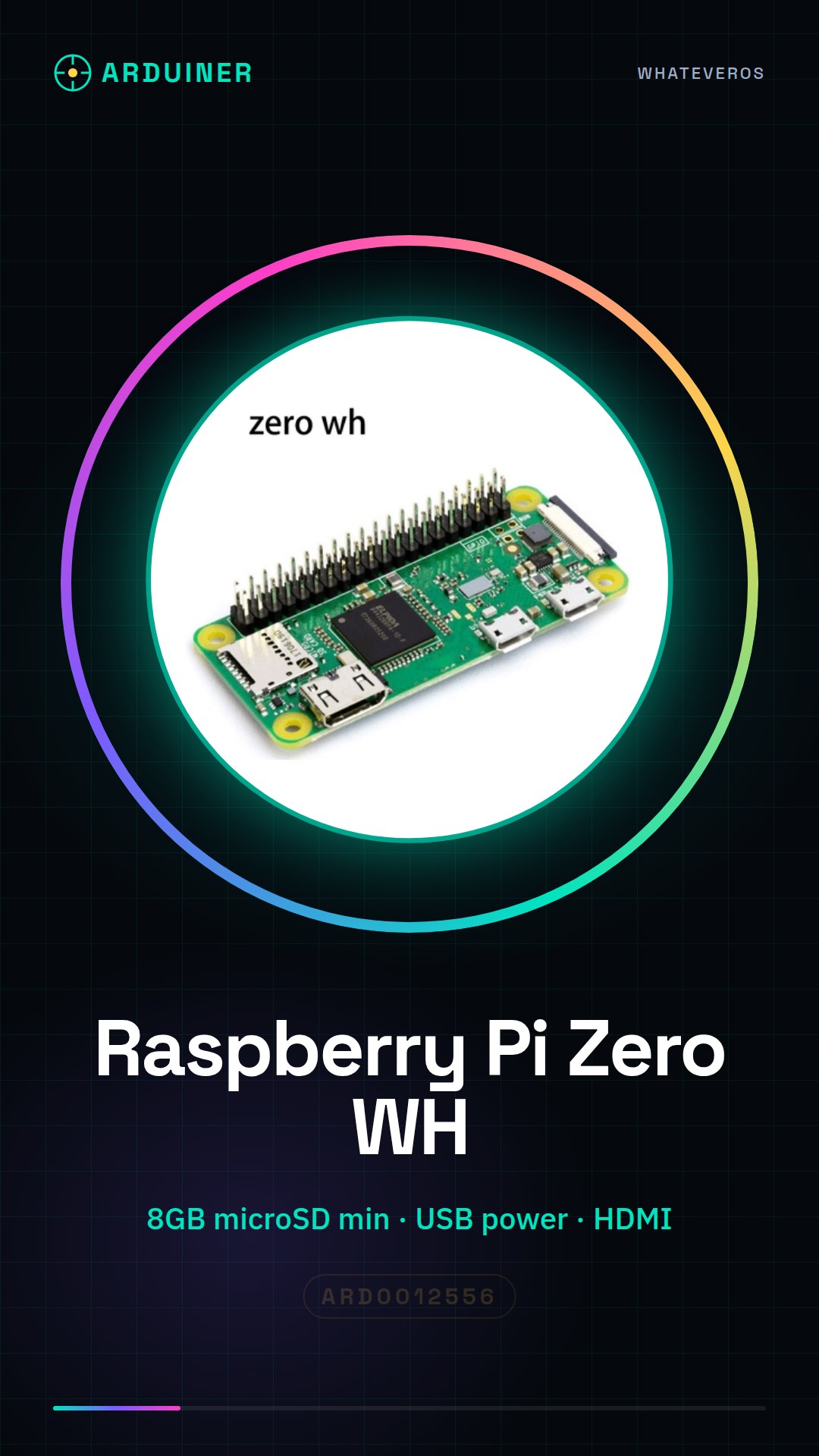
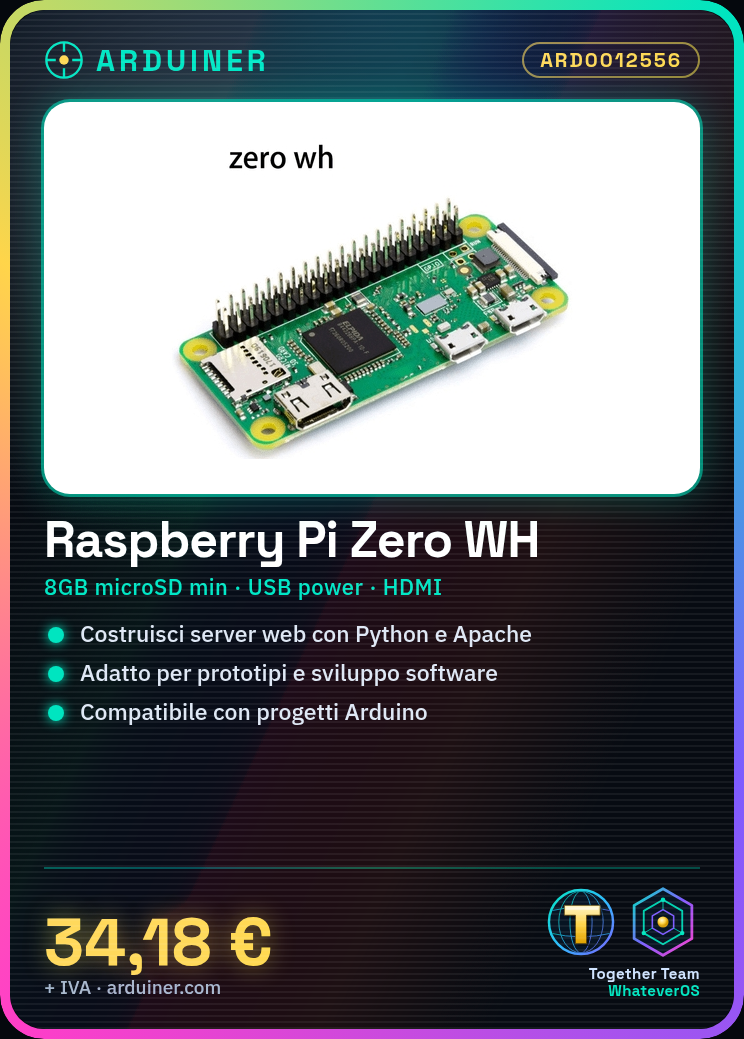
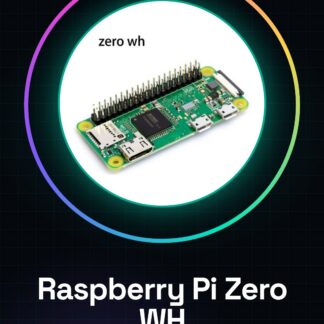
Der Raspberry Pi Zero WH ist ein kleiner All-in-One-Computer, der für Prototypen und Softwareentwicklung projektiert wurde. Er ist ideal für Anfänger und Fortgeschrittene, die Programmierung und Elektronik erforschen möchten.
Eigenschaften
- Produkt: Raspberry Pi Zero WH
- SKU: ARD0012556
- Preis: 34,18 €
- Kategorien: Uncategorized
Wofür es dient
Der Raspberry Pi Zero WH kann verwendet werden, um einen einfachen Webserver mit Python zu erstellen. Sie können Apache und Python installieren, eine HTML-Datei und eine Python-Datei erstellen, um HTTP-Anfragen zu verwalten. Darüber hinaus ist es kompatibel mit Arduino-Projekten und kann für verschiedene Zwecke der Programmierung und Prototypisierung verwendet werden.
Tutorial: Wie man den Raspberry Pi Zero WH verwendet
Der Raspberry Pi Zero WH ist ein kleiner Computer, perfekt für Prototypen und Softwareentwicklung. Er ist nützlich für Anfänger und Fortgeschrittene, die Programmierung und Maker-Aktivitäten ausprobieren möchten.
Was du brauchst
- Raspberry Pi Zero WH
- Micro USB Anschluss für Stromversorgung
- Micro SD-Karte (8 GB oder mehr)
- Micro SD-Leser
- Monitor oder HDMI-Bildschirm
- HDMI-Kabel
- Reset-Taste
- USB-Kabel
Schritte
- 1. Formati die Micro SD-Karte mit FAT32 mit einem Programm wie SD Memory Card Formatter.
- 2. Lade das Raspberry Pi-Bild von pi.imagemanagement.org herunter.
- 3. Verwende ein Programm wie Etcher, um das Bild auf die Micro SD-Karte zu brennen.
- 4. Verbinde die Micro SD-Karte mit dem Raspberry Pi.
- 5. Verbinde den Raspberry Pi mit einem Monitor oder HDMI-Bildschirm.
- 6. Verbinde ein USB-Kabel für die Stromversorgung.
- 7. Starte den Raspberry Pi.
- 8. Folge den Anweisungen des Installers, um das Betriebssystem zu konfigurieren.
Mini-Projekt
Erstelle einen einfachen Webserver mit Python. Installiere Apache und Python auf dem Raspberry Pi, erstelle eine HTML-Datei und eine Python-Datei, um HTTP-Anfragen zu verarbeiten.
Häufige Fehler
- Stelle die Bildschirmauflösung korrekt ein.
- Überprüfe im Datenblatt die korrekte Stromversorgung.
- Füge die Micro SD-Karte korrekt ein.
- Konfigurieren Sie das Betriebssystem korrekt.
Empfohlenes Zubehör
- Micro USB Anschluss für die Stromversorgung
- Micro SD Karte (8 GB oder mehr)
- Monitor oder HDMI-Anschluss
- HDMI-Kabel
Häufige Fragen
Wie kann ich auf den Raspberry Pi zugreifen, wenn ich keinen Monitor habe?
Sie können ein Remote-Software-Tool wie NoMachine verwenden.
Welche Betriebssysteme unterstützt der Raspberry Pi Zero WH?
Es unterstützt Raspbian und andere Linux-basierte Betriebssysteme.
Kann ich eine Micro USB 2.0 für die Stromversorgung des Raspberry Pi verwenden?
Überprüfen Sie die notwendige Stromstärke im Datenblatt.
Welche Programme kann ich auf dem Raspberry Pi Zero WH ausführen?
Sie können jedes Programm ausführen, das mit Linux kompatibel ist.
Rezensionen
Es gibt noch keine Rezensionen.