 DE
 IT Italiano
 EN English
 ES Español
 FR Français
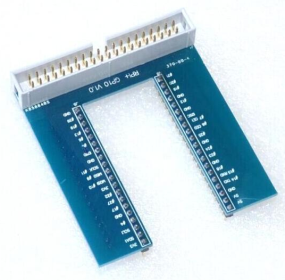
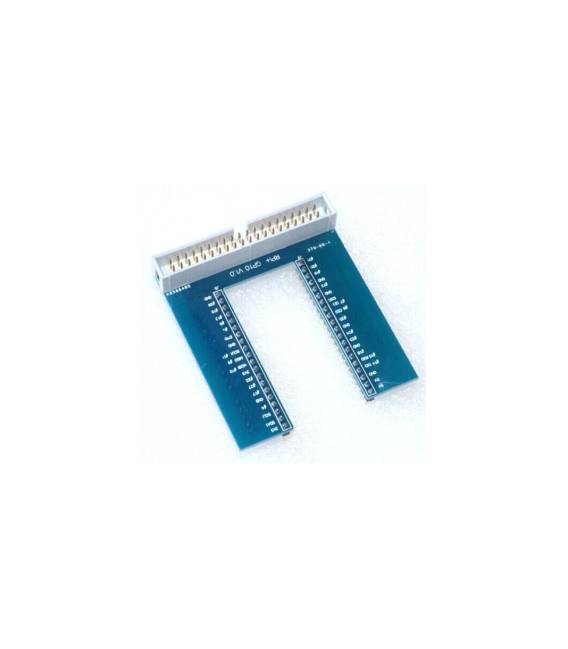
Beschreibung
Was ist das
Der Raspberry PI 3 U Type Blue GPIO ist ein universelles Interface-Modul, das für Macher und Entwickler entwickelt wurde, die die Funktionalität des Raspberry Pi über dessen GPIO-Schnittstelle (General Purpose Input Output) erweitern möchten.
Eigenschaften
- U-Type-Interface kompatibel mit Raspberry PI 3
- Blauer Schutz für die GPIO-Pins
Wofür es dient
Typische Projekte umfassen die Erstellung einfacher Schaltkreise wie einen Schalter, der eine LED einschaltet und ausschaltet. Dieses Modul eignet sich sowohl für Anfänger als auch für mittleren Entwickler.
Tutorial: Wie man Raspberry PI 3 U Type Blue GPIO verwendet
Der Raspberry PI 3 U Type Blue GPIO ist ein universelles Interface-Modul für elektronische Projekte. Ideal für Anfänger und mittlere Macher, die die Funktionalität des Raspberry PI erweitern möchten.
Was du brauchst
- Raspberry PI 3 U Type Blue GPIO
- Arduino IDE
- Micro-USB-Kabel
- GPIO-Kabel
Schritte
- 1. Installieren Sie das Betriebssystem auf dem Raspberry PI. Verwenden Sie NOOBS oder die bereitgestellte SD-Karte.
- 2. Verbinden Sie den Raspberry PI mit einem Monitor oder einem Fernseher über HDMI.
- 3. Verbinden Sie den Raspberry PI mit einer Stromquelle von 5V.
- 4. Verbinden Sie den Raspberry PI mit einem WLAN-Router oder verbinden Sie es über ein Ethernet-Kabel mit dem Internet.
- 5. Installieren Sie ein Linux-basiertes Betriebssystem.
- 6. Installieren Sie die Arduino IDE auf dem Computer.
- 7. Verbinden Sie den Raspberry PI mit dem Computer über USB.
- 8. Laden Sie ein Beispiel für Code für den GPIO herunter und laden Sie es auf den Raspberry PI.
Beispielcode
void setup() { pinMode(13, OUTPUT);}void loop() { digitalWrite(13, HIGH); delay(1000); digitalWrite(13, LOW); delay(1000);}Mini-Projekt
Erstellen Sie einen einfachen Knopf, der eine LED einschaltet und ausschaltet.
Häufige Fehler
- Verbinden Sie den Raspberry PI nicht direkt mit einer 5V-Stromquelle ohne Spannungsregler.
- Verwenden Sie kein Standard-USB-Kabel, sondern ein Micro-USB-Kabel.
- Überprüfen Sie im Datenblatt die Spezifikationen des GPIO.
- Verbinden Sie keine Hochspannungs-Elektronik direkt an die GPIO-Pins.
Empfohlenes Zubehör
- LED
- Widerstand
- Knopf
- Verbindungsleitungen
Häufige Fragen
Wie kann ich einen Knopf an den Raspberry PI anschließen?
Verbinde den Knopf über eine Pull-Down-Widerstand mit dem GPIO-Pin und GND.
Welche Betriebssysteme funktionieren mit dem Raspberry PI?
Raspbian, Ubuntu MATE und andere Linux-basierte Systeme.
Funktioniert der Raspberry PI 3 U Type Blue GPIO mit Arduino?
Ja, aber es ist ein GPIO-Modul, kein Arduino.
Kann ich den Raspberry PI als Webserver verwenden?
Ja, installiere einen Webserver wie Apache oder Nginx.
Rezensionen
Es gibt noch keine Rezensionen.