 DE
 IT Italiano
 EN English
 ES Español
 FR Français
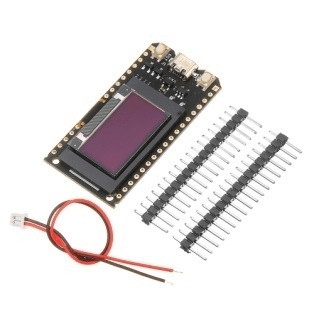
Beschreibung
Was ist das
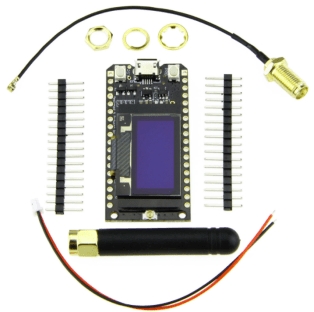
Das Pro ESP32 OLED V2.0 ist ein WiFi-Shield für ESP32 mit grafischem OLED-Display. Es ist für Projekte ausgelegt, die die Anzeige von Echtzeit-Daten und Fernüberwachung erfordern.
Eigenschaften
- Kompatibel mit ESP32
- Grafisches OLED-Display
- Integrierte WiFi-Verbindung
Wofür es dient
Das Pro ESP32 OLED V2.0 ist ideal für Projekte wie Stopuhren, Echtzeit-Daten-Visualisatoren, Sensoren-Monitor und IoT-Anwendungen. Es eignet sich sowohl für Anfänger als auch für Fortgeschrittene.
Tutorial: Wie man das Pro ESP32 OLED V2.0 verwendet
Das Pro ESP32 OLED V2.0 ist ein kleines grafisches Display, ideal für Projekte basierend auf ESP32. Es ist für Anfänger und Fortgeschrittene nützlich.
Was du brauchst
- ESP32
- Arduino IDE
- FTDI-Kabel
- Pro ESP32 OLED V2.0
- Widerstand 10kΩ
- Micro USB
Schritte
- Überprüfe im Datenblatt die Spezifikationen deines ESP32.
- Lade und installiere die Arduino IDE.
- Verbinde das Pro ESP32 OLED V2.0 mit deinem ESP32 über die Pins, die im Datenblatt definiert sind.
- Verbinde dich mit deinem ESP32 über ein Micro USB-Kabel.
- Installiere die Bibliothek Adafruit_SSD1306 über den Arduino Library Manager.
- Erstelle ein neues Sketch in deinem Arduino IDE.
- Füge den folgenden Code ein, um das Display zu initialisieren und einen Text darzustellen:
- „`cpp
#include
#include#define SCREEN_WIDTH 128
#define SCREEN_HEIGHT 64Adafruit_SSD1306 display(SCREEN_WIDTH, SCREEN_HEIGHT, &Wire);
void setup() {
display.begin(SSD1306_SWITCHCAPVCC, 0x3C);
display.clearDisplay();
display.setTextSize(1);
display.setTextColor(SSD1306_WHITE);
display.setCursor(0, 0);
display.print(„Willkommen!“);
display.display();
}void loop() {}
„` - Lade das Sketch auf dein ESP32.
Beispielcode
```cpp
#include <Wire.h>
#include <Adafruit_SSD1306.h>

#define SCREEN_WIDTH 128
#define SCREEN_HEIGHT 64

Adafruit_SSD1306 display(SCREEN_WIDTH, SCREEN_HEIGHT, &Wire);

void setup() {
  display.begin(SSD1306_SWITCHCAPVCC, 0x3C);
  display.clearDisplay();
  display.setTextSize(1);
  display.setTextColor(SSD1306_WHITE);
  display.setCursor(0, 0);
  display.print("Benvenuto!");
  display.display();
}

void loop() {}
```
Mini-Projekt
Erstelle einen einfachen Stopuhr, der die Zeit auf dem OLED-Display anzeigt.
Häufige Fehler
- Hab keine falschen oder richtigen Verbindungen.
- Vergiss die Bibliothek Adafruit_SSD1306 zu installieren.
- Verwende ein nicht geeignetes USB-Kabel.
- Vergiss die 10kΩ-Widerstand anzuschließen.
Empfohlenes Zubehör
- Temperatursensoren
- LiPo-Batterie
- Tasten
- Digitaler Display 16×2
Häufige Fragen
Wie kann ich das OLED-Display anstecken?
Folge den Anweisungen im Datenblatt für die korrekte Ansteckung.
Welche Spezifikationen hat das Display?
Überprüfe das Datenblatt für die vollständigen Spezifikationen.
Kann ich eine andere Bibliothek verwenden?
Ja, aber stelle sicher, dass sie mit deinem ESP32 kompatibel ist.
Rezensionen
Es gibt noch keine Rezensionen.