 DE
 IT Italiano
 EN English
 ES Español
 FR Français
Beschreibung
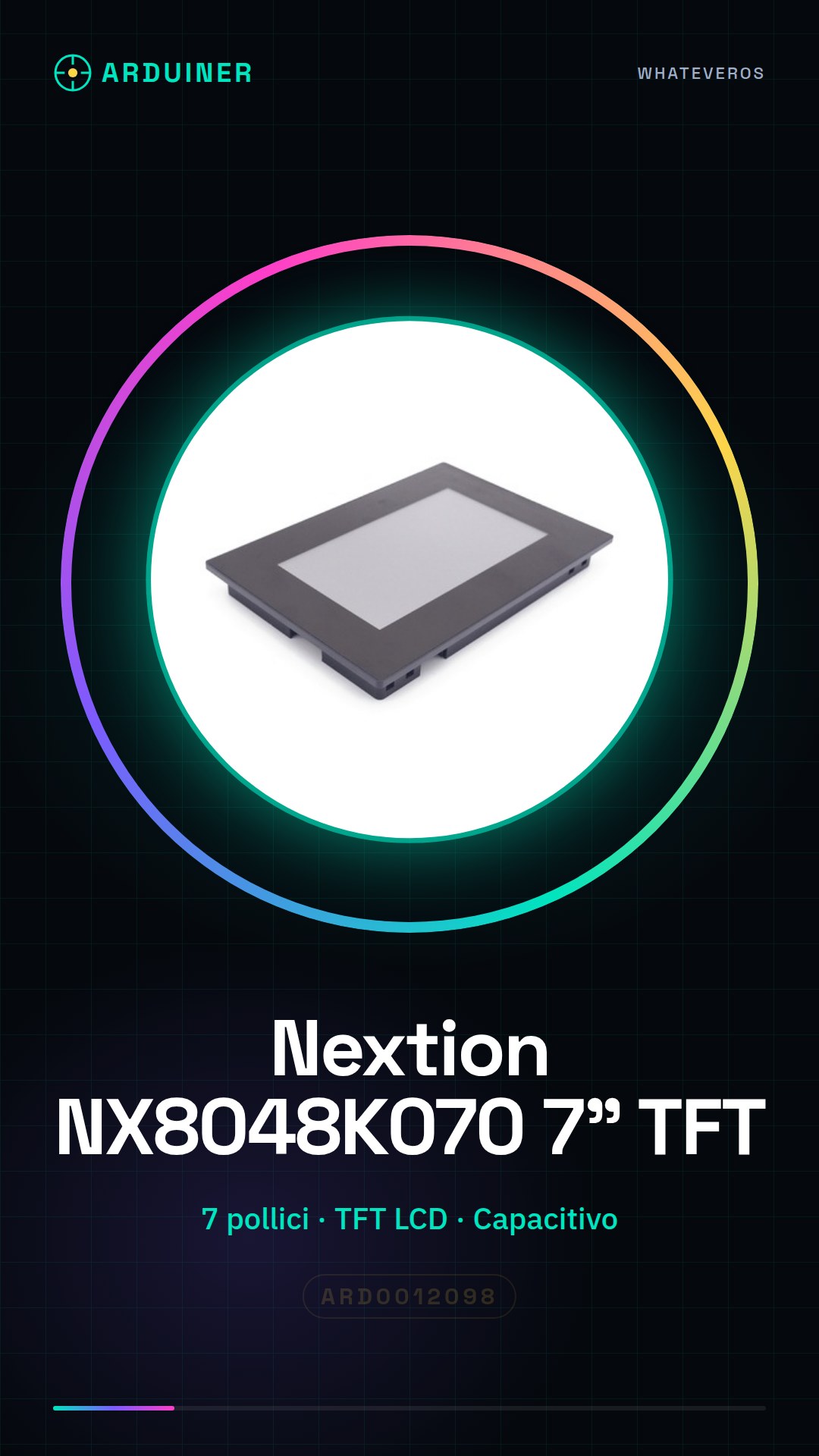
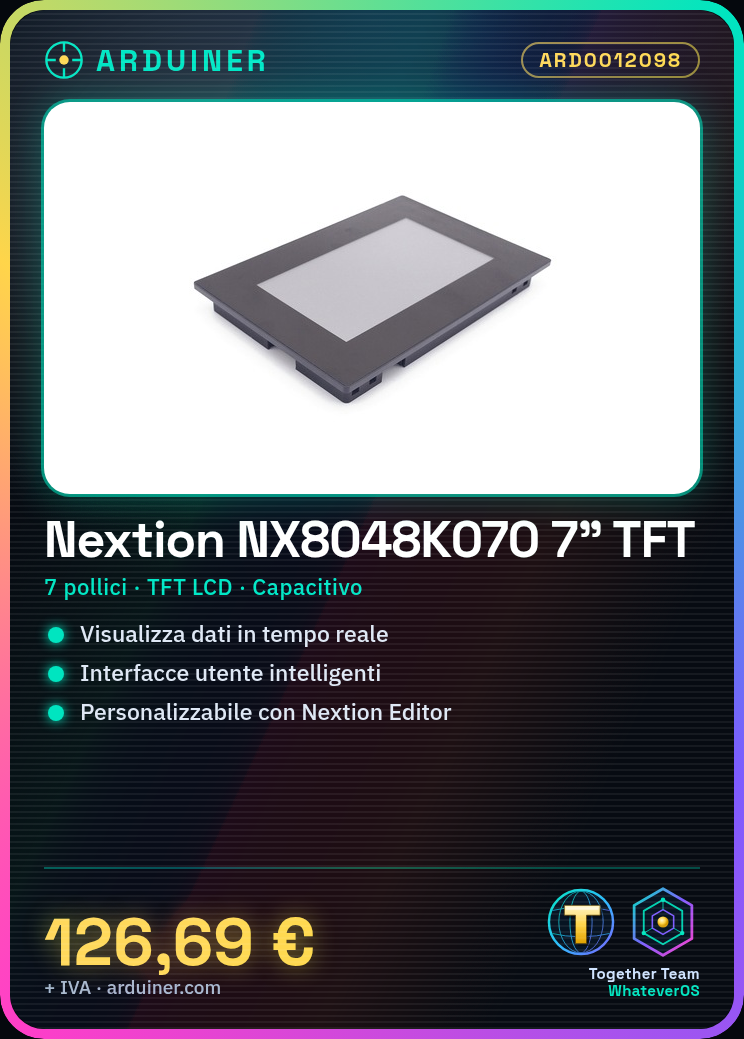
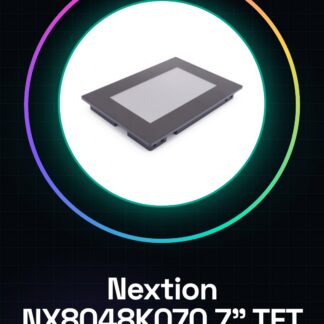
Was ist das Nextion NX8048K070_011C? Das Nextion NX8048K070_011C ist ein 7-Zoll TFT-LCD-Display, das für Projekte mit Arduino und Elektronik gedacht ist. Es handelt sich um ein farbiges capacitiv Touch-Modul mit hoher Auflösung, ideal für die Erstellung von intelligenten Benutzeroberflächen (HMI).
Eigenschaften
– Displaygröße: 7 Zoll
– Typ: TFT-LCD
– Auflösung: siehe Datenblatt
– Schnittstelle: USART, serielle UART
– Capacitiv: Ja
Was dient es?
Das Nextion NX8048K070_011C ist perfekt für die Erstellung intuitiver und informativer Benutzeroberflächen für elektronische Projekte. Es kann für die Anzeige von Echtzeitinformationen wie Uhrzeit, Temperatur oder Sensordaten verwendet werden. Darüber hinaus kann das Aussehen des Displays über das Nextion Editor-Software geändert werden.
Tutorial: Wie man das Nextion NX8048K070_011C 7-Zoll HMI Modul verwendet
Das Nextion NX8048K070_011C ist ein farbiges capacitiv Touch-Modul mit hoher Auflösung, ideal für elektronische und Programmierprojekte. Dieses Tutorial führt Sie durch die notwendigen Schritte, um es mit einem Arduino-Mikrocontroller zu verbinden und zu verwenden.
Was Sie benötigen:
– Arduino Uno oder kompatibel
– USB-Kabel für Arduino
– Serielle Schnur (TX, RX)
– Nextion Editor-Software
– Nextion Bibliothek für Arduino
Schritte:
1. Installieren Sie die Nextion Editor-Software und die Nextion Bibliothek für Arduino.
2. Verbinden Sie TX des Nextion-Moduls mit RX von Arduino und RX des Nextion-Moduls mit TX von Arduino.
3. Verbinden Sie die Pins VCC und GND des Nextion-Moduls mit entsprechenden Pins von Arduino.
4. Öffnen Sie das Nextion-Projekt im Nextion Editor und speichern Sie die .bin-Datei.
5. Laden Sie das Arduino-Sketch, das mit dem Nextion-Modul kommuniziert, hoch.
6. Überprüfen Sie die Kommunikation über den seriellen Monitor von Arduino.
7. Ändern Sie das Nextion-Projekt im Nextion Editor, um Benutzeroberflächen-Elemente hinzuzufügen.
8. Laden Sie das .bin-Projekt auf das Nextion-Modul und testen Sie die Benutzeroberfläche.
Beispielskript:
void setup() {
Serial.begin(9600);
nexInit();
}
void loop() {
nexLoop(nexTask);
}
Mini-Projekt:
Erstellen Sie ein einfaches digitales Uhrprojekt, bei dem die Uhrzeit auf dem Nextion-Display angezeigt wird. Ändern Sie das Nextion-Projekt im Nextion Editor, um ein Hintergrundbild und einen Uhrkreis hinzuzufügen.
Häufige Fehler:
– Fehler bei der seriellen Verbindung zwischen Arduino und Nextion.
– Ungültige Kommunikations-Einstellungen im Nextion-Projekt.
– Fehler beim Hochladen des .bin-Projekts auf das Nextion-Modul.
– Ungültige Konfiguration von Benutzeroberflächen-Elementen im Nextion-Projekt.
Empfohlene Zubehör:
– Arduino Uno
– Serielle Schnur
– Nextion Editor-Software
– Nextion Bibliothek für Arduino
Häufig gestellte Fragen:
– Welche Auflösung hat das Display? Siehe Produkt-Datenblatt.
– Wie kann ich Interaktivität zu meinem Projekt hinzufügen? Verwenden Sie das Nextion Editor, um Buttons, Slider und andere interaktive Elemente hinzuzufügen.
– Welche serielle Kommunikationsgeschwindigkeit wird empfohlen? 9600 Baud ist eine gute Startgeschwindigkeit, aber überprüfen Sie das Produkt-Datenblatt für die optimale Geschwindigkeit.
Rezensionen
Es gibt noch keine Rezensionen.