 DE
 IT Italiano
 EN English
 ES Español
 FR Français
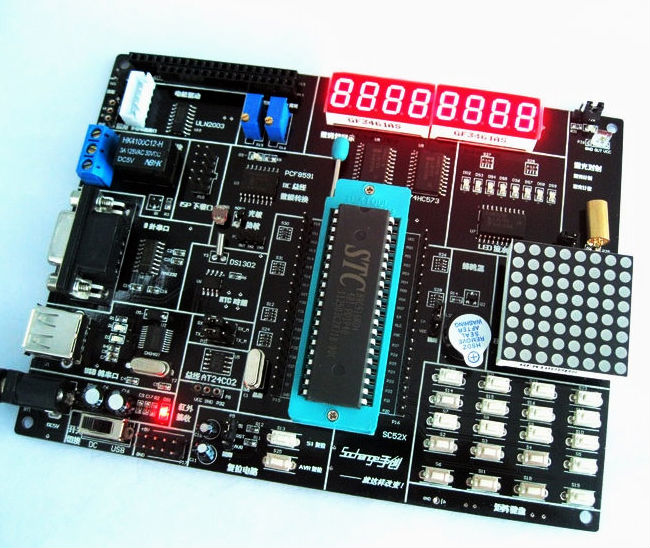
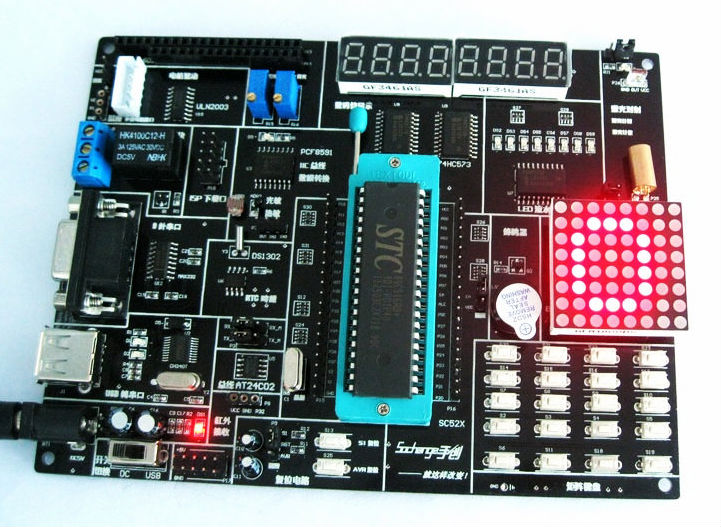
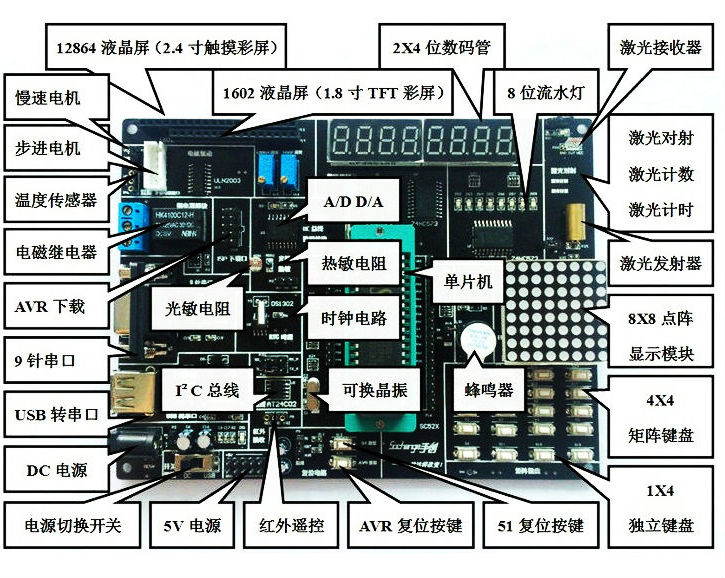
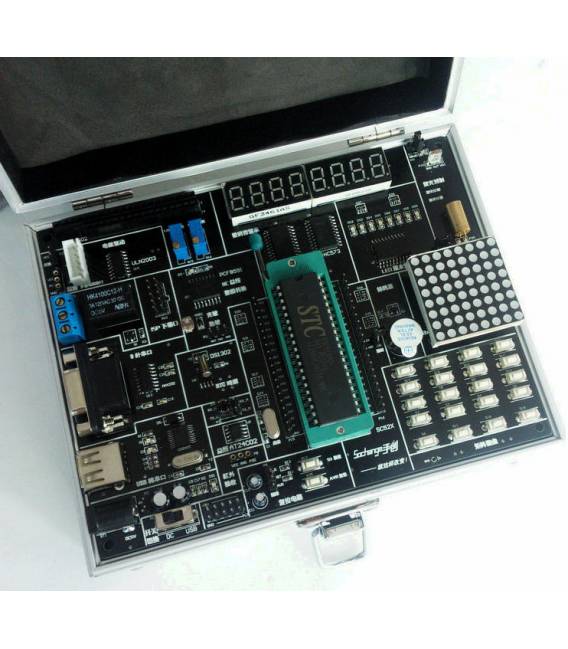
Beschreibung
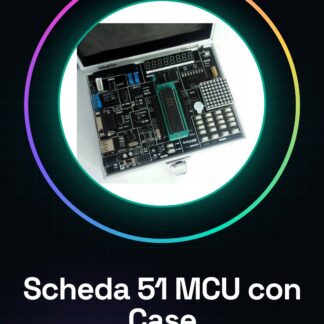
Tutorial: Wie man die 51 MCU Lernkarte mit Gehäuse verwendet
Die 51 MCU Lernkarte ist ideal für Arduino Programmierer und Anfänger im Maker-Bereich, die lernen möchten, wie man 51 Mikrocontroller verwendet. Mit dieser Karte können Sie die Befehle und Funktionen eines 51 Mikrocontrollers erkunden.
Was du brauchst
- Arduino IDE installiert
- USB-Kabel
- Widerstand 10kΩ
- LED
- Multimeter
Schritte
- 1. Installieren Sie Arduino IDE.
- 2. Verbinden Sie die Karte mit dem Computer über das USB-Kabel.
- 3. Überprüfen Sie im Datenblatt, ob eine Fehler-LED vorhanden ist.
- 4. Schließen Sie eine LED an den Pin P0.0 und den Widerstand 10kΩ an.
- 5. Schreiben Sie den folgenden Code in Arduino IDE:
- 6. `void setup() { pinMode(P0_0, OUTPUT); } void loop() { digitalWrite(P0_0, HIGH); delay(1000); digitalWrite(P0_0, LOW); delay(1000); }`
- 7. Laden Sie den Code auf die Karte.
- 8. Stellen Sie sicher, dass die LED jede Sekunde blinkt.
Beispielcode
void setup() { pinMode(P0_0, OUTPUT); } void loop() { digitalWrite(P0_0, HIGH); delay(1000); digitalWrite(P0_0, LOW); delay(1000); }Mini-Projekt
Baue einen einfachen Timer mit einem Knopf und einem LED, der sich für 5 Sekunden einstellt, wenn der Knopf gedrückt wird.
Häufige Fehler
- Stellen Sie sicher, dass der USB-Kabel ordnungsgemäß verbunden ist.
- Stellen Sie sicher, dass die Version des Arduino IDE auf dem neuesten Stand ist.
- Überprüfen Sie die korrekte Pin-Konfiguration im Code.
Empfohlenes Zubehör
- Knopf
- Widerstand 1kΩ
- LED
- Multimeter
Häufige Fragen
Wie kann ich überprüfen, ob die LED korrekt angeschlossen ist?
Messen Sie die Spannung am LED-Pin mit dem Multimeter vor und nach dem Laden des Codes.
Welche Pins kann ich verwenden, um die LED anzuschließen?
Der Pin P0.0 wird für die Anschluss der LED empfohlen.
Es kann sein, dass die LED nicht einspringt.
Überprüfen Sie die Pin-Konfiguration im Code und die physische Verbindung.
Rezensionen
Es gibt noch keine Rezensionen.