 DE
 IT Italiano
 EN English
 ES Español
 FR Français
Beschreibung
Technische Beschreibung
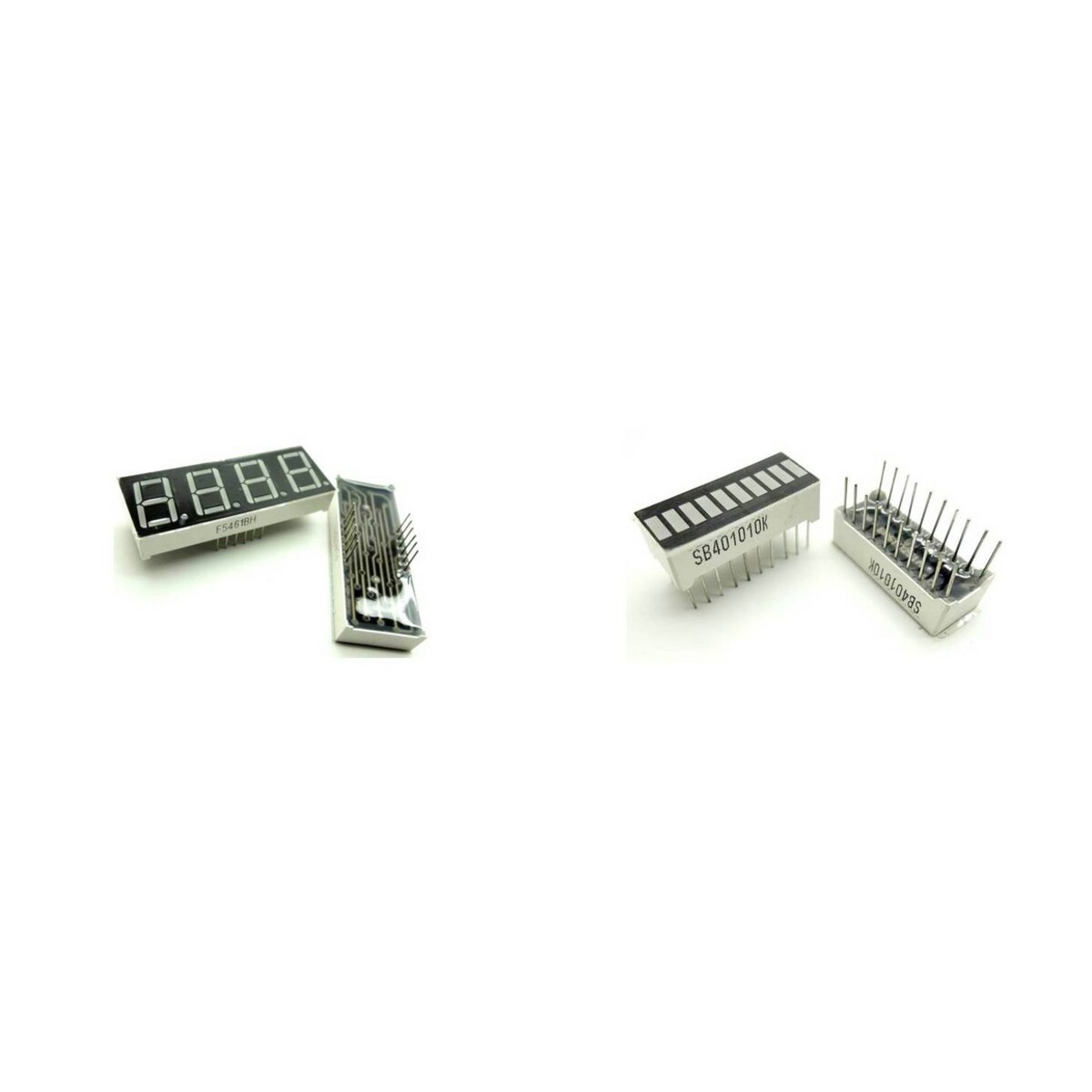
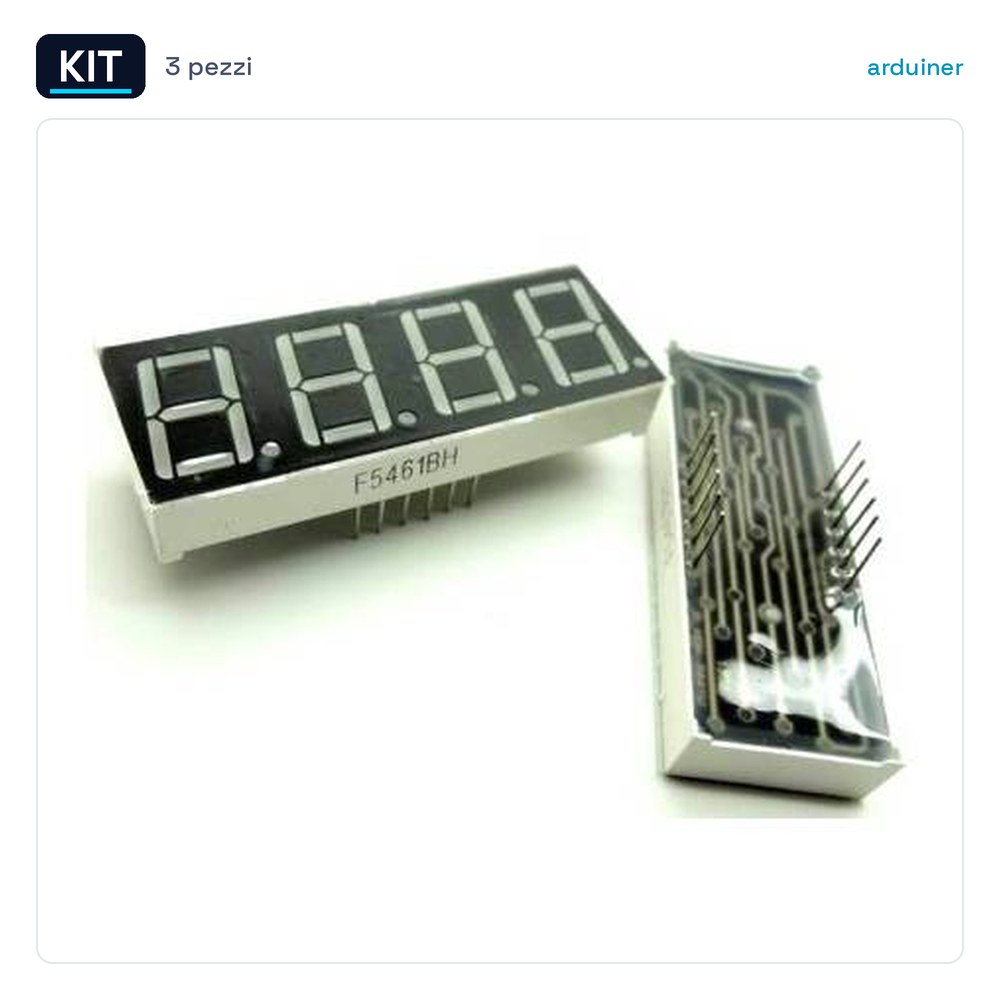
Das LED-Anzeigepaket 4-stellig 0,56 Zoll Anode gemeinsam, 10-Segmenten LED-Balkenleiste Rot und 3 Einzelstücke 7-Segmenten LED-Rot 0,56 SM42056 ist ein Set von LED-Komponenten für Elektronikprojekte und Prototypen. Dieses Kit ermöglicht die Erstellung von digitalen Anzeigen und Balkendiagrammen zur Anzeige von numerischen Daten und Zustandsanzeigen.
Die 4-stellige Anzeige und die 7-Segment-LEDs können zur Anzeige von Zahlen und einfachen Texten verwendet werden, während die 10-Segment-Anzeige zur Anzeige von Daten im Balkenformat geeignet ist. Alle Komponenten sind mit Arduino kompatibel und können einfach in Automatisierungs- und Überwachungsprojekte integriert werden.
Dieses Kit ist für Projekte nützlich, die die Anzeige von numerischen Daten und Zustandsanzeigen erfordern, wie Zähler, Timer, Elektrometer und andere Überwachungssysteme.
Kernspezifikationen
| Parameter | Wert |
| Modell | Kit Anzeige LED Digitale 4 Ziffern 0,56 Zoll Anode Kommon |
| Menge | 1 |
| Anzeige 4 Ziffern | 0,56 Zoll, Anode Kommon |
| Anzeige 10 Segmente | LED Digitale Balkenbild Rot |
| 7 Segmente LED | 3 Stüsse, Rot, 0,56 SM42056 |
| Energieversorgung | N/D (siehe Hersteller-Technische Spezifikation) |
| Größen | N/D (siehe Hersteller-Technische Spezifikation) |
| Schnittstelle | N/D (siehe Hersteller-Technische Spezifikation) |
| Behälter | N/D (siehe Hersteller-Technische Spezifikation) |
Installation und Nutzung
- Überprüfen Sie die Versorgung des 4-stelligen Anzeigetafels und der 7-segmentigen LEDs.
- Verbinden Sie die Pins des 4-stelligen Anzeigetafels mit dem Arduino Mikrocontroller.
- Verbinden Sie die Pins der 7-segmentigen LEDs mit dem Arduino Mikrocontroller.
- Überprüfen Sie die korrekte Anzeige der Zahlen und Texte.
- Verbinden Sie das 10-segmentige Anzeigetafel mit dem Arduino Mikrocontroller, um Daten im Balkenformat anzuzeigen.
Kompatibilität und Anforderungen
- Das Kit ist kompatibel mit Arduino und anderen kompatiblen Mikrocontrollern.
- Es wird ein Arduino Mikrocontroller oder ein kompatibler Mikrocontroller benötigt, um die Anzeigen zu steuern.
- Es wird ein Programmiersoftware für Arduino benötigt, um die Anzeigen zu verwalten.
Grenzen und wichtige Hinweise
- Das Kit enthält keinen Arduino Mikrocontroller.
- Das Kit enthält keine Programmiersoftware für Arduino.
- Achten Sie auf die korrekte Versorgung der Komponenten.
- Achten Sie auf die korrekte Verkabelung der Pins der Komponenten.
Troubleshooting
Die Zahlen werden nicht korrekt angezeigt.
Mögliche Ursache: Falsche Verkabelung der Pins des 4-stelligen Displays.
Lösung: Überprüfen und die Pins des 4-stelligen Displays neu verbinden.
Das 10-Segment-Anzeigefeld funktioniert nicht.
Mögliche Ursache: Falsche Verkabelung der Pins des 10-Segment-Anzeigefeldes.
Lösung: Überprüfen und die Pins des 10-Segment-Anzeigefeldes neu verbinden.
Die 7-Segment-LEDs leuchten nicht auf.
Mögliche Ursache: Falsche Verkabelung der Pins der 7-Segment-LEDs.
Lösung: Überprüfen und die Pins der 7-Segment-LEDs neu verbinden.
Das Display reagiert nicht auf den Mikrocontroller.
Mögliche Ursache: Falsches Programmier-Software.
Lösung: Überprüfen und die Programmier-Software korrigieren.
Anwendungsfälle
Schrittzaehler für Fitness
Ziel: Anzahl der getanen Schritte anzeigen.
Benötigt: Kit LED-Anzeige 4-stellig 0,56 Zoll Anode gemeinsam.
Schritte: 1) Verbinden Sie das Display mit dem Arduino Mikrocontroller. 2) Programmieren Sie den Mikrocontroller, um die Schritte zu zählen. 3) Zeigen Sie die Anzahl der Schritte auf dem Display an.
Erwartetes Ergebnis: Der Schrittzähler zeigt die Anzahl der gegangenen Schritte korrekt an.
Digitales Hausbarometer
Ziel: Zeigen Sie die Luftdruckwerte an.
Benötigt: Kit LED-Anzeige 4 Ziffern 0,56 Zoll Anode gemein.
Schritte: 1) Verbinden Sie das Display mit dem Arduino Mikrocontroller. 2) Sammeln Sie die Daten des Luftdrucks. 3) Zeigen Sie den Luftdruck auf dem Display an.
Erwartetes Ergebnis: Das digitale Barometer zeigt den Luftdruck korrekt an.
Energiezähler für den Stromverbrauch
Ziel: Zeigen Sie den Stromverbrauch an.
Benötigt: Kit LED-Anzeige 4 Ziffern 0,56 Zoll Anode gemein.
Schritte: 1) Verbinden Sie das Display mit dem Arduino Mikrocontroller. 2) Erfassen Sie die Stromverbrauchsdaten. 3) Zeigen Sie den Stromverbrauch auf dem Display an.
Erwartetes Ergebnis: Der Energiezähler zeigt den Stromverbrauch korrekt an.
Digitales Hausthermometer
Ziel: Zeigen Sie die Umgebungstemperatur an.
Benötigt: LED-Anzeigepaket 4 Ziffern 0,56 Zoll Anode gemein.
Schritte: 1) Verbinden Sie das Display mit dem Arduino Mikrocontroller. 2) Erfassen Sie die Temperaturdaten. 3) Zeigen Sie die Temperatur auf dem Display an.
Erwartetes Ergebnis: Das digitale Thermometer zeigt die Umgebungstemperatur korrekt an.
Fahrrad-Geschwindigkeitszähler
Ziel: Zeigen Sie die Geschwindigkeit des Fahrrads an.
Benötigt: LED-Anzeigepaket 4 Ziffern 0,56 Zoll Anode gemein.
Schritte: 1) Verbinden Sie das Display mit dem Arduino Mikrocontroller. 2) Erheben Sie die Geschwindigkeitsdaten. 3) Zeigen Sie die Geschwindigkeit auf dem Display an.
Erwartetes Ergebnis: Der Geschwindigkeitszähler zeigt die Fahrradgeschwindigkeit korrekt an.
Fahrzeug-Distanzzähler
Ziel: Zeigen Sie die zurückgelegte Strecke an.
Benötigt: LED-Anzeigepaket 4-stellig 0,56 Zoll Anode gemein.
Schritte: 1) Verbinden Sie das Display mit dem Arduino Mikrocontroller. 2) Erheben Sie die Distanzdaten. 3) Zeigen Sie die Distanz auf dem Display an.
Erwartetes Ergebnis: Der Distanzzähler zeigt die zurückgelegte Strecke korrekt an.
Batteriezähler für tragbare Geräte
Ziel: Zeigen Sie den Akku-Ladestand an.
Benötigt: LED-Anzeigepaket 4-stellig 0,56 Zoll Anode gemein.
Schritte: 1) Verbinden Sie das Display mit dem Arduino Mikrocontroller. 2) Sammeln Sie die Ladezustanddaten. 3) Zeigen Sie den Ladezustand auf dem Display an.
Erwartetes Ergebnis: Der Ladegerätzaehler zeigt den Ladezustand der Batterie korrekt an.
Temperaturzaehler für Labor
Ziel: Zeigen Sie die Umgebungstemperatur an.
Benötigt: Kit Display LED Digitale 4 Ziffern 0,56 Zoll Anode Gemeinsam.
Schritte: 1) Verbinden Sie das Display mit dem Arduino Mikrocontroller. 2) Sammeln Sie die Temperaturdaten. 3) Zeigen Sie die Temperatur auf dem Display an.
Erwartetes Ergebnis: Der Temperaturzaehler zeigt die Umgebungstemperatur korrekt an.
In der Verpackung
- Kit Display LED Digitale 4 Ziffern 0,56 Zoll Anode Gemeinsam
- Display 10 Segment LED Digitale Balkendiagramm Rot
- 3 Stueck 7 Segment LED Rot Digitale 0,56 SM42056
Vervollständigen Sie das Projekt
- Anzeige 7-Segment LED Digital 3 Ziffern Anode Gemeinsam 0,36 Zoll: Um die 4-Ziffer-Anzeige mit anderen Anzeigekomponenten zu integrieren.
- Modul Uhr RTC mit LED-Anzeige Rot 4 Ziffern 4 Bits TM1637 für Arduino: Um ein Zeitdisplay-Modul zum Projekt hinzuzufügen.
- Matrix-Anzeige Grün – LED-Matrix Grün 38mm Punkte-Anzeige 8×8 Anode Gemeinsam: Um eine LED-Matrix zum Projekt hinzuzufügen.
- 7-Segment-Anzeige 0,56″ 4Bit K cathode Gemeinsam Farbe Rot: Um eine 7-Segment-Anzeige mit gemeinsamer Kathode zum Projekt hinzuzufügen.
- Mikrocontroller MAX7219 mit LED-Matrix-Anzeige KIT selbstbau Modul kompatibel mit Arduino
Technische FAQ
Wie verbinde ich die 4-Ziffer-Anzeige?
Verbinde die Pins der 4-Ziffer-Anzeige mit dem Arduino Mikrocontroller.
Warum funktioniert die 10-Segment-Anzeige nicht?
Falsche Verbindung der Pins der 10-Segment-Anzeige.
Wie schalte ich die 7-Segment-LED ein?
Verbinden Sie die Pins der 7-Segment-LEDs mit dem Arduino-Mikrocontroller.
Wie programmieren Sie den Mikrocontroller, um die Anzeige zu steuern?
Verwenden Sie ein Programmierprogramm für Arduino, um die Anzeige zu steuern.
Rezensionen
Es gibt noch keine Rezensionen.