 DE
 IT Italiano
 EN English
 ES Español
 FR Français
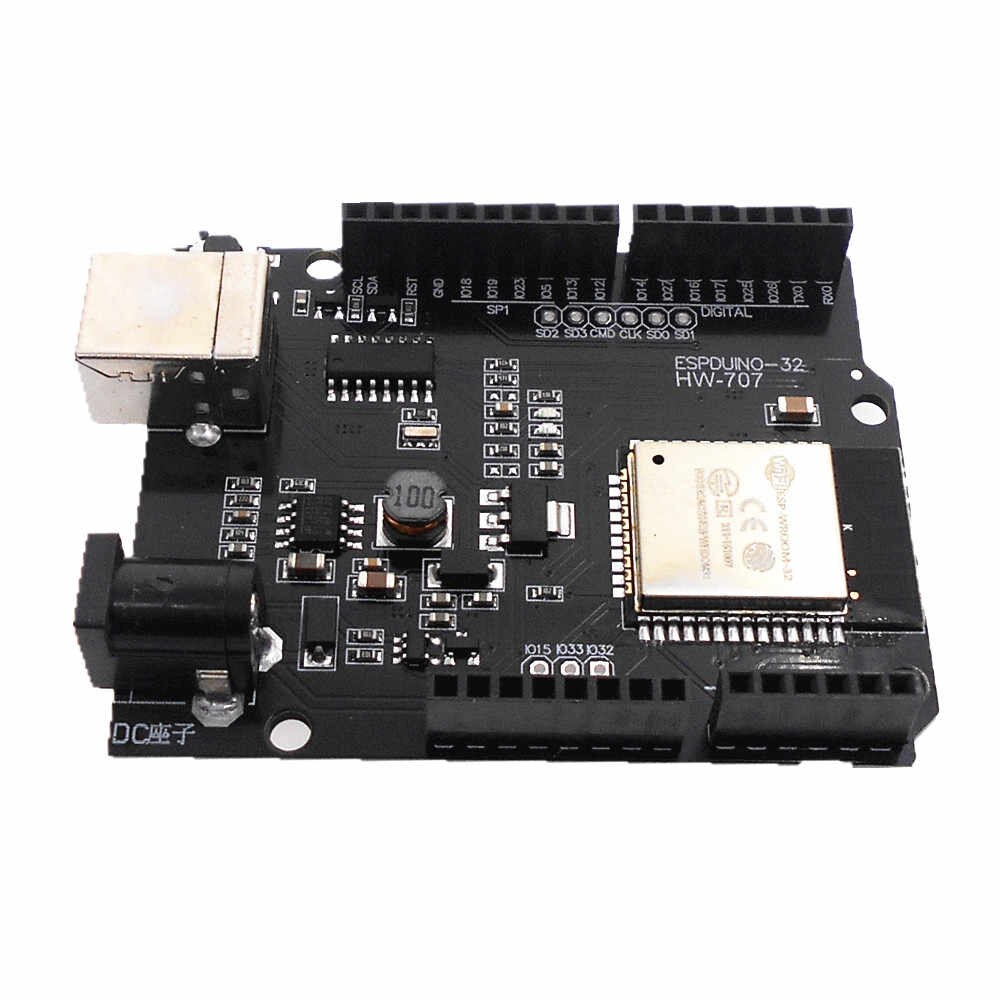
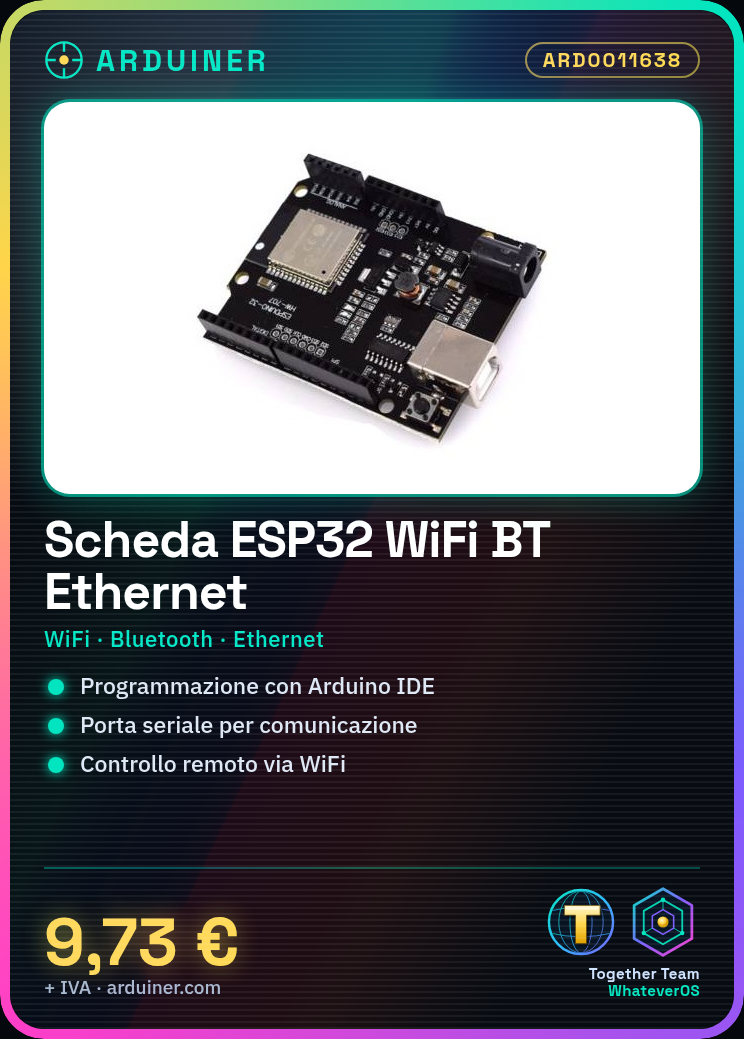
Beschreibung
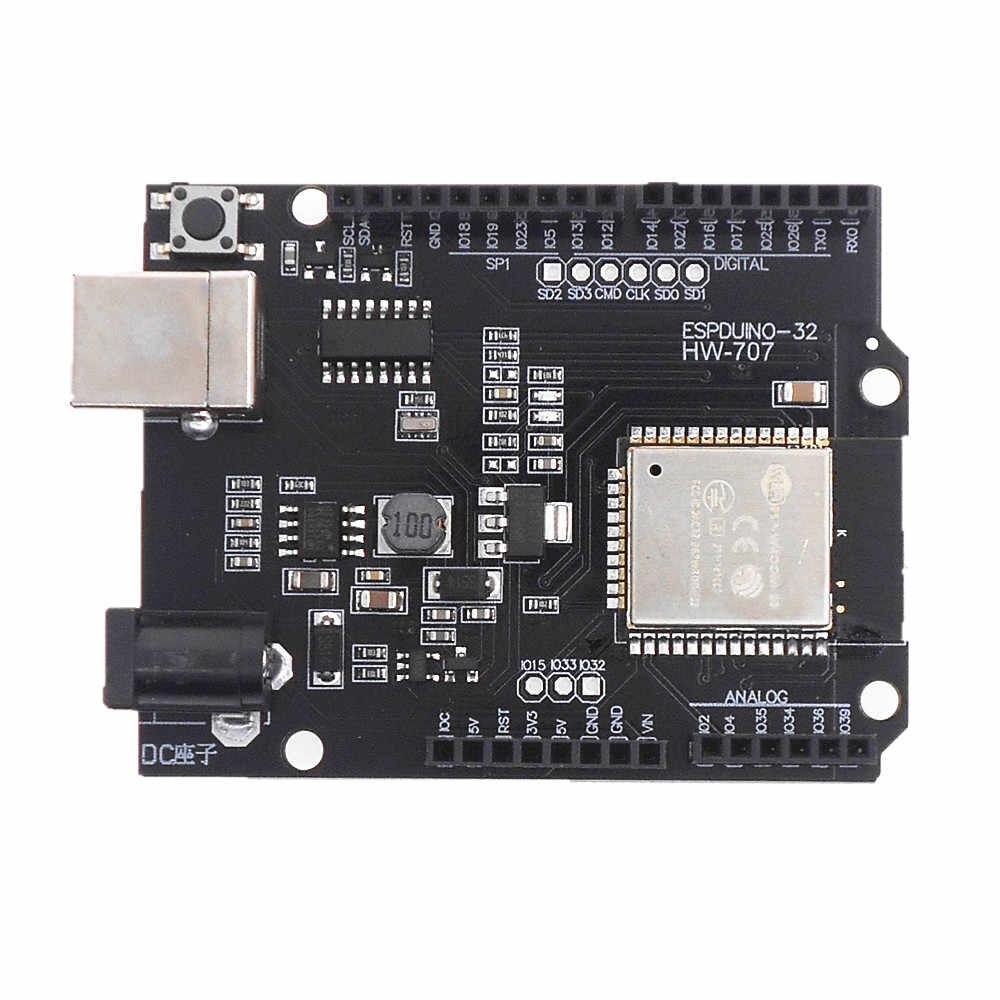
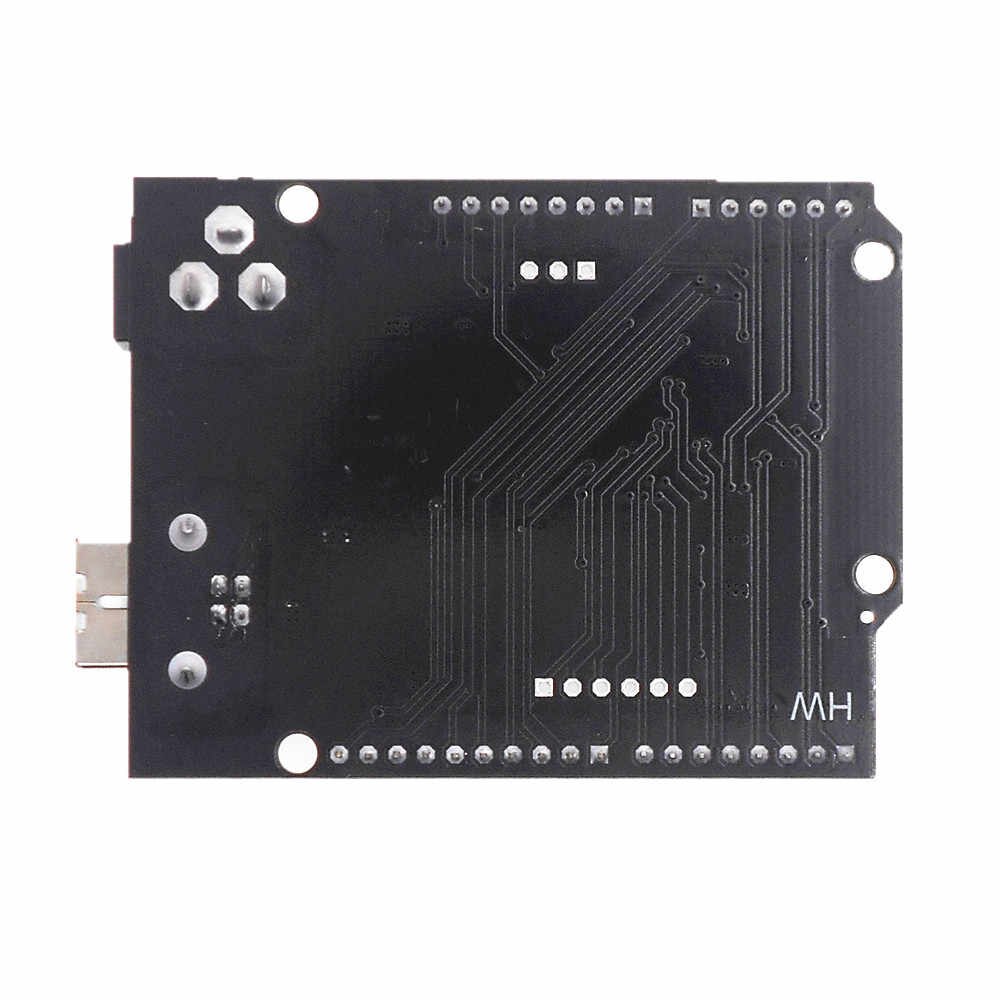
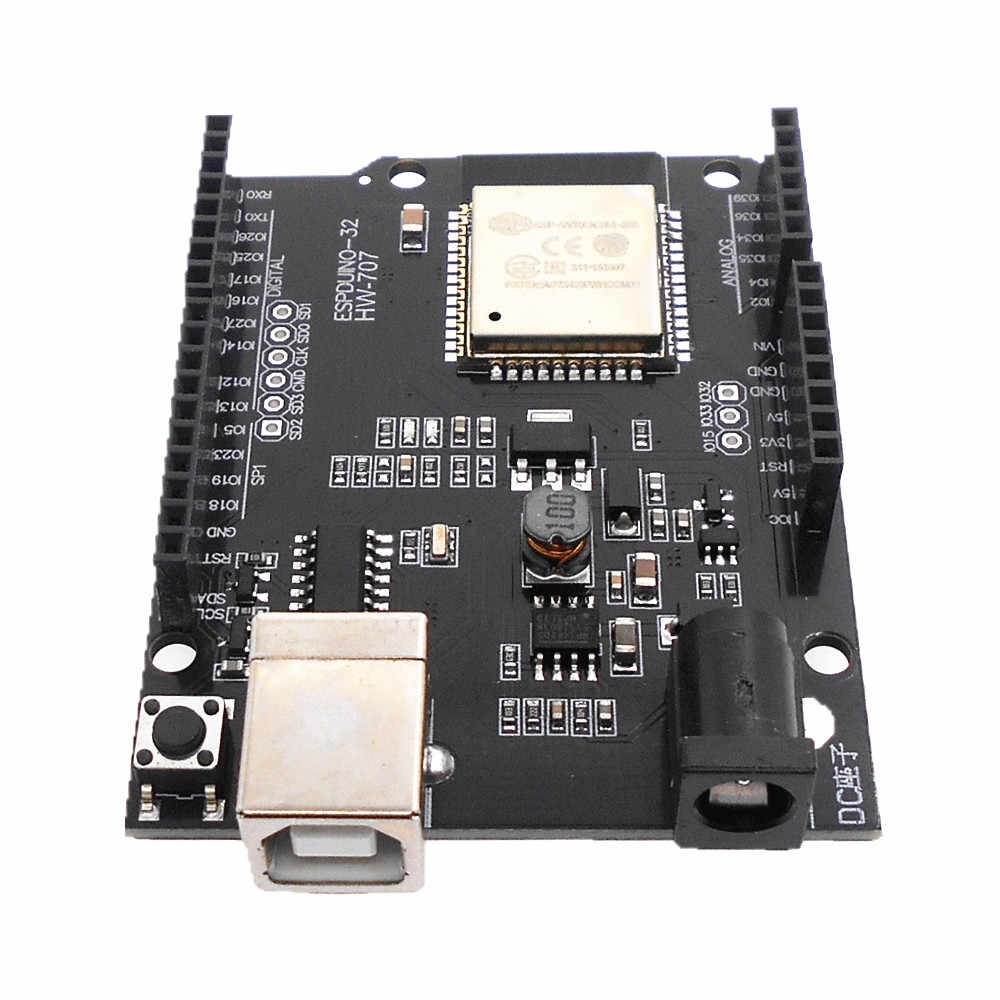
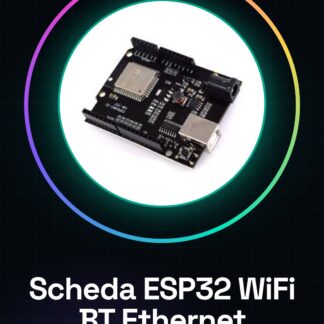
Was ist das? Die ESP32 / WLAN Bluetooth Ethernet IoT Wireless Gateway Entwicklungskarte (SKU: ARD0011638) ist ein elektronisches Modul basierend auf dem ESP32-Prozessor. Sie bietet eine Plattform für die Programmierung und Steuerung von IoT-Geräten dank ihrer drahtlosen und kabelgebundenen Verbindungen.
Funktionen
– WLAN-Verbindung
– Bluetooth-Verbindung
– Ethernet-Verbindung
– Serielle Schnittstelle
– Prozessor ESP32
Wozu dient sie?
Die Karte ist ideal für IoT-Projekte, die drahtlose Kommunikation erfordern. Sie kann verwendet werden, um Fernsteuergeräte, Sensoren, Überwachungssysteme und vieles mehr zu erstellen. Die Kompatibilität mit Arduino vereinfacht das Entwickeln für Entwickler, die bereits mit diesem Programmierumfeld vertraut sind.
Tutorials: Wie man ESP32-WROOM-32 verwendet
Die ESP32-WROOM-32 Entwicklungskarte ist ideal für IoT-Projekte dank ihrer WLAN- und Bluetooth-Verbindungen. Sie eignet sich für Anfänger und Fortgeschrittene.
Was benötigt man?
– ESP32-WROOM-32
– Computer mit Arduino IDE
– USB-Kabel
– 10kΩ-Widerstand
Schritte
1. Installieren Sie die Arduino IDE.
2. Verbinden Sie die Karte mit dem Computer über USB.
3. Überprüfen Sie im Datenblatt die Version des Arduino-Kerns.
4. Konfigurieren Sie den Port in der Arduino IDE.
5. Laden Sie das Beispiel-Sketch ‚Blink‘ hoch.
6. Verbinden Sie sich mit WLAN mithilfe des Beispiel-Codes.
7. Überprüfen Sie die WLAN-Verbindung mit einem Beispiel-Sketch.
8. Fügen Sie einen Taster hinzu und überprüfen Sie seinen Zustand.
Beispielcode
„`cpp
#include
const char* ssid = „IHR_SSID“;
const char* password = „IHR_PWD“;
void setup() {
Serial.begin(115200);
WiFi.begin(ssid, password);
while (WiFi.status() != WL_CONNECTED) {
delay(1000);
Serial.println(„Verbindung wird hergestellt…“ );
}
Serial.println(„WLAN-Verbindung hergestellt!“);
}
void loop() {}
„`
Mini-Projekt
Erstellen Sie ein Fernsteuergerät für eine Lampe mit WLAN.
Häufige Fehler
– Falsche Port-Konfiguration in der Arduino IDE.
– Vergessen, notwendige Treiber zu laden.
– Verwendung unangemessener Widerstände für digitale Pins.
– Verbinden mit WLAN mit falschen Anmeldeinformationen.
Empfohlene Zubehör
– LED-Lampe
– Taster
– 10kΩ-Widerstand
– 5V-Ladecabel
Häufig gestellte Fragen
Wie konfiguriere ich den Port in der Arduino IDE?
Überprüfen Sie im Datenblatt die Version des Arduino-Kerns und konfigurieren Sie den Port korrekt in der Arduino IDE.
Welche Pins sollen für den Taster verwendet werden?
Verwenden Sie einen digitalen Pin, z.B. D2.
Warum muss ich einen 10kΩ-Widerstand verwenden?
Um den digitalen Pin vor Überspannungen zu schützen.
Rezensionen
Es gibt noch keine Rezensionen.