 DE
 IT Italiano
 EN English
 ES Español
 FR Français
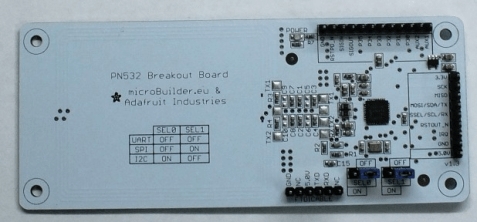
Beschreibung
Was ist das
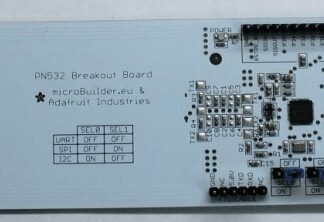
Dieses Display ist für die Verwendung mit RFID/NFC/PN532-Karten konzipiert. Es ermöglicht es, Informationen zum RFID/NFC-Gerät anzuzeigen, was es für Projekte nützlich macht, die eine visuelle Benutzeroberfläche erfordern.
Eigenschaften
- Kompatibel mit RFID/NFC/PN532-Karten
- RFID und NFC Unterstützung
Wofür es dient
Dieses Display ist ideal für elektronische Sicherheitsprojekte und Benutzeroberflächen. Es kann zum Anzeigen von Informationen wie dem Benutzernamen in einem RFID/NFC-basierten Zugangskontrollsystem verwendet werden. Die Kompatibilität mit Arduino und ESP kann im Datenblatt überprüft werden.
Tutorial: Wie man das PN532-Display verwendet
Das PN532-Display ermöglicht es, Informationen zum RFID/NFC-Gerät anzuzeigen. Es ist nützlich für Projekte, die eine visuelle Interaktion mit dem Benutzer erfordern.
Was du brauchst
- PN532-Display
- Arduino
- USB-Kabel
- PN532-Karte
Schritte
- 1. Installation: Lade und installiere die neueste Version des Arduino IDE-Software.
- 2. Verbinden: Verbinde die PN532-Schaltfläche mit deinem Arduino über die Pins D10, D11, D12, D13 und GND.
- 3. Verbinde den PN532-Display mit deinem Arduino über die Pins D2, D3, D4 und GND.
- 4. Lade den Beispielsketch in der PN532-Bibliothek.
- 5. Überprüfe im Datenblatt die Spezifikationen deines PN532-Displays.
- 6. Führe den Sketch aus und stelle sicher, dass der Display korrekt funktioniert.
- 7. Versuche, Testnachrichten an den Display zu senden.
- 8. Konfiguriere den Display, um für deinen Projekt nützliche Informationen anzuzeigen.
Beispielcode
```
#include <PN532.h>
#include <PN532_I2C.h>

PN532_I2C pn532_i2c;
PN532 pn532(pn532_i2c);

void setup() {
  Serial.begin(9600);
  if (!pn532.begin()) {
    Serial.println("PN532 communication error");
    while (1);
  }
  Serial.println("PN532 initialized");
}

void loop() {
  Serial.println("Displaying 'Hello, World'");
  pn532.i2cWrite8(0x3E, 0x08); // Command to display 'Hello, World'
}
```
Mini-Projekt
Erstelle ein einfaches Zugangskontrollsystem mit RFID/NFC und zeige den Benutzernamen auf dem Display an.
Häufige Fehler
- Fehler: Der Display geht nicht an. Überprüfe die Verbindungen und den Spannungsbereich.
- Fehler: Der Sketch funktioniert nicht. Überprüfe die Version der Arduino IDE.
- Fehler: Der Display zeigt falsche Zeichen an. Überprüfe die Konfiguration des Sketches.
- Fehler: Der Display reagiert nicht. Überprüfen Sie die Verbindung zur PN532-Schalttafel.
Empfohlenes Zubehör
- PN532-Schalttafel
- RFID-Antennen
- RFID-Karten
- USB-Kabel
Häufige Fragen
Wie kann ich überprüfen, ob mein Display korrekt funktioniert?
Führen Sie das Beispiel-Skript aus und überprüfen Sie, ob der Display den richtigen Text anzeigt.
Ich habe die PN532-Bibliothek verloren. Wo kann ich sie finden?
Sie können die PN532-Bibliothek auf der Arduino-Website oder auf GitHub finden.
Mein Display zeigt nichts an. Was könnte schief gelaufen sein?
Überprüfen Sie die Verbindungen und die Code-Konfiguration. Stellen Sie sicher, dass die Spannung korrekt ist.
Rezensionen
Es gibt noch keine Rezensionen.