 DE
 IT Italiano
 EN English
 ES Español
 FR Français
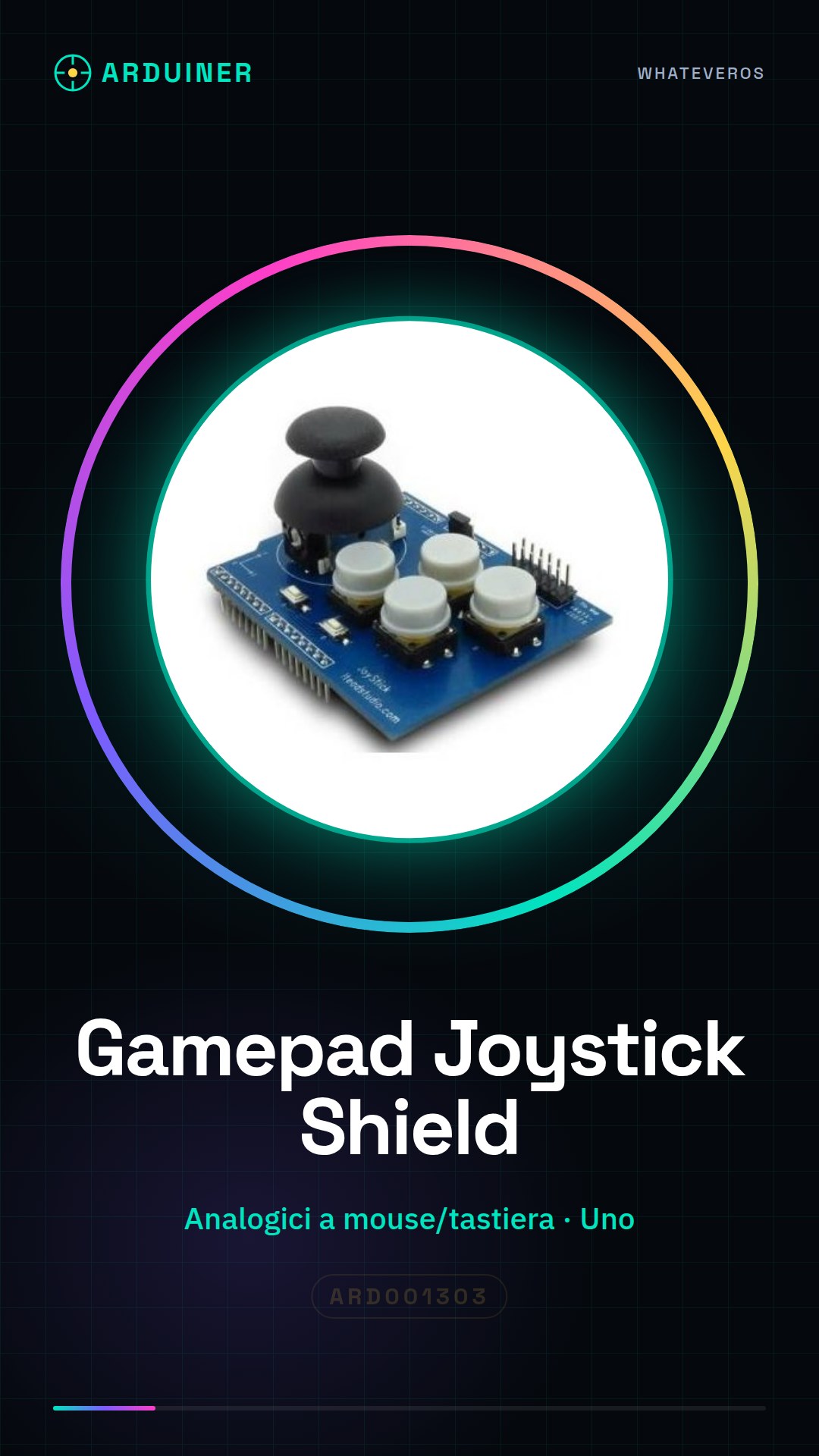
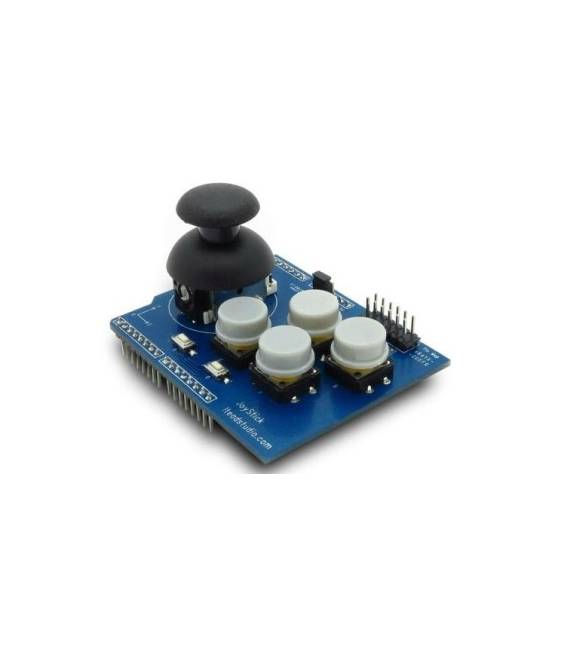
Beschreibung
Was ist das
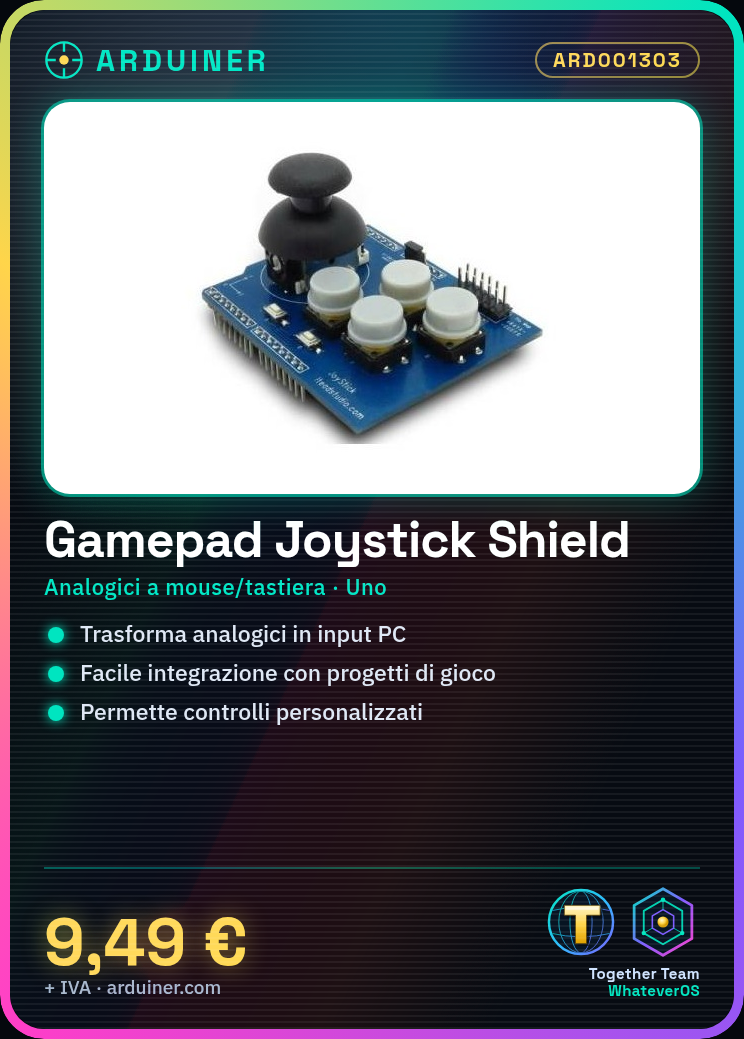
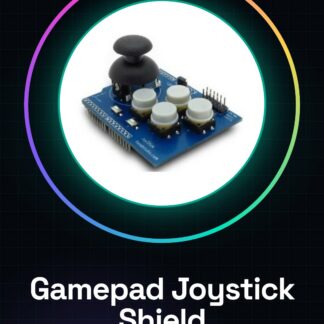
Das Arduino Analog Tastatur und Maus Gamepad Joystick Shield ist eine Platine, die es ermöglicht, Arduino in eine vollständige Spielsteuerung umzuwandeln. Sie konvertiert analoge Signale von Joysticks oder Sensoren in Maus- und Tastaturbefehle.
Eigenschaften
- Konvertiert analoge Signale in Maus- und Tastaturbefehle
- Ideal für die Entwicklung interaktiver Projekte mit Arduino
Wofür es dient
Eignet sich zur Erstellung benutzerdefinierter Eingabegeräte, ideal für Projekte wie kleine Plattformspiele oder jede andere Anwendung, die die Verwendung eines Joysticks erfordert. Es ermöglicht Anfängern und Fortgeschrittenen, mit Arduino intuitiver und unterhaltsamer zu interagieren.
Tutorial: Wie man das Arduino Analog Tastatur und Maus Gamepad Joystick Shield verwendet
Dieses Shield ist ideal für die Entwicklung interaktiver Spielprojekte mit Arduino. Es konvertiert analoge Signale in Maus- oder Tastatureingaben, ermöglicht es Anfängern und Fortgeschrittenen, benutzerdefinierte Eingabegeräte zu erstellen.
Was du brauchst
- Arduino Uno oder kompatibel
- USB-Kabel zum Verbinden des Arduino mit dem Computer
- Treiber des entsprechenden Betriebssystems (falls erforderlich)
- Installiertes Arduino IDE-Software
Schritte
- Verbinde das Shield mit dem Arduino, indem du die gedruckten Slots verwendest.
- Stelle sicher, dass Arduino und Shield ordnungsgemäß versorgt sind.
- Installiere die notwendigen Treiber für deinen Computer, falls diese noch nicht vorhanden sind.
- Lade das Beispiel-Sketch vom Arduino-Website oder aus der Produkt-Dokumentation herunter.
- Lade das Sketch auf dein Arduino über das IDE-Programm.
- Öffne den Serial Monitor im Arduino IDE, um die vom Shield gesendeten Daten anzuzeigen.
- Konfiguriere das Spiel- oder Anwendungs-Software, das die Maus- oder Tastatureingaben empfängt.
- Testen Sie das vollständige Funktionsumfang des Geräts und stellen Sie sicher, dass alle Befehle korrekt erkannt werden.
Beispielcode
// Esempio base per leggere i valori dal gamepad e inviarli come dati seriali
void setup() {
  Serial.begin(9600);
}

void loop() {
  int x = analogRead(A0); // Leggi il valore dell'asse X del joystick
  int y = analogRead(A1); // Leggi il valore dell'asse Y del joystick
  Serial.print(x);
  Serial.print(",");
  Serial.println(y);
}
Mini-Projekt
Erstellen Sie ein kleines Plattformspiel, indem Sie diesen Gamepad als Hauptsteuerung verwenden. Verwenden Sie den X-Achsen-Stick, um den Charakter horizontal zu bewegen, und den Y-Achsen-Stick, um zu springen oder sich mit Objekten im virtuellen Welt zu interagieren.
Häufige Fehler
- Die notwendigen Treiber wurden nicht korrekt installiert.
- Das Spiel-Software ist nicht für die Empfang von Eingaben von externen Tastaturen/Maßen konfiguriert.
- Die Verbindungen zwischen Arduino und dem Shield sind unzureichend oder beschädigt.
- Die Beispiel-Code-Sketches wurden nicht ausreichend angepasst, um sich an Ihr spezifisches Projekt anzupassen.
Empfohlenes Zubehör
- USB-Treiber für Arduino
- Prototypen-Kit für eingebaute Schaltkreise
- Open-Source-Spiel-Entwicklung-Software
- Zusätzliche analoge Sensoren
Häufige Fragen
Wie kann ich den Gamepad für ein bestimmtes Spiel konfigurieren?
Überprüfen Sie die Dokumentation des Spiels oder der Anwendung für benutzerdefinierte Einstellungen. Oft ist es möglich, die Befehle des Gamepads den Spielsteuerungen zuzuordnen.
Mein Gamepad funktioniert nicht mit dem Arduino, was kann ich tun?
Überprüfen Sie die physische Verbindung zwischen Arduino und dem Shield, stellen Sie sicher, dass der Treiber korrekt installiert ist und laden Sie ein Beispiel für grundlegende Code, um die Funktionen des Gamepads zu testen.
Rezensionen
Es gibt noch keine Rezensionen.