 DE
 IT Italiano
 EN English
 ES Español
 FR Français
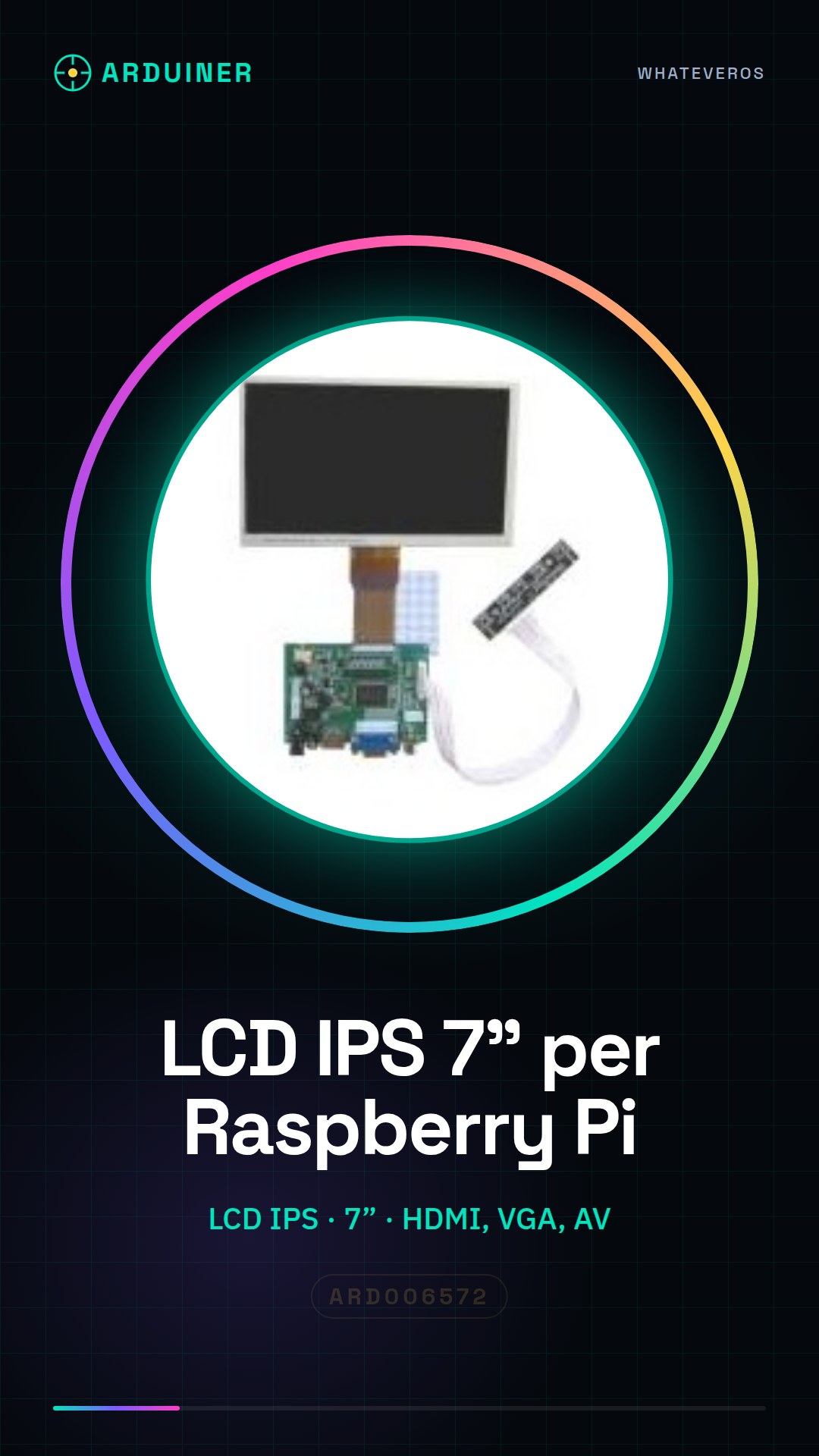
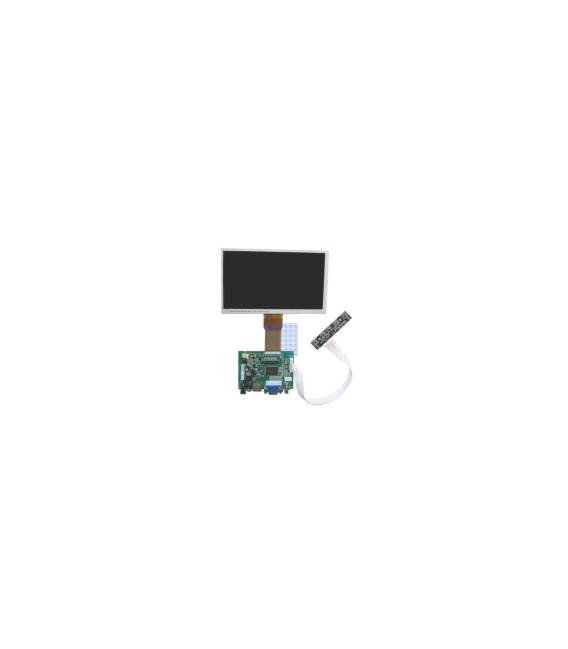
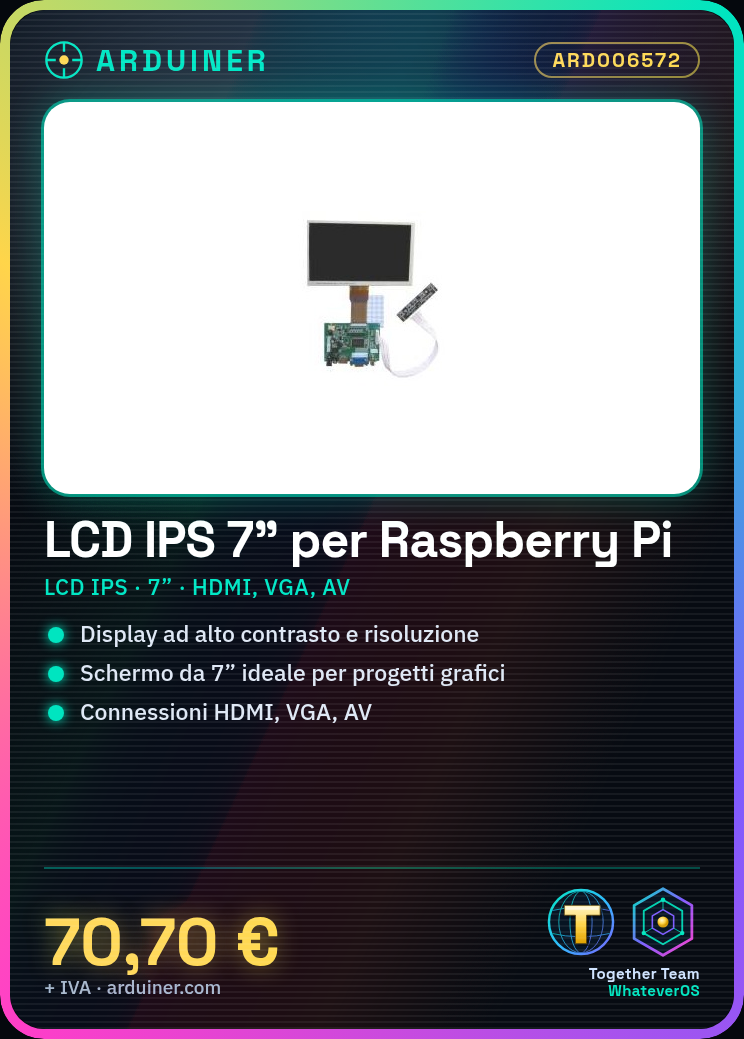
Beschreibung
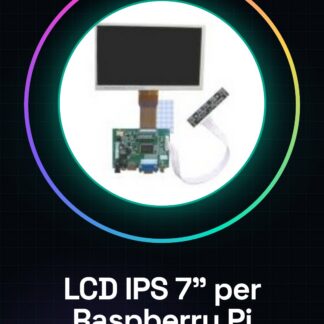
Was ist ein 7-Zoll IPS-LCD-Bildschirm für Raspberry Pi mit HDMI, VGA und AV Modul? Ein hochkontrastiger und hochauflösender Bildschirm, ideal für grafische und multimediale Projekte auf Raspberry Pi.
Eigenschaften:
Bildschirmtyp: IPS-LCD
Bildschirmgröße: 7 Zoll
Kompatibilität: Raspberry Pi
Unterstützte Videoeingänge: HDMI, VGA, AV
Zweck:
Dieser Bildschirm ist ideal für die Erstellung von Hausmonitoringsystemen, die Daten wie Temperatur, Luftfeuchtigkeit und Lichtpegel anzeigt. Er ist sowohl für Entwickler geeignet, die die grafische Oberfläche ihrer Raspberry Pi-Projekte verbessern möchten, als auch für Makers, die Monitoring- oder Benutzeroberflächen erstellen.
Tutorials:
Wie man einen 7-Zoll IPS-LCD-Bildschirm mit Raspberry Pi verwendet
Dieser 7-Zoll IPS-LCD-Bildschirm ist ideal für Entwickler, die eine verbesserte grafische Oberfläche benötigen, und für Makers, die Monitoring- oder Benutzeroberflächen erstellen möchten.
Was benötigt man?
Raspberry Pi SD-Karte mit Raspbian
HDMI-Anschluss (falls erforderlich)
AV-Kabel (falls erforderlich)
VGA-Kabel (falls erforderlich)
Schritte:
Verbinden Sie den LCD-Bildschirm mit dem Raspberry Pi über den entsprechenden Anschluss (HDMI, AV oder VGA). Überprüfen Sie die Kompatibilität der Anschlüsse im Datenblatt. Melden Sie sich bei der Raspberry Pi Shell an und installieren Sie ggf. die notwendigen Treiber für den Bildschirm. Sie können den Befehl ’sudo apt-get update && sudo apt-get install rpi-update‘ verwenden. Überprüfen Sie, ob das Betriebssystem den Bildschirm korrekt erkennt, indem Sie ‚tvservice -s‘ oder ‚vcgencmd get_config disp‘ ausführen. Konfigurieren Sie die grafische Oberfläche, um sich dem neuen Bildschirm anzupassen, indem Sie ’sudo raspi-config‘ auswählen und ‚Interfaz desktop y menú‘ -> ‚Bildschirmauflösung‘ auswählen. Installieren Sie ggf. zusätzliche Software wie ‚fbcp-ili9341‘ oder ‚framebuffer‘, um die Anzeige zu optimieren. Stellen Sie sicher, dass alle grafischen Programme korrekt für den neuen Bildschirm konfiguriert sind. Testen Sie die Benutzeroberfläche und die grafischen Anwendungen auf dem 7-Zoll-LCD-Bildschirm. Bei Problemen überprüfen Sie die Modul-Dokumentation oder suchen Sie online nach Unterstützung.
Mini-Projekt:
Erstellen Sie ein Hausmonitoringsystem mit Raspberry Pi und diesem Bildschirm. Zeigen Sie Daten wie Temperatur, Luftfeuchtigkeit und Lichtpegel auf einem sichtbaren Bildschirm an.
Häufige Fehler:
Der Bildschirm wird nicht vom Raspberry Pi erkannt: Stellen Sie sicher, dass die Anschlüsse korrekt verbunden sind und überprüfen Sie die Systemeinstellungen. Die Bildauflösung ist niedrig oder verzerrt: Überprüfen Sie die Auflösungseinstellungen im Menü ‚raspi-config‘. Der Bildschirm schaltet sich nach wenigen Minuten aus: Deaktivieren Sie den Bildschirmschoner in ‚Einstellungen -> Bildschirmschoner‘. Probleme mit der Farb- oder Gamma-Ausrichtung: Überprüfen Sie die Treiberkonfiguration und aktualisieren Sie ggf.
Empfohlene Zubehör:
HDMI-Adapter für Raspberry Pi
Universelles AV-Kabel
Raspberry Pi Schutzkoffer
Temperatur- und Feuchtigkeitssensoren
Häufig gestellte Fragen:
Der Bildschirm geht nicht an. Überprüfen Sie die Kabelverbindungen und die Systemeinstellungen. Stellen Sie sicher, dass der Bildschirm ordnungsgemäß versorgt wird.
Wie ändere ich die Bildschirmauflösung? Verwenden Sie ‚raspi-config‘, um die Auflösungseinstellungen zu ändern, oder fügen Sie eine Zeile manuell in /boot/config.txt hinzu.
Der Bildschirm zeigt eine verzerrte Bildanzeige. Überprüfen Sie die Treiberkonfiguration und die Auflösungseinstellungen.
Rezensionen
Es gibt noch keine Rezensionen.