 DE
 IT Italiano
 EN English
 ES Español
 FR Français
Beschreibung
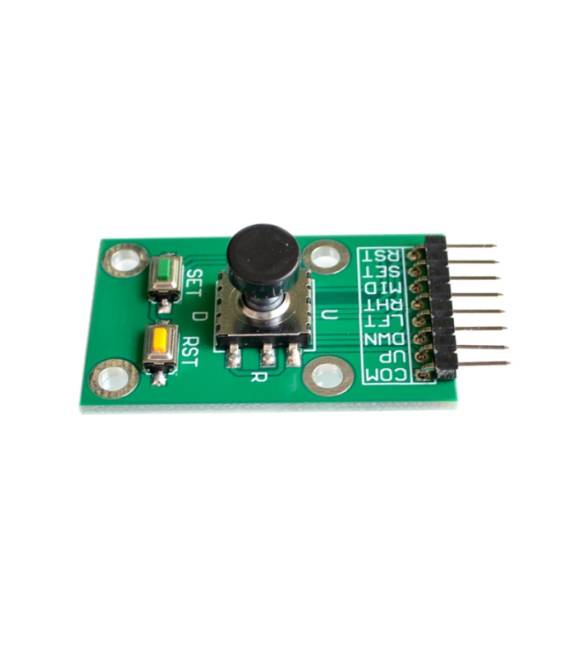
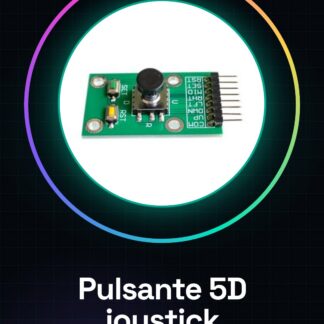
Was ist das? Das 5-Weg-Navigations-Schaltmodul mit 5D Joystick ist ein elektronisches Bauteil, das eine einfache Interaktivität für Projekte bietet. Dieses Modul ermöglicht die Steuerung von bis zu fünf Bewegungsrichtungen (oben, unten, links, rechts, mittig) über einen integrierten Joystick.
Eigenschaften: 5-Weg-Navigations-Schaltmodul mit unabhängigen Joystick Ideal für Projekte mit Arduino und anderen Mikrocontrollern
Wozu dient es? Dieses Modul ist nützlich, um interaktive Menüs zu erstellen, Startbildschirme, die Seiten wechseln, wenn oben oder unten gedrückt wird, und Optionen mittig auszuwählen. Überprüfen Sie den Datenblatt für weitere technische Spezifikationen.
Tutorial: Wie man den 5-Weg-Navigations-Schalter verwendet Der 5-Weg-Navigations-Schalter ist ein nützliches Bauteil für Projekte, die eine einfache Interaktivität erfordern. Ideal für Menüs und Steuerungen, funktioniert dieses 5D Joystick-Modul sowohl mit Arduino als auch mit anderen Mikrocontrollern.
Was benötigt man? Arduino oder anderer Mikrocontroller Verbindungs- und Stromkabel
Schritte: Verbinden Sie die Pins des Schalters mit den digitalen Pins des Arduino. Überprüfen Sie die Betriebsspannung im Datenblatt und stellen Sie sicher, dass sie mit Ihrem Projekt kompatibel ist. Schreiben Sie ein Sketch, um den Zustand der Joystick-Kontakte zu lesen. Testen Sie jede Richtung (oben, unten, links, rechts) einzeln, um die korrekten Werte zu identifizieren. Überprüfen Sie die mittlere Druckung und fügen Sie die Logik hinzu, um sie zu verwalten. Testen Sie alle Funktionen zusammen, um sicherzustellen, dass alles wie erwartet funktioniert. Passen Sie den Code basierend auf den Testergebnissen an. Fügen Sie den Schalter in Ihr endgültiges Projekt ein.
Beispielsketch const int upPin = 2; const int downPin = 3; const int leftPin = 4; const int rightPin = 5; const int centerPin = 6; void setup() { pinMode(upPin, INPUT); pinMode(downPin, INPUT); pinMode(leftPin, INPUT); pinMode(rightPin, INPUT); pinMode(centerPin, INPUT); } void loop() { if (digitalRead(upPin) == HIGH) Serial.println(„Up“); if (digitalRead(downPin) == HIGH) Serial.println(„Down“); if (digitalRead(leftPin) == HIGH) Serial.println(„Left“); if (digitalRead(rightPin) == HIGH) Serial.println(„Right“); if (digitalRead(centerPin) == HIGH) Serial.println(„Center“); }
Mini-Projekt Erstellen Sie ein interaktives Menü mit dem 5D-Schalter. Versuchen Sie, eine Startbildschirmseite zu erstellen, die Seiten wechselt, wenn oben oder unten gedrückt wird, und Optionen mittig auswählt.
Häufige Fehler Der Joystick reagiert nicht korrekt. Unkompatible Stromversorgung. Falsche Pin-Verbindungen. Falsche Lesung des Kontakts.
Empfohlene Zubehör: Arduino Uno USB-Kabel für Arduino Prototypenscheibe Pull-up-Widerstände
Häufig gestellte Fragen: Wie kann ich überprüfen, ob der Schalter korrekt verbunden ist? Überprüfen Sie die Eingangspins und stellen Sie sicher, dass sie korrekt an die Pins des Arduino angeschlossen sind. Versuchen Sie einzeln den Kontaktstatus zu lesen. Welche zusätzlichen Komponenten könnten für dieses Modul erforderlich sein? Sie können Pull-up-Widerstände verwenden, wenn das Datenblatt dies empfiehlt, und eine Prototypenscheibe kann temporäre Verbindungen erleichtern.
Rezensionen
Es gibt noch keine Rezensionen.