 FR
 IT Italiano
 EN English
 ES Español
 DE Deutsch
Description
Caractéristiques techniques
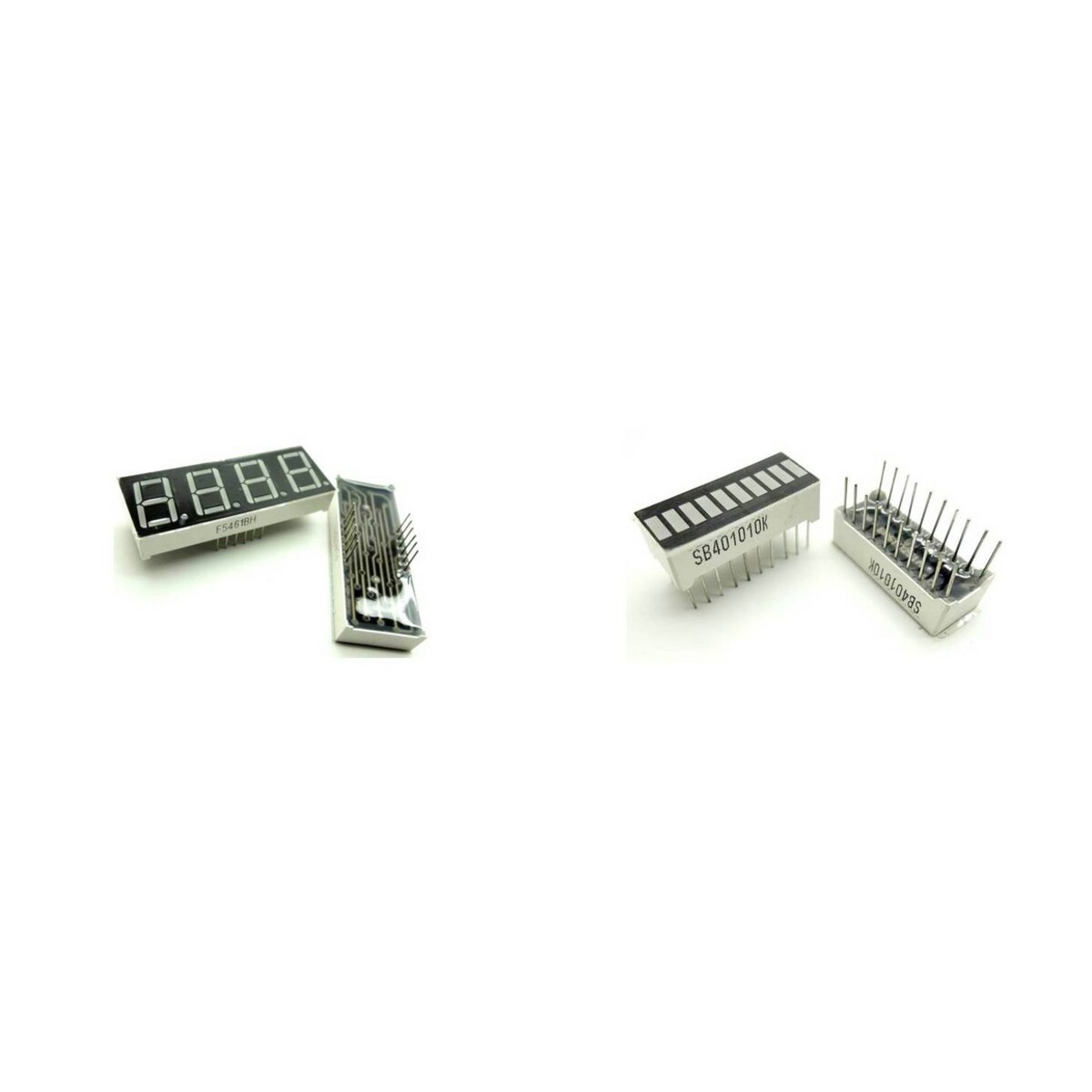
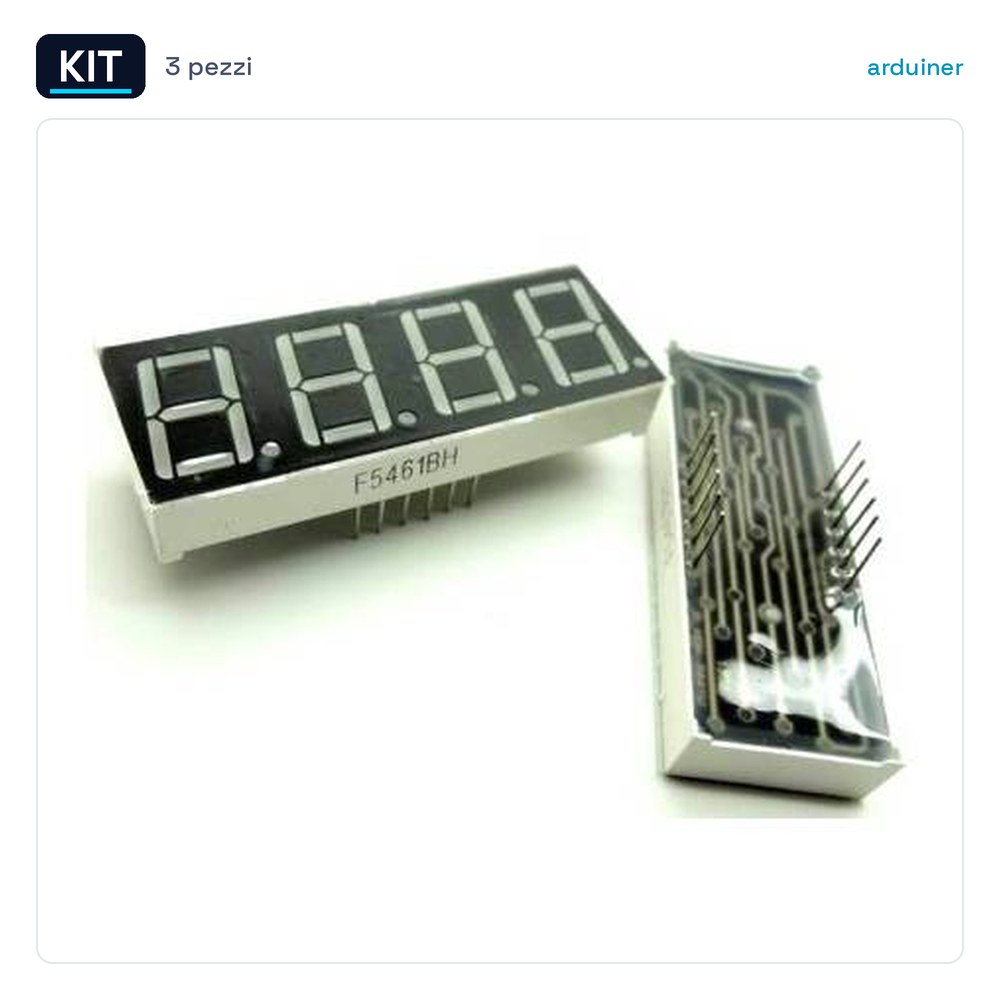
Le Kit Afficheur LED Numérique 4 Chiffres 0.56 Pouces Anode Commune, Afficheur LED Numérique Barre Graphique Rouge et 3 Pièces Afficheur LED Numérique 7 Segments Rouge 0.56 SM42056 est un ensemble de composants LED pour les projets électroniques et la prototypage. Ce kit permet de créer des afficheurs numériques et des barres graphiques pour afficher des données numériques et des indicateurs d’état.
L’afficheur à 4 chiffres et les afficheurs LED 7 segments peuvent être utilisés pour afficher des nombres et des textes simples, tandis que l’afficheur à 10 segments est adapté pour afficher des données sous forme de barre. Tous les composants sont compatibles avec Arduino et peuvent être facilement intégrés dans des projets d’automatisation et de surveillance.
Ce kit est utile pour les projets nécessitant l’affichage de données numériques et d’indicateurs d’état, tels que des compteurs, des horloges, des électromètres et d’autres systèmes de surveillance.
Spécifications Clés
| Paramètre | Valeur |
| Modèle | Kit Afficheur LED Numérique 4 Chiffres 0,56 Pouces Anode Commune |
| Quantité | 1 |
| Afficheur 4 chiffres | 0,56 pouces, anode commune |
| Afficheur à 10 segments | Barre Graphique LED Rouge Numérique |
| 7 segments LED | 3 pièces, rouge, 0,56 SM42056 |
| Alimentation | N/D (voir la fiche technique du fabricant) |
| Dimensions | N/D (voir la fiche technique du fabricant) |
| Interface | N/D (voir la fiche technique du fabricant) |
| Contenant | N/D (voir la fiche technique du fabricant) |
Installation et Utilisation
- Vérifier l’alimentation de l’afficheur à 4 chiffres et des LED à 7 segments.
- Connecter les broches de l’afficheur à 4 chiffres au microcontrôleur Arduino.
- Connecter les broches des LED à 7 segments au microcontrôleur Arduino.
- Vérifier la visualisation correcte des chiffres et des textes.
- Connecter l’afficheur à 10 segments au microcontrôleur Arduino pour afficher les données sous forme de barre.
Compatibilité et exigences
- Le kit est compatible avec Arduino et d’autres microcontrôleurs compatibles.
- Un microcontrôleur Arduino ou compatible est nécessaire pour contrôler les afficheurs.
- Un logiciel de programmation pour Arduino est nécessaire pour gérer les afficheurs.
Limites et notes importantes
- Le kit ne comprend pas le microcontrôleur Arduino.
- Le kit ne comprend pas le logiciel de programmation pour Arduino.
- Attention à l’alimentation correcte des composants.
- Attention à la connexion correcte des broches des composants.
Dépannage
Les chiffres ne s’affichent pas correctement.
Cause probable : Connexion incorrecte des broches de l’afficheur à 4 chiffres.
Solution : Vérifier et recoller les broches de l’afficheur à 4 chiffres.
L’afficheur à 10 segments ne fonctionne pas.
Cause probable : Connexion incorrecte des broches de l’afficheur à 10 segments.
Solution : Vérifier et recoller les broches de l’afficheur à 10 segments.
Les LED 7 segments ne s’allument pas.
Cause probable : Connexion incorrecte des broches des LED 7 segments.
Solution : Vérifier et recoller les broches des LED 7 segments.
L’afficheur ne répond pas au microcontrôleur.
Cause probable : Logiciel de programmation incorrect.
Solution : Vérifier et corriger le logiciel de programmation.
Cas d’utilisation
Compteur de pas pour la fitness
Objectif : Afficher le nombre de pas parcourus.
Ce qu’il faut : Kit Afficheur LED Numérique 4 Chiffres 0,56 Pouces Anode Commune.
Étapes : 1) Connecter l’afficheur au microcontrôleur Arduino. 2) Programmer le microcontrôleur pour compter les pas. 3) Afficher le nombre de pas sur l’afficheur.
Résultat attendu : Le compteur de pas affiche correctement le nombre de pas parcourus.
Baromètre numérique pour la maison
Objectif : Afficher la pression atmosphérique.
Ce qu’il faut : Kit Afficheur LED Numérique 4 Chiffres 0,56 Pouces Anode Commune.
Étapes : 1) Connecter l’afficheur au microcontrôleur Arduino. 2) Acquérir les données de pression atmosphérique. 3) Afficher la pression atmosphérique sur l’afficheur.
Résultat attendu : Le baromètre numérique affiche correctement la pression atmosphérique.
Compteur d’énergie pour la consommation électrique
Objectif : Afficher la consommation électrique.
Ce qu’il faut : Kit Afficheur LED Numérique 4 Chiffres 0,56 Pouces Anode Commune.
Étapes : 1) Connecter l’afficheur au microcontrôleur Arduino. 2) Acquérir les données de consommation électrique. 3) Afficher la consommation électrique sur l’afficheur.
Résultat attendu : Le compteur d’énergie affiche correctement la consommation électrique.
Thermomètre numérique pour la maison
Objectif : Afficher la température ambiante.
Ce qu’il faut : Kit Afficheur LED Numérique 4 Chiffres 0,56 Pouces Anode Commune.
Étapes : 1) Connecter l’afficheur au microcontrôleur Arduino. 2) Acquérir les données de température. 3) Afficher la température sur l’afficheur.
Résultat attendu : Le thermomètre numérique affiche correctement la température ambiante.
Compteur de vitesse pour vélo
Objectif : Afficher la vitesse du vélo.
Ce qu’il faut : Kit Afficheur LED Numérique 4 Chiffres 0,56 Pouces Anode Commune.
Étapes : 1) Connecter l’afficheur au microcontrôleur Arduino. 2) Acquérir les données de vitesse. 3) Afficher la vitesse sur l’afficheur.
Résultat attendu : Le compteur de vitesse affiche correctement la vitesse du vélo.
Compteur de distance pour véhicules automobiles
Objectif : Afficher la distance parcourue.
Kit Afficheur LED Numérique 4 Chiffres 0,56 Pouces Anode Commune.
Étapes : 1) Connecter l’afficheur au microcontrôleur Arduino. 2) Acquérir les données de distance. 3) Afficher la distance sur l’afficheur.
Résultat attendu : Le compteur de distance affiche correctement la distance parcourue.
Compteur de batterie pour appareils portatifs
Objectif : Afficher le niveau de charge de la batterie.
Kit Afficheur LED Numérique 4 Chiffres 0,56 Pouces Anode Commune.
Étapes : 1) Connecter l’afficheur au microcontrôleur Arduino. 2) Acquérir les données de niveau de charge. 3) Afficher le niveau de charge sur l’afficheur.
Résultat attendu : Le compteur de batterie affiche correctement le niveau de charge de la batterie.
Compteur de température pour laboratoire
Objectif : Afficher la température ambiante.
Kit Afficheur LED Numérique 4 Chiffres 0,56 Pouces Anode Commune.
Étapes : 1) Connecter l’afficheur au microcontrôleur Arduino. 2) Acquérir les données de température. 3) Afficher la température sur l’afficheur.
Résultat attendu : Le compteur de température affiche correctement la température ambiante.
Dans la boîte
- Kit Afficheur LED Numérique 4 Chiffres 0,56 Pouces Anode Commune
- Afficheur 10 Segments LED Numérique Barre Graphique Rouge
- 3 Pièces 7 segments LED Numérique Rouge 0,56 SM42056
Completer le projet
- Afficheur à segments 7 LED Numérique 3 Chiffres Anode Commune 0.36 Pouces: Pour intégrer l’afficheur à 4 chiffres avec d’autres composants de visualisation.
- Module Horloge RTC avec Afficheur LED Rouge 4 chiffres 4 Bits TM1637 pour Arduino: Pour ajouter un module de visualisation temporelle au projet.
- Afficheur Matriciel Vert – Led Matrix Green 38mm Dot Display 8×8 Anode Commune: Pour ajouter une matrice LED au projet.
- Afficheur à segments 7 0.56″ 4Bit à Catode Commune Col. Rouge: Pour ajouter un afficheur à 7 segments avec catode commune au projet.
- Microcontrôleur MAX7219 avec afficheur Matrice LED KIT fait maison Module compatible avec Arduino
FAQ techniques
Comment connecter l’afficheur à 4 chiffres?
Connecter les broches de l’afficheur à 4 chiffres au microcontrôleur Arduino.
Pourquoi l’afficheur à 10 segments ne fonctionne-t-il pas?
Connexion des broches de l’afficheur à 10 segments incorrecte.
Comment allumer les 7 segments LED?
Connecter les broches des LED à affichage 7 segments au microcontrôleur Arduino.
Comment programmer le microcontrôleur pour gérer les afficheurs ?
Utiliser un logiciel de programmation pour Arduino pour gérer les afficheurs.
Avis
Il n’y a pas encore d’avis.