 DE
 IT Italiano
 EN English
 ES Español
 FR Français
Beschreibung
Was ist das
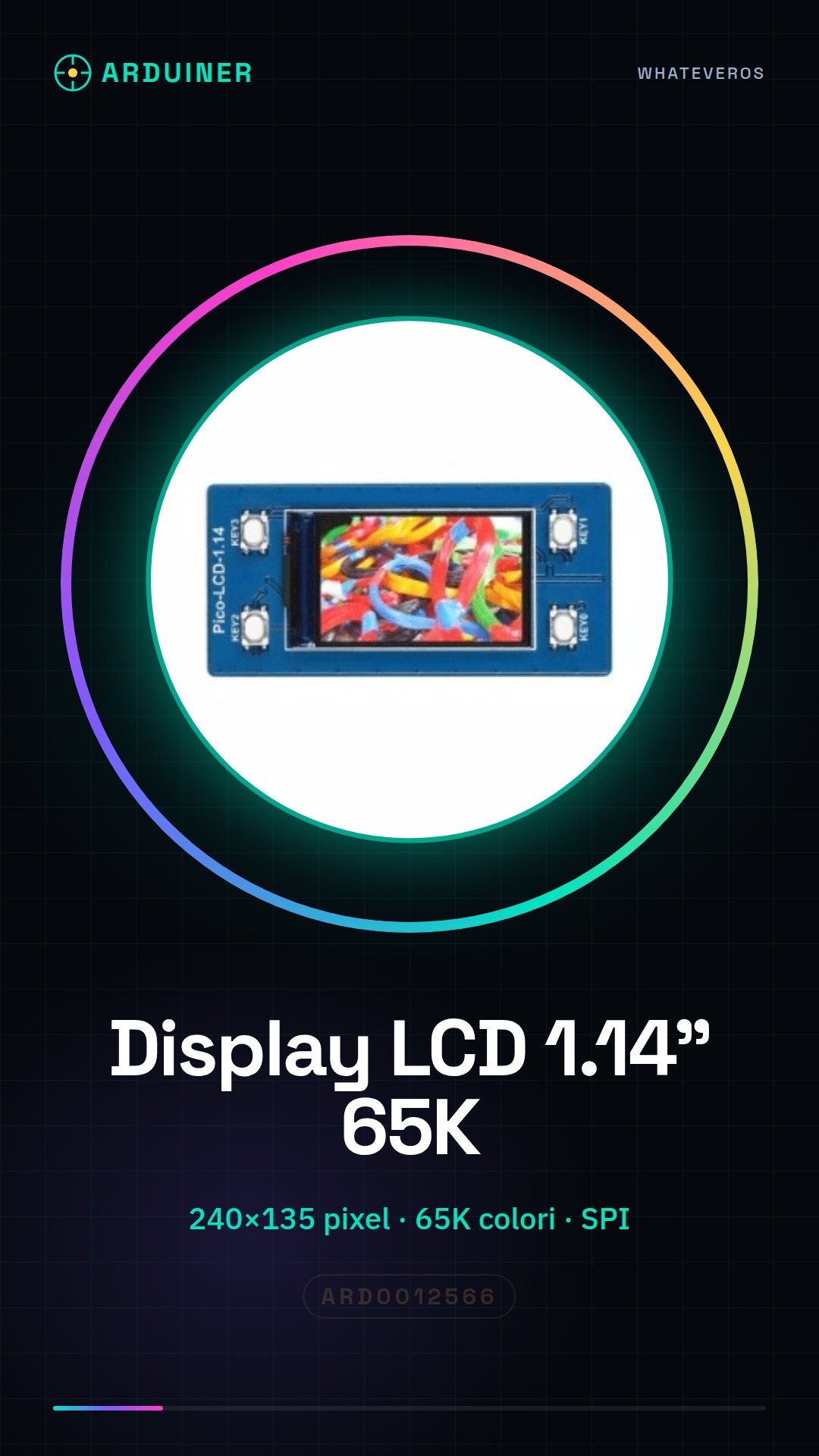
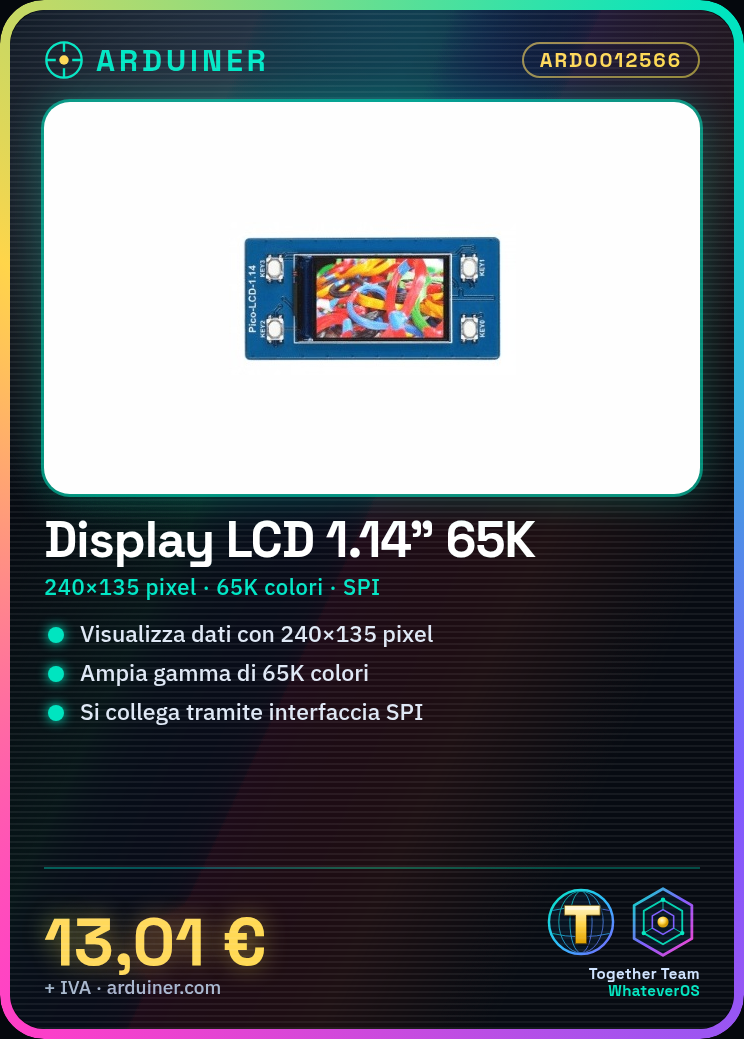
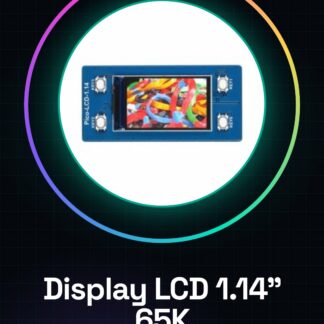
Der LCD-Anzeige 1.14″ 65K Farben 240×135 ist ein grafisches Anzeigegerät, das für den Einsatz mit dem Raspberry Pi Pico konzipiert ist. Diese Anzeige bietet eine Auflösung von 240×135 Pixel und eine breite Farbpalette, um Daten und Informationen klar und detailliert darzustellen.
Eigenschaften
- Größe: 1.14″
- Auflösung: 240×135 Pixel
- Anzahl der Farben: 65K
- Schnittstelle: SPI
- Kompatibel mit Raspberry Pi Pico
Wofür es dient
Diese LCD-Anzeige ist ideal für Projekte, die eine detaillierte grafische Anzeige erfordern, wie z.B. digitale Uhren, Temperaturmonitore oder jedes andere Gerät, das eine klare visuelle Darstellung der Daten benötigt. Sie ist kompatibel mit dem Raspberry Pi Pico und kann für die Erstellung von benutzerdefinierten Projekten verwendet werden.
Tutorial: Wie man den LCD-Anzeige 1.14″ 65K Farben 240×135 für Raspberry Pi Pico verwendet
Dieser farbige LCD-Anzeigetafel ist perfekt für Projekte, die eine detaillierte grafische Anzeige erfordern. Mit einer Auflösung von 240×135 ist sie ideal, um Informationen klar und visuell ansprechend darzustellen. Dieses Tutorial führt dich durch die Installation und Konfiguration der Anzeige mit dem Raspberry Pi Pico.
Was du brauchst
- LCD-Anzeigetafel 1,14″ 65.000 Farben 240×135 für Raspberry Pi Pico
- Raspberry Pi Pico
- Micro-USB-Kabel zum Laden des Raspberry Pi Pico
- Computer mit MicroPython installiert
- MicroPython-Entwicklungsumgebung
- SPI-Verbindungsleitung
Schritte
- Verbinde die LCD-Anzeigetafel mit dem Raspberry Pi Pico über das SPI-Kabel.
- Lade das MicroPython-Firmware auf den Raspberry Pi Pico.
- Installiere die notwendigen Bibliotheken für die Anzeige, überprüfe dies im Datenblatt.
- Konfiguriere den Raspberry Pi Pico, um mit der Anzeige über SPI zu kommunizieren.
- Schreibe ein MicroPython-Skript, um die Anzeige zu initialisieren.
- Testen Sie die Anzeige eines einfachen Willkommensnachrichten.
- Personalisieren Sie das Display, indem Sie grafische Elemente wie Linien und Formen hinzufügen.
- Implementieren Sie die Anzeige von Echtzeit-Daten vom Raspberry Pi Pico.
Beispielcode
import machine
import ssd1306

i2c = machine.I2C(0)
display = ssd1306.SSD1306_I2C(128, 64, i2c)
display.text('Benvenuto!', 0, 0, 1)
display.show()
Mini-Projekt
Erstellen Sie eine digitale Uhr, die die Uhrzeit und das Datum in Echtzeit auf dem LCD-Display anzeigt.
Häufige Fehler
- SPI-Verbindungsfehler.
- Anzeige-Konfigurationsfehler.
- Fehler beim Schreiben des MicroPython-Skripts.
- Fehler bei der Anzeige der Daten.
Empfohlenes Zubehör
- Raspberry Pi Pico
- Micro-USB-Kabel
- MicroPython-Entwicklungsumgebung
- SPI-Anschluss-Kit
Häufige Fragen
Welche Bibliotheken sind für die Verwendung dieses Displays erforderlich?
Überprüfen Sie das Datenblatt oder die offiziellen Dokumentationen von MicroPython.
Wie kann ich einen Anzeigefehler beheben?
Überprüfen Sie die SPI-Einstellungen und die physische Verbindung.
Das Display reagiert nicht, was soll ich tun?
Überprüfen Sie die SPI-Verbindung und die korrekte Installation der Bibliotheken.
Rezensionen
Es gibt noch keine Rezensionen.