 IT
 EN English
 ES Español
 FR Français
 DE Deutsch
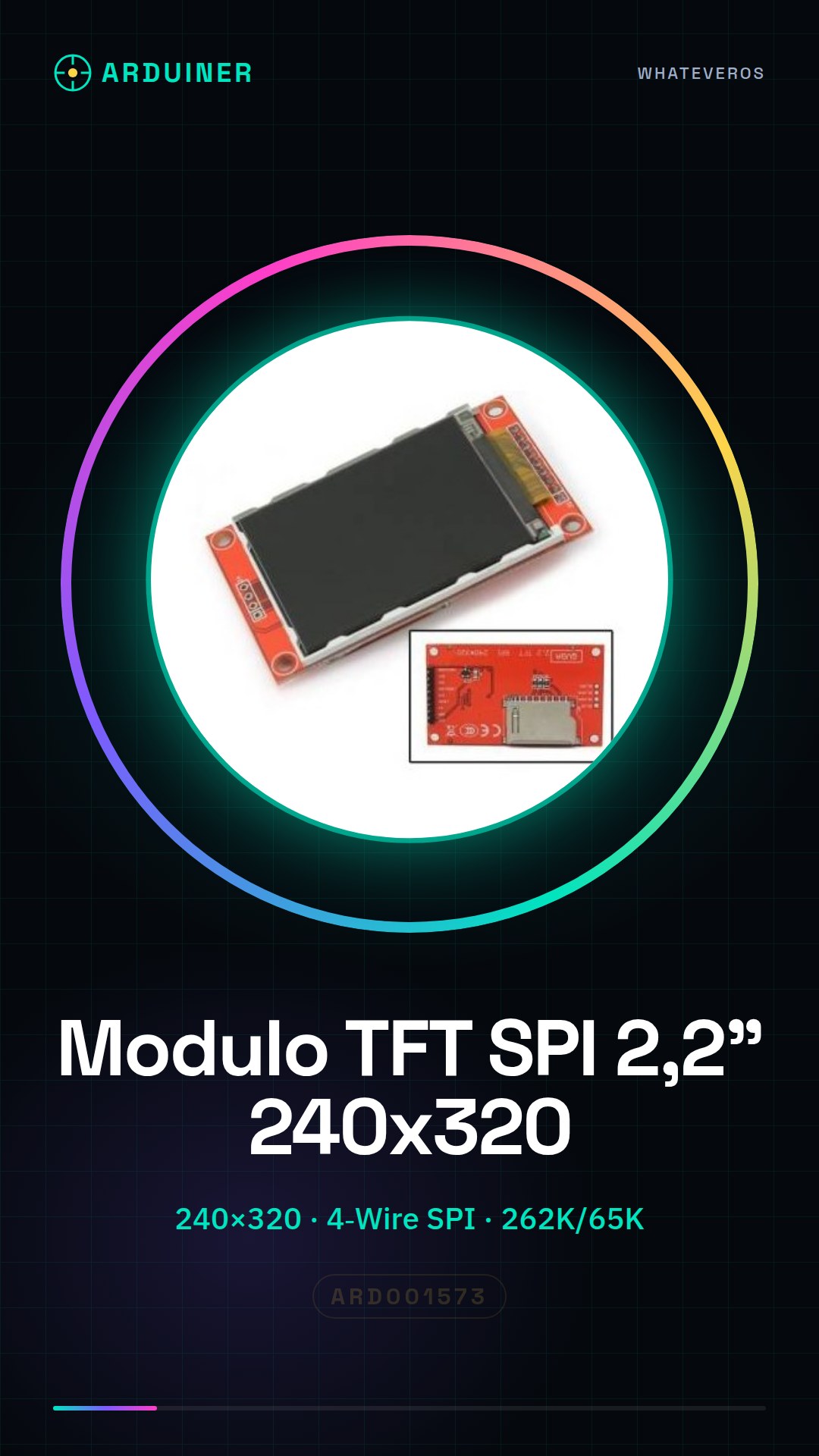
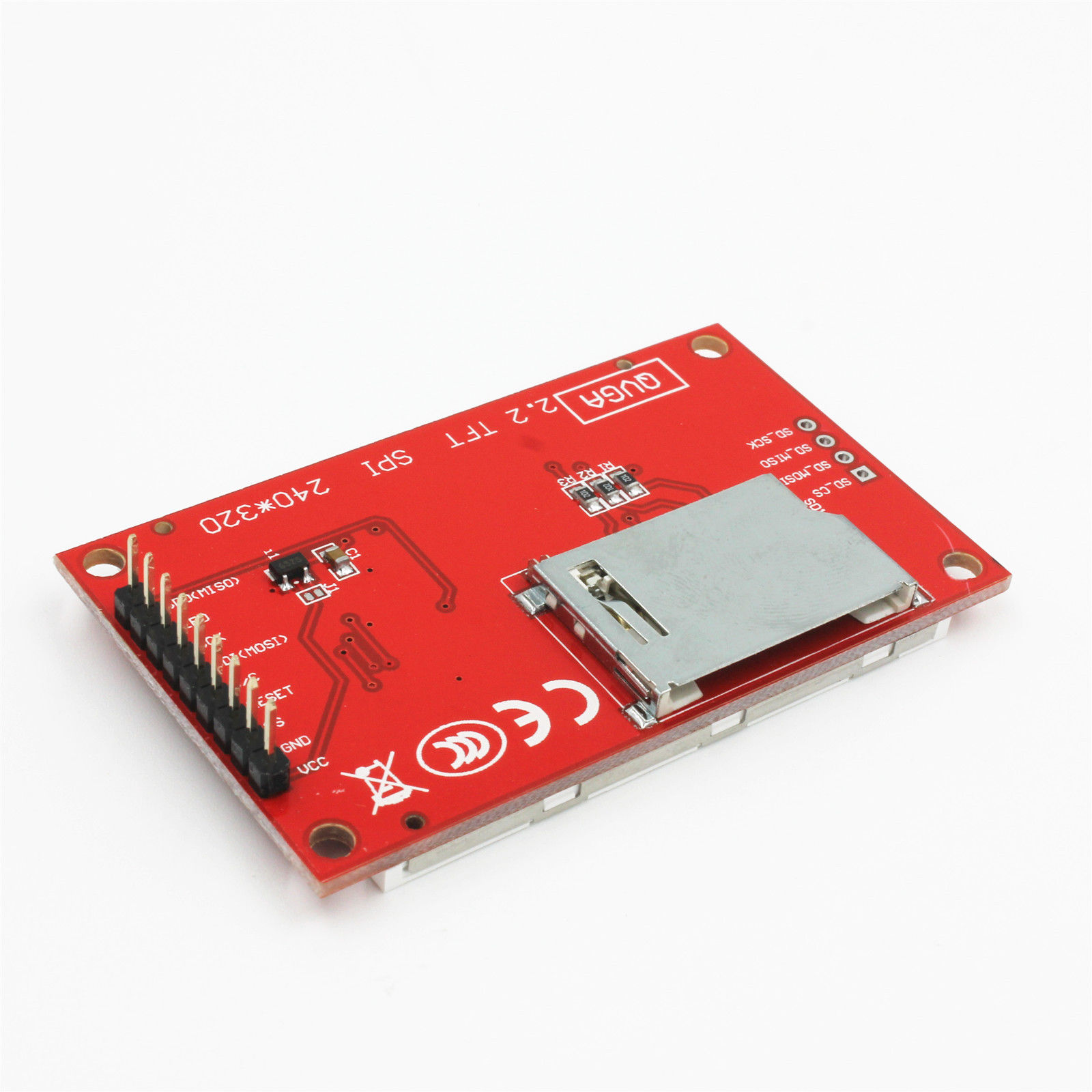
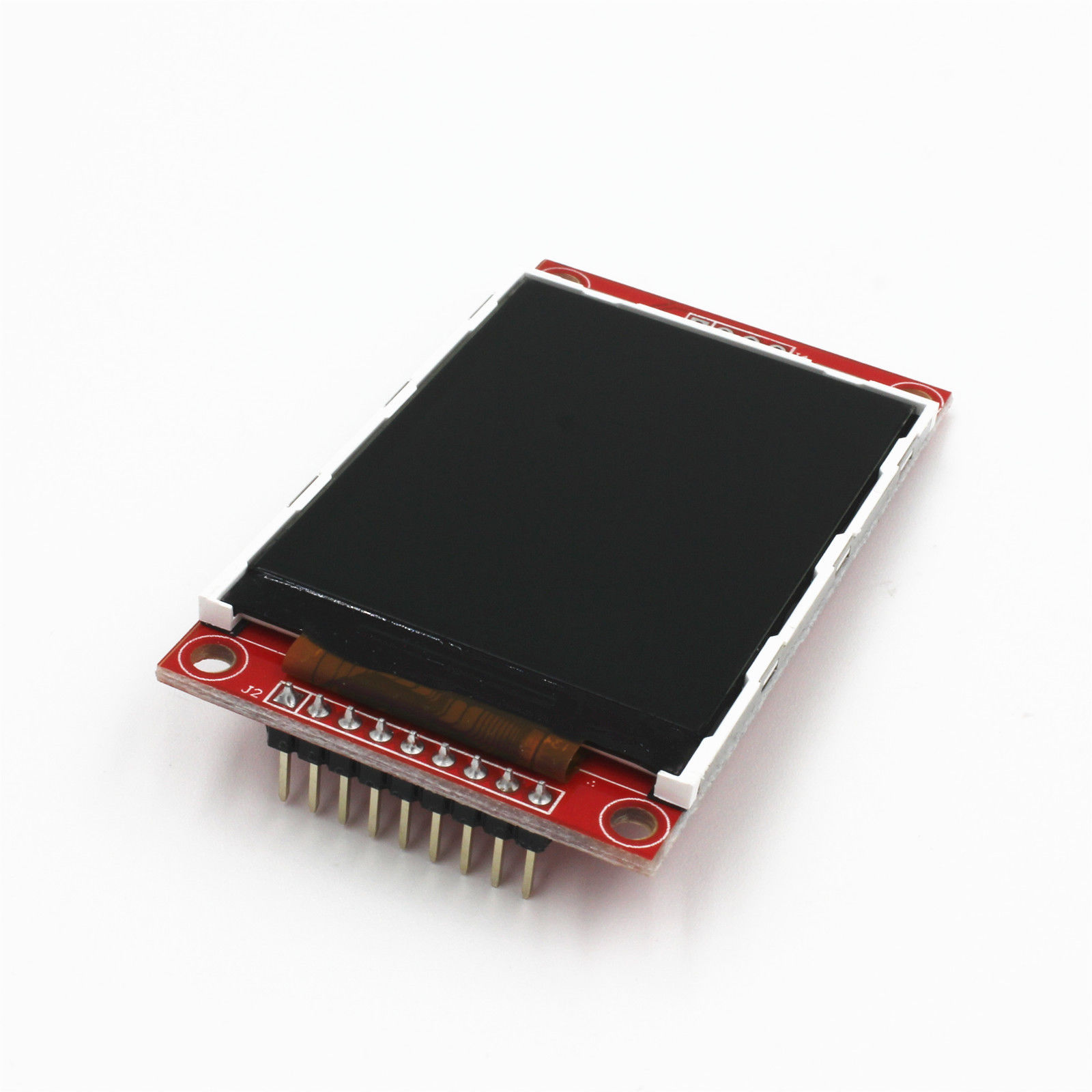
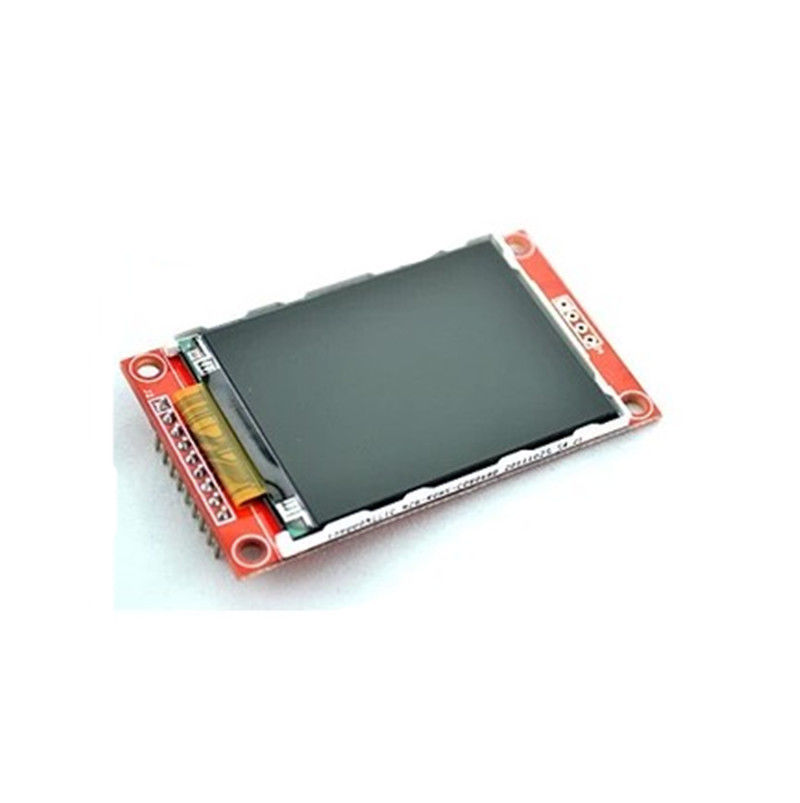
Descrizione
Descrizione Tecnica
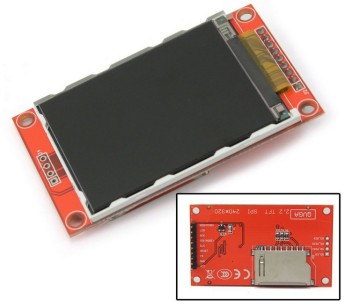
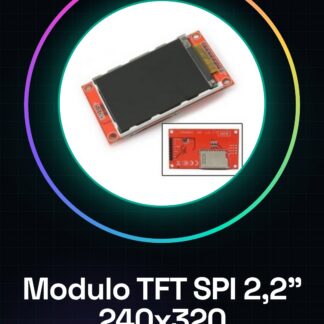
Il modulo display TFT SPI LCD 2.2″ è un componente elettronico progettato per aggiungere una schermata grafica a progetti di prototipazione elettronica, come quelli basati su Arduino. Il modulo utilizza il chip ILI9340C per gestire l’interfaccia SPI e dispone di una risoluzione di 240×320 pixel. Include un PCB con alimentatore integrato e un socket per schede SD, permettendo l’accesso a funzionalità di archiviazione dati direttamente dal display.
Il modulo TFT SPI LCD 2.2″ richiede solo quattro interfacce IO dal microcontrollore per la comunicazione, rendendo il collegamento semplice e efficiente. Il modulo supporta la modalità seriale SPI, che consente una comunicazione veloce e affidabile tra il microcontrollore e il display.
Per utilizzare il modulo, è necessario installare le librerie Adafruit GFX e Adafruit ILI9341 nel software Arduino IDE. Queste librerie forniscono funzioni per la gestione del display e la visualizzazione di contenuti grafici.
Specifiche Chiave
| Parametro | Valore |
| Modello | 2.2″ Seriale TFT SPI LCD Modulo Display 240×320 |
| Chip | ILI9340C |
| Interfaccia | 4-Wire SPI |
| Risoluzione | 240×320 pixel |
| Profondità colore | 262K/65K |
| Dimensioni modulo | 67 x 40 x 4mm |
| Dimensioni area attiva | 47.5 x 36.5mm |
| Numero LED | 4 |
| Driver IC | ILI9341 |
| Socket SD | Sì |
| Contenitore | N/D (vedi scheda tecnica del produttore) |
Installazione e Utilizzo
- Collegare il modulo LCD al microcontrollore Arduino utilizzando i cavi jumper.
- Installare le librerie Adafruit GFX e Adafruit ILI9341 nel software Arduino IDE.
- Scaricare uno sketch di esempio dalla libreria Adafruit ILI9341.
- Modificare lo sketch per adattarlo al proprio schema di connessione (verifica sul datasheet).
- Compilare e caricare il codice sull’Arduino.
Compatibilità e Requisiti
- Il modulo TFT SPI LCD 2.2″ è compatibile con Arduino Uno e compatibili.
- Richiede un microcontrollore con supporto per la modalità SPI.
- Serve un software Arduino IDE installato su un PC con Windows, Mac OS o Linux.
Limiti e Note Importanti
- Il modulo richiede la connessione di quattro interfacce IO dal microcontrollore.
- La gestione del display richiede l’installazione di specifiche librerie nel software Arduino IDE.
- L’illuminazione del display è gestita da quattro LED integrati.
Troubleshooting
Il display non si accende.
Causa probabile: Connessione errata o interrupto.
Soluzione: Verificare e ripetere il collegamento corretto.
Il display mostra un’immagine corrotta.
Causa probabile: Problemi di sincronizzazione tra il microcontrollore e il display.
Soluzione: Verificare le impostazioni di comunicazione SPI e aggiustare il codice.
Il display non risponde ai comandi.
Causa probabile: Problemi di alimentazione.
Soluzione: Verificare che il microcontrollore fornisca la corretta tensione di alimentazione.
Il display mostra solo un colore.
Causa probabile: Problemi di configurazione del colore.
Soluzione: Verificare le impostazioni di profondità colore nel codice e aggiustare se necessario.
Casi d’uso
Sensore di parcheggio per il garage
Obiettivo: Visualizzare la presenza di veicoli nel garage.
Cosa serve: Modulo TFT SPI LCD 2.2″ con sensori di distanza.
Passi: 1) Installare il modulo LCD nel garage. 2) Collegare i sensori di distanza al modulo LCD. 3) Programmare il microcontrollore per visualizzare i dati sul display.
Risultato atteso: Il display mostra la presenza di veicoli nel garage.
Monitoraggio del clima
Obiettivo: Visualizzare le condizioni del tempo in tempo reale.
Cosa serve: Modulo TFT SPI LCD 2.2″ con sensori di temperatura e umidità.
Passi: 1) Installare il modulo LCD in un’area di monitoraggio. 2) Collegare i sensori di temperatura e umidità al modulo LCD. 3) Programmare il microcontrollore per visualizzare i dati sul display.
Risultato atteso: Il display mostra le condizioni del tempo in tempo reale.
Visualizzazione dei dati del motore
Obiettivo: Monitorare le condizioni del motore di un veicolo.
Cosa serve: Modulo TFT SPI LCD 2.2″ con sensori di temperatura e pressione.
Passi: 1) Installare il modulo LCD vicino al motore. 2) Collegare i sensori al modulo LCD. 3) Programmare il microcontrollore per visualizzare i dati sul display.
Risultato atteso: Il display mostra le condizioni del motore in tempo reale.
Visualizzazione dei dati di un sistema di sicurezza
Obiettivo: Monitorare le condizioni di un sistema di sicurezza.
Cosa serve: Modulo TFT SPI LCD 2.2″ con sensori di movimento.
Passi: 1) Installare il modulo LCD vicino al sistema di sicurezza. 2) Collegare i sensori al modulo LCD. 3) Programmare il microcontrollore per visualizzare i dati sul display.
Risultato atteso: Il display mostra le condizioni del sistema di sicurezza in tempo reale.
Visualizzazione dei dati di un sistema di controllo di qualità
Obiettivo: Monitorare le condizioni di un processo di produzione.
Cosa serve: Modulo TFT SPI LCD 2.2″ con sensori di temperatura e umidità.
Passi: 1) Installare il modulo LCD vicino al processo di produzione. 2) Collegare i sensori al modulo LCD. 3) Programmare il microcontrollore per visualizzare i dati sul display.
Risultato atteso: Il display mostra le condizioni del processo di produzione in tempo reale.
Visualizzazione dei dati di un sistema di controllo di accesso
Obiettivo: Monitorare le condizioni di un sistema di controllo di accesso.
Cosa serve: Modulo TFT SPI LCD 2.2″ con sensori di movimento.
Passi: 1) Installare il modulo LCD vicino al sistema di controllo di accesso. 2) Collegare i sensori al modulo LCD. 3) Programmare il microcontrollore per visualizzare i dati sul display.
Risultato atteso: Il display mostra le condizioni del sistema di controllo di accesso in tempo reale.
Visualizzazione dei dati di un sistema di monitoraggio dell’energia
Obiettivo: Monitorare le condizioni di un sistema di monitoraggio dell’energia.
Cosa serve: Modulo TFT SPI LCD 2.2″ con sensori di corrente e tensione.
Passi: 1) Installare il modulo LCD vicino al sistema di monitoraggio dell’energia. 2) Collegare i sensori al modulo LCD. 3) Programmare il microcontrollore per visualizzare i dati sul display.
Risultato atteso: Il display mostra le condizioni del sistema di monitoraggio dell’energia in tempo reale.
Visualizzazione dei dati di un sistema di monitoraggio ambientale
Obiettivo: Monitorare le condizioni ambientali in tempo reale.
Cosa serve: Modulo TFT SPI LCD 2.2″ con sensori di temperatura e umidità.
Passi: 1) Installare il modulo LCD in un’area di monitoraggio. 2) Collegare i sensori al modulo LCD. 3) Programmare il microcontrollore per visualizzare i dati sul display.
Risultato atteso: Il display mostra le condizioni ambientali in tempo reale.
Nella confezione
- 2 pezzi
Completa il progetto
- 4.3 pollici e-Paper Risoluzione 800×600 Display Modulo Seriale Kit Interfaccia SPI Raspberry PI Arduino LCD: Serve per la gestione delle comunicazioni seriale.
- Modulo LCM1602 LCD Adattatore Seriale IIC/I2C LCD1602/2004 per Arduino: Serve per la gestione delle comunicazioni seriale con un microcontrollore.
- 3.2 pollici Schermo Touch TFT LCD con Slot SD Card GPU UART HMI Seriale 400×240 risoluzione Arduino: Serve per la gestione delle comunicazioni seriale con un microcontrollore e la visualizzazione di dati grafici.
- PL2303 Adattatore Convertitore da USB a TTL Seriale Programmatore con microcontrollore STC: Serve per la gestione delle comunicazioni seriale con un microcontrollore e la visualizzazione di dati grafici.
- LCD Display Modulo arduino 16×2 HD44780 LCM Retroilluminazione Blu: Serve per la gestione delle comunicazioni seriale con un microcontrollore e la visualizzazione di dati testuali.
FAQ tecniche
Quali librerie sono necessarie per utilizzare il modulo TFT SPI LCD 2.2″?
Le librerie Adafruit GFX e Adafruit ILI9341 sono necessarie per utilizzare il modulo.
Quali sono i passi per risolvere il problema di un display che non risponde ai comandi?
Verificare la connessione del modulo, la tensione di alimentazione e le impostazioni di comunicazione SPI nel codice.
Quali sono i passi per risolvere il problema di un display che mostra un’immagine corrotta?
Verificare le impostazioni di sincronizzazione tra il microcontrollore e il display e aggiustare il codice se necessario.
Cosa fare se: il display non si accende?
Connessione errata o interrupto. Verificare e ripetere il collegamento corretto.
Tutorial: Come usare Modulo Display TFT SPI LCD 2.2″
Il modulo display TFT SPI LCD 2.2″ è ideale per aggiungere una schermata grafica a progetti Arduino, permettendo di visualizzare informazioni in modo colorato e interattivo.
Cosa serve
- Arduino Uno o compatibile
- Cavo USB tipo B
- Connessioni adatti al modulo (cavi jumper)
- Libreria Adafruit GFX e Adafruit ILI9341
- Software Arduino IDE installato
- PC con sistema operativo Windows, Mac OS o Linux
Passi
- Connettere il modulo LCD al microcontrollore Arduino usando i cavi jumper.
- Installare le librerie Adafruit GFX e Adafruit ILI9341 nel software Arduino IDE.
- Scaricare uno sketch di esempio dalla libreria Adafruit ILI9341.
- Modificare lo sketch per adattarlo al proprio schema di connessione (verifica sul datasheet).
- Compilare e caricare il codice sull’Arduino.
- Verificare che la schermata si illumini correttamente con le informazioni visualizzate.
- Personalizzare lo sketch per mostrare i dati desiderati.
- Testare l’integrità del display eseguendo test di funzionalità.
Codice di esempio
// Includi la libreria
#include <Adafruit_GFX.h>
#include <Adafruit_ILI9341.h>
// Definisci il pin SPI per il modulo LCD
#define TFT_CS A2
#define TFT_DC A3
#define TFT_MOSI 11
#define TFT_SCLK 13
// Inizializza l'oggetto display
Adafruit_ILI9341 tft = Adafruit_ILI9341(TFT_CS, TFT_DC);
Mini-progetto
Crea un orologio digitale che mostra ora e data in colori diversi per ogni giorno della settimana.
Errori comuni
- Errore di connessione dei pin SPI al modulo LCD.
- Dimenticarsi di installare le librerie necessarie.
- Impostazioni errate nel datasheet del display.
- Problemi con la tensione di alimentazione.
Accessori consigliati
- Arduino Uno
- Libreria Adafruit GFX e ILI9341
- Cavo USB tipo B
- Connessioni adatti al modulo LCD
Domande frequenti
Qual è la risoluzione del display?
La risoluzione è di 240×320 pixel.
Come posso personalizzare il colore dello sfondo?
Utilizza il metodo tft.fillScreen(color) dove color è un valore RGB.
Recensioni
Ancora non ci sono recensioni.