 IT
 EN English
 ES Español
 FR Français
 DE Deutsch
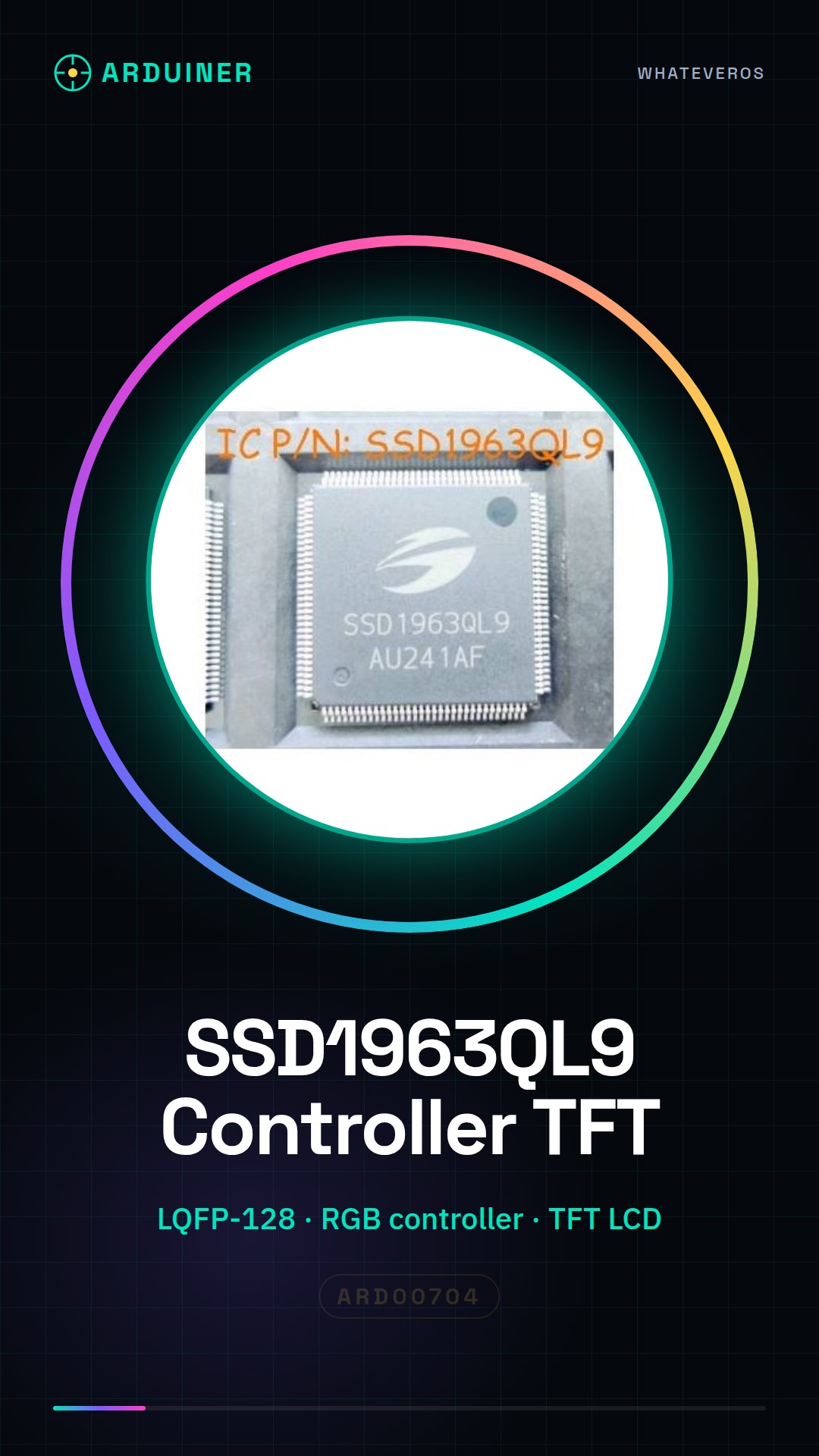
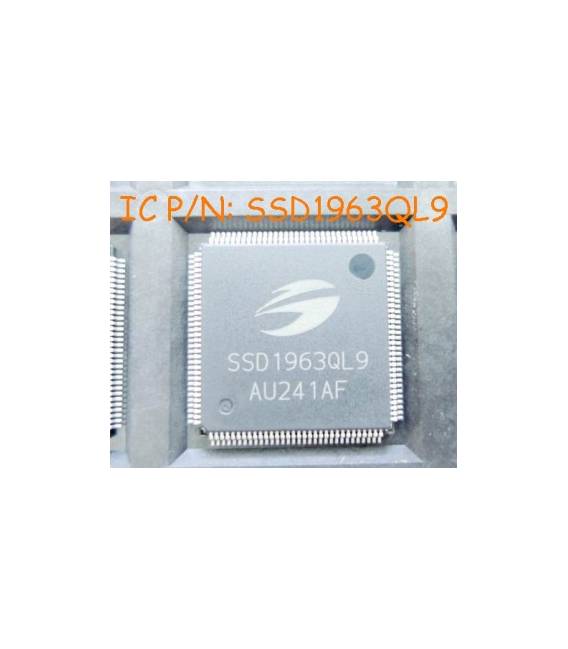
Descrizione
Descrizione Tecnica
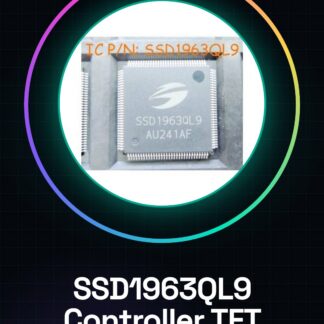
Il SSD1963QL9 è un controller TFT LCD con funzionalità di controllo RGB, progettato per fornire una visualizzazione grafica ad alta risoluzione. Questo modulo è utilizzato per aggiungere schermi a colori ai dispositivi Arduino o microcontrollori simili. Il controller supporta l’interfaccia SPI per la comunicazione con il microcontrollore e fornisce funzionalità di base e avanzate per la gestione del display.
Il modulo SSD1963QL9 richiede la connessione dei segnali VCC, GND, SCLK, MOSI, MISO e CS per la corretta operatività. È necessario scaricare e installare la libreria TFT_ILI9341 o simile per il controllo del display. Lo sketch Arduino deve inizializzare il modulo e testare le funzionalità di base come disegnare rettangoli, linee e testo. Inoltre, è possibile aggiungere funzionalità avanzate come animazioni e trasparenze.
Il SSD1963QL9 è un componente chiave per progetti che richiedono una visualizzazione grafica interattiva e colorata, ad esempio per applicazioni di monitoraggio, interfacce utente e visualizzazione di dati.
Specifiche Chiave
| Parametro | Valore |
| Modello | SSD1963QL9 |
| Pacchetto | LQFP-128 |
| Interfaccia | SPI |
| Dimensioni | N/D (vedi scheda tecnica del produttore) |
| Contenitore | N/D (vedi scheda tecnica del produttore) |
Installazione e Utilizzo
- Collegare il modulo SSD1963QL9 al microcontrollore Arduino utilizzando i pin specificati nel datasheet del modulo.
- Verificare la corretta connessione dei segnali VCC, GND, SCLK, MOSI, MISO e CS.
- Scaricare e installare la libreria TFT_ILI9341 o simile per il controllo del display.
- Scrivere uno sketch Arduino che inizializza il modulo SSD1963QL9 e testa le funzionalità di base come disegnare rettangoli, linee e testo.
- Verificare la configurazione corretta del controllo RGB.
Compatibilità e Requisiti
- Il modulo SSD1963QL9 è compatibile con microcontrollori Arduino come Arduino Uno e Arduino Nano.
- Richiede la libreria TFT_ILI9341 o simile per la gestione del display.
- Può essere utilizzato con altri microcontrollori che supportano l’interfaccia SPI.
Limiti e Note Importanti
- Il modulo non supporta automaticamente la gestione del touch screen.
- La configurazione del controllo RGB richiede una comprensione approfondita del datasheet del modulo.
- È necessario un livello di competenza avanzato in Arduino per la configurazione e l’uso del modulo.
- Assicurarsi di utilizzare alimentazioni e connettori compatibili per evitare danni al modulo.
Troubleshooting
Il display non risponde ai comandi del microcontrollore.
Causa probabile: Connessione errata dei segnali SPI.
Soluzione: Verificare e ripetere la connessione dei segnali SPI.
Il display mostra un’immagine statica senza risposta ai comandi.
Causa probabile: Configurazione errata del controllo RGB.
Soluzione: Verificare e ripetere la configurazione del controllo RGB.
Il display non si accende.
Causa probabile: Alimentazione insufficiente o errata.
Soluzione: Verificare l’alimentazione del modulo e ripetere la connessione.
Il display mostra artefatti o immagini distorte.
Causa probabile: Configurazione errata del display.
Soluzione: Verificare la configurazione del display e ripetere la configurazione.
Casi d’uso
Sensore di parcheggio per il garage
Obiettivo: Visualizzare l’occupazione dei posti di parcheggio.
Cosa serve: SSD1963QL9, Arduino Uno, sensori di distanza.
Passi: 1) Installare il modulo SSD1963QL9 su Arduino Uno. 2) Connettere i sensori di distanza al modulo. 3) Scrivere uno sketch che legge i sensori e visualizza l’occupazione dei posti di parcheggio.
Risultato atteso: Il sistema visualizza l’occupazione dei posti di parcheggio in tempo reale.
Visualizzazione di dati per un impianto di fotovoltaico
Obiettivo: Monitorare la produzione di energia.
Cosa serve: SSD1963QL9, Arduino Uno, sensori di corrente.
Passi: 1) Installare il modulo SSD1963QL9 su Arduino Uno. 2) Connettere i sensori di corrente al modulo. 3) Scrivere uno sketch che legge i sensori e visualizza la produzione di energia.
Risultato atteso: Il sistema visualizza la produzione di energia in tempo reale.
Interfaccia utente per un sistema di sicurezza
Obiettivo: Visualizzare gli allarmi e i movimenti.
Cosa serve: SSD1963QL9, Arduino Uno, sensori di movimento.
Passi: 1) Installare il modulo SSD1963QL9 su Arduino Uno. 2) Connettere i sensori di movimento al modulo. 3) Scrivere uno sketch che legge i sensori e visualizza gli allarmi e i movimenti.
Risultato atteso: Il sistema visualizza gli allarmi e i movimenti in tempo reale.
Visualizzazione di dati per un sistema di irrigazione
Obiettivo: Monitorare il livello dell’acqua.
Cosa serve: SSD1963QL9, Arduino Uno, sensori di livello.
Passi: 1) Installare il modulo SSD1963QL9 su Arduino Uno. 2) Connettere i sensori di livello al modulo. 3) Scrivere uno sketch che legge i sensori e visualizza il livello dell’acqua.
Risultato atteso: Il sistema visualizza il livello dell’acqua in tempo reale.
Interfaccia utente per un sistema di controllo del clima
Obiettivo: Visualizzare le condizioni del clima.
Cosa serve: SSD1963QL9, Arduino Uno, sensori di temperatura e umidità.
Passi: 1) Installare il modulo SSD1963QL9 su Arduino Uno. 2) Connettere i sensori di temperatura e umidità al modulo. 3) Scrivere uno sketch che legge i sensori e visualizza le condizioni del clima.
Risultato atteso: Il sistema visualizza le condizioni del clima in tempo reale.
Visualizzazione di dati per un sistema di monitoraggio del traffico
Obiettivo: Visualizzare il flusso del traffico.
Cosa serve: SSD1963QL9, Arduino Uno, sensori di traffico.
Passi: 1) Installare il modulo SSD1963QL9 su Arduino Uno. 2) Connettere i sensori di traffico al modulo. 3) Scrivere uno sketch che legge i sensori e visualizza il flusso del traffico.
Risultato atteso: Il sistema visualizza il flusso del traffico in tempo reale.
Interfaccia utente per un sistema di controllo domestico
Obiettivo: Visualizzare lo stato dei dispositivi.
Cosa serve: SSD1963QL9, Arduino Uno, sensori di stato.
Passi: 1) Installare il modulo SSD1963QL9 su Arduino Uno. 2) Connettere i sensori di stato al modulo. 3) Scrivere uno sketch che legge i sensori e visualizza lo stato dei dispositivi.
Risultato atteso: Il sistema visualizza lo stato dei dispositivi in tempo reale.
Visualizzazione di dati per un sistema di monitoraggio ambientale
Obiettivo: Visualizzare le condizioni ambientali.
Cosa serve: SSD1963QL9, Arduino Uno, sensori di condizioni ambientali.
Passi: 1) Installare il modulo SSD1963QL9 su Arduino Uno. 2) Connettere i sensori di condizioni ambientali al modulo. 3) Scrivere uno sketch che legge i sensori e visualizza le condizioni ambientali.
Risultato atteso: Il sistema visualizza le condizioni ambientali in tempo reale.
Nella confezione
- 1 pezzo
Completa il progetto
- 5 pollici 5.0 “800 * 480 TFT LCD Modulo Display Scheda controller SSD1963 con scheda SD Touch Panel per 51 AVR STM32: Per la gestione del display e la visualizzazione dei dati.
FAQ tecniche
Il display non risponde ai comandi del microcontrollore?
Verificare la connessione dei segnali SPI e ripetere la configurazione del modulo.
Il display mostra un’immagine statica senza risposta ai comandi?
Verificare la configurazione del controllo RGB e ripetere la configurazione.
Quali microcontrollori sono compatibili con il modulo SSD1963QL9?
Il modulo è compatibile con microcontrollori Arduino come Arduino Uno e Arduino Nano.
Quali librerie sono necessarie per controllare il display?
È necessario scaricare e installare la libreria TFT_ILI9341 o simile per il controllo del display.
Tutorial: Come usare SSD1963QL9 Controller MCU RGB Modulo Display TFT CLD IC Circuiti Integrati
Il modulo SSD1963QL9 è un controller TFT LCD con funzionalità di controllo RGB, ideale per progetti che richiedono una visualizzazione grafica ad alta risoluzione. È particolarmente utile per i maker e gli sviluppatori che desiderano aggiungere schermi a colori ai loro dispositivi Arduino o microcontrollori simili.
Cosa serve
- Arduino Uno/Nano
- Cavo USB
- Resistenze pull-up
- Connettore di display
Passi
- Connettere il modulo SSD1963QL9 al microcontrollore Arduino utilizzando i pin specificati nel datasheet del modulo.
- Verificare la corretta connessione dei segnali VCC, GND, SCLK, MOSI, MISO e CS.
- Scaricare e installare la libreria TFT_ILI9341 o simile per il controllo del display.
- Scrivere uno sketch Arduino che inizializza il modulo SSD1963QL9 e testa le funzionalità di base come disegnare rettangoli, linee e testo.
- Verifica sul datasheet per la configurazione corretta del controllo RGB.
- Testare l’interfaccia utente creando un semplice menu con pulsanti virtuali.
- Aggiungere funzionalità avanzate come animazioni e trasparenze se necessario.
- Verifica che il display risponda correttamente a tutti i comandi inviati dal microcontrollore.
Codice di esempio
// Esempio di codice base
#include <TFT_ILI9341.h>
// Inizializza il display
TFT_ILI9341 tft = TFT_ILI9341(TFT_CS, TFT_DC);
void setup() {
  tft.begin();
  tft.fillScreen(TFT_BLACK);
  tft.setTextColor(TFT_WHITE);
  tft.setTextSize(2);
  tft.setCursor(50, 50);
  tft.print("Benvenuto!");
}
void loop() {
}
Mini-progetto
Crea un display di temperatura che visualizza i dati letti da un sensore DS18B20 su uno schermo TFT SSD1963QL9. Il progetto dovrebbe richiedere circa 30 minuti per essere completato.
Errori comuni
- Malfunzionamento del display a causa di connessioni errate o non stabili.
- Problemi di risoluzione dello schermo non corretta.
- Errore nella configurazione RGB che impedisce la visualizzazione dei colori corretti.
- Difficoltà nel trovare la libreria giusta per il controllo del display.
Accessori consigliati
- Arduino Uno
- Sensore di temperatura DS18B20
- Resistenze pull-up 4.7kΩ
- Connessione LCD
Domande frequenti
Qual è la risoluzione massima supportata?
Verifica sul datasheet per ottenere le specifiche della risoluzione.
Come posso aggiungere un controllo di touch al display?
Aggiungi un sensore touchscreen compatibile e configura il modulo SSD1963QL9 con la libreria appropriata.
Recensioni
Ancora non ci sono recensioni.