 IT
 EN English
 ES Español
 FR Français
 DE Deutsch
Descrizione
Descrizione Tecnica
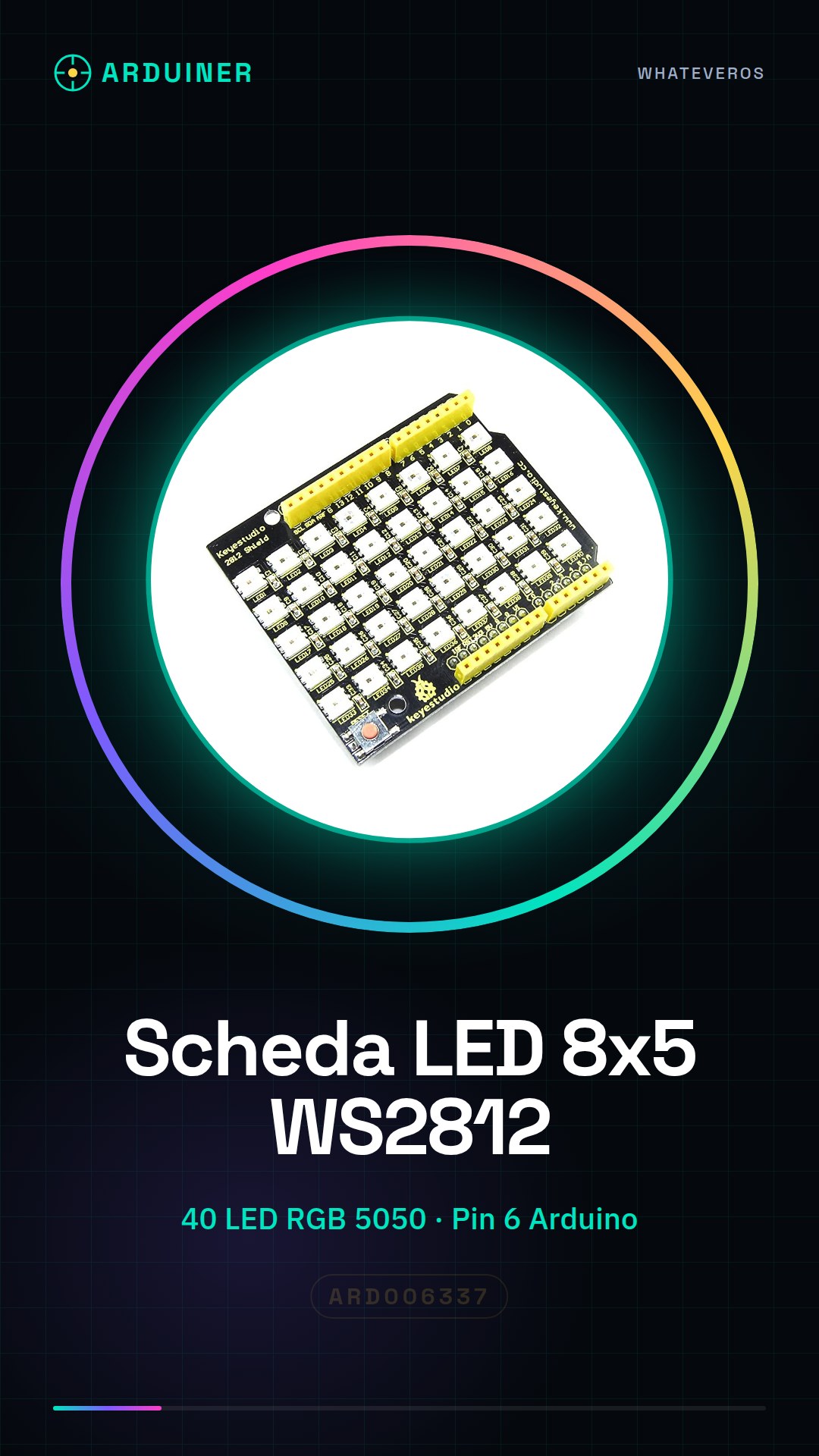
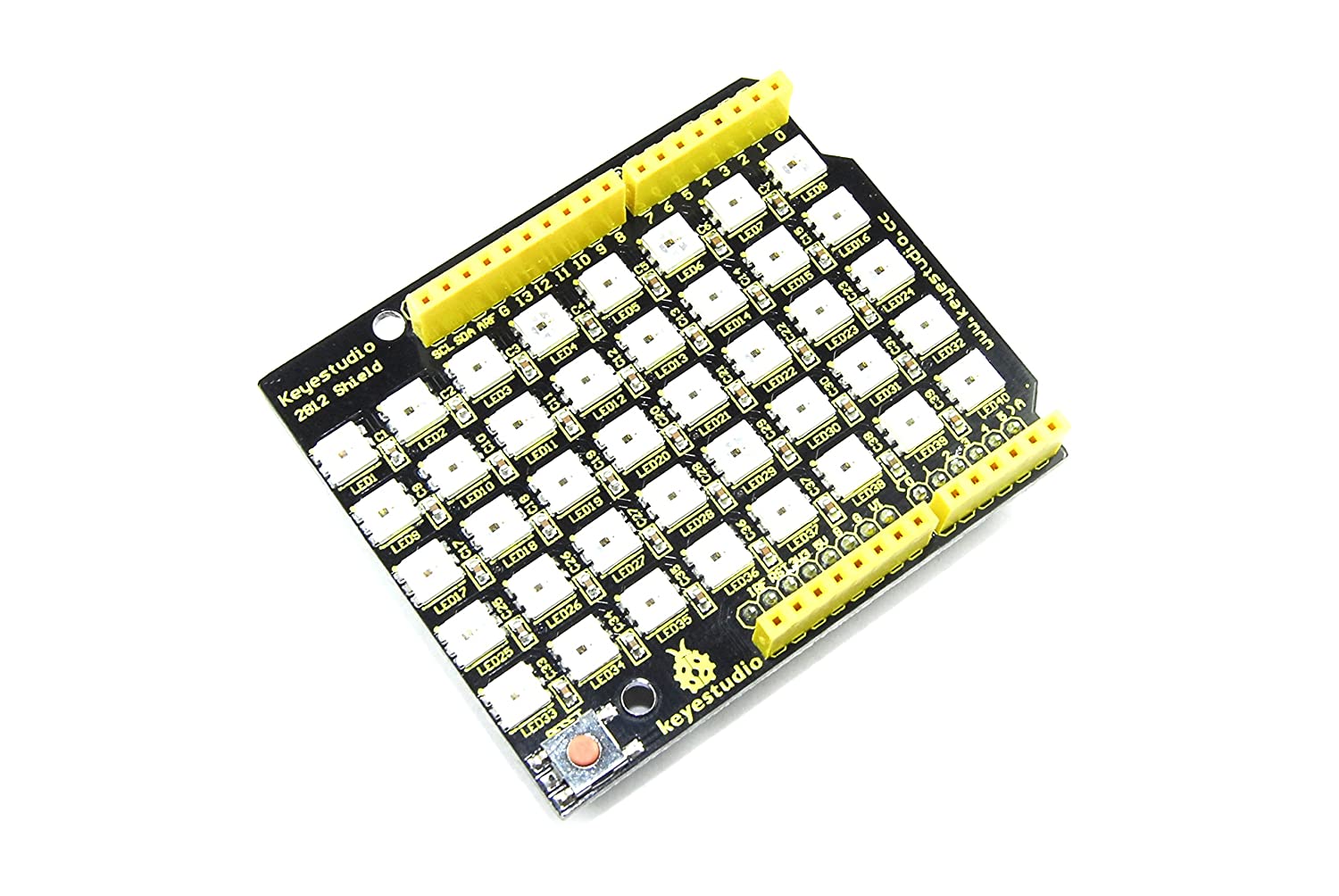
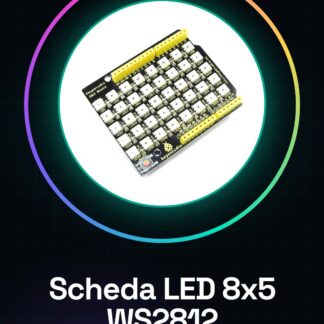
La Scheda driver a colori 8×5 40 LED Matrix WS2812 LED 5050 RGB per Arduino è un componente elettronico progettato per la visualizzazione di immagini e testi in formato matrice. Ogni LED della matrice supporta un colore RGB, permettendo una vasta gamma di colori. La matrice è controllata tramite un singolo pin dati, rendendo il collegamento semplice e il controllo dei LED efficiente. La scheda è adatto a progetti che richiedono visualizzazioni dinamiche e interattive, come display LED personalizzati o indicatori di stato.
Per utilizzare la scheda, è necessario collegarla a un microcontrollore come Arduino per inviare comandi e dati. La gestione dei LED RGB avviene tramite una libreria specifica come Adafruit_NeoPixel, che fornisce funzioni per impostare il colore e l’intensità dei singoli LED. La matrice WS2812 supporta la comunicazione seriali unidirezionale, che consente di controllare molteplici LED in serie con un solo pin di output.
È importante verificare la compatibilità del microcontrollore con la matrice WS2812 e configurare correttamente il numero di LED e l’ordine del colore RGB nella libreria utilizzata.
Specifiche Chiave
| Parametro | Valore |
| Modello | Scheda driver a colori 8×5 40 LED Matrix WS2812 LED 5050 RGB per Arduino |
| Numero di LED | 40 |
| Dimensioni della matrice | 8×5 |
| Tipo di LED | WS2812 |
| Colori supportati | RGB |
| Alimentazione | N/D (vedi scheda tecnica del produttore) |
| Interfaccia dati | Singolo pin dati |
| Contenitore | N/D (vedi scheda tecnica del produttore) |
Installazione e Utilizzo
- Collegare il pin dati della matrice al pin di output dell’Arduino (verificare la configurazione corretta sul datasheet).
- Scaricare e installare la libreria Adafruit_NeoPixel.
- Creare un nuovo sketch in Arduino e includere la libreria NeoPixel.
- Inizializzare il numero di LED e l’ordine del colore RGB nella variabile NeoPixel.
- Nel setup(), avviare i LED con la funzione strip.begin().
Compatibilità e Requisiti
- La scheda è compatibile con Arduino Uno e microcontrollori compatibili.
- Per la programmazione, è necessario utilizzare la libreria Adafruit_NeoPixel.
- La matrice può essere utilizzata in progetti che richiedono visualizzazioni dinamiche e interattive.
Limiti e Note Importanti
- La matrice WS2812 richiede una libreria specifica per il controllo dei LED RGB.
- La comunicazione dati avviene tramite un singolo pin, il che può limitare la gestione di altri dispositivi.
- La matrice deve essere alimentata con una tensione adeguata per prevenire danni ai LED.
Troubleshooting
Il display LED non risponde.
Causa probabile: Il pin dati non è correttamente collegato all’Arduino.
Soluzione: Verificare la configurazione del pin dati nel datasheet e ripetere il collegamento.
I LED non cambiano colore come previsto.
Causa probabile: Il numero di LED o l’ordine del colore RGB è impostato in modo errato.
Soluzione: Verificare la configurazione nella libreria NeoPixel e correggere eventuali errori.
Il display LED non si accende.
Causa probabile: La tensione di alimentazione non è adeguata.
Soluzione: Verificare la tensione di alimentazione e assicurarsi che sia conforme alle specifiche del prodotto.
Il display LED mostra un colore errato.
Causa probabile: La funzione strip.show() è omessa nel loop().
Soluzione: Aggiungere la funzione strip.show() nel loop() per aggiornare l’output dei LED.
Casi d’uso
Sensore di temperatura per la cucina
Obiettivo: Visualizzare la temperatura in tempo reale con un display LED RGB.
Cosa serve: Scheda driver LED Matrix WS2812, Arduino Uno, sensore DHT11.
Passi: 1) Collegare il sensore DHT11 all’Arduino. 2) Collegare la matrice LED al pin dati dell’Arduino. 3) Programmare l’Arduino per leggere la temperatura e visualizzarla sulla matrice LED.
Risultato atteso: La matrice LED visualizza la temperatura in tempo reale con colori che cambiano in base al valore.
Display LED per la sala di controllo
Obiettivo: Creare un display LED RGB per visualizzare messaggi di stato.
Cosa serve: Scheda driver LED Matrix WS2812, Arduino Uno.
Passi: 1) Collegare la matrice LED al pin dati dell’Arduino. 2) Programmare l’Arduino per visualizzare messaggi di stato sulla matrice LED.
Risultato atteso: Il display LED visualizza messaggi di stato in tempo reale con colori variabili.
Display LED per la camera da letto
Obiettivo: Visualizzare l’ora e la data con un display LED RGB.
Cosa serve: Scheda driver LED Matrix WS2812, Arduino Uno.
Passi: 1) Collegare la matrice LED al pin dati dell’Arduino. 2) Programmare l’Arduino per visualizzare l’ora e la data sulla matrice LED.
Risultato atteso: La matrice LED visualizza l’ora e la data con colori che cambiano in base al valore.
Display LED per il garage
Obiettivo: Visualizzare la presenza di veicoli con un display LED RGB.
Cosa serve: Scheda driver LED Matrix WS2812, Arduino Uno, sensore di movimento.
Passi: 1) Collegare il sensore di movimento all’Arduino. 2) Collegare la matrice LED al pin dati dell’Arduino. 3) Programmare l’Arduino per visualizzare la presenza di veicoli sulla matrice LED.
Risultato atteso: La matrice LED visualizza la presenza di veicoli con colori che cambiano in base al valore.
Display LED per la sala di studio
Obiettivo: Visualizzare la luminosità ambiente con un display LED RGB.
Cosa serve: Scheda driver LED Matrix WS2812, Arduino Uno, sensore di luminosità.
Passi: 1) Collegare il sensore di luminosità all’Arduino. 2) Collegare la matrice LED al pin dati dell’Arduino. 3) Programmare l’Arduino per visualizzare la luminosità ambiente sulla matrice LED.
Risultato atteso: La matrice LED visualizza la luminosità ambiente con colori che cambiano in base al valore.
Display LED per la sala di test
Obiettivo: Visualizzare i dati di test con un display LED RGB.
Cosa serve: Scheda driver LED Matrix WS2812, Arduino Uno.
Passi: 1) Collegare la matrice LED al pin dati dell’Arduino. 2) Programmare l’Arduino per visualizzare i dati di test sulla matrice LED.
Risultato atteso: La matrice LED visualizza i dati di test in tempo reale con colori variabili.
Display LED per la sala di manutenzione
Obiettivo: Visualizzare i dati di manutenzione con un display LED RGB.
Cosa serve: Scheda driver LED Matrix WS2812, Arduino Uno.
Passi: 1) Collegare la matrice LED al pin dati dell’Arduino. 2) Programmare l’Arduino per visualizzare i dati di manutenzione sulla matrice LED.
Risultato atteso: La matrice LED visualizza i dati di manutenzione in tempo reale con colori variabili.
Display LED per la sala di progettazione
Obiettivo: Visualizzare i dati di progettazione con un display LED RGB.
Cosa serve: Scheda driver LED Matrix WS2812, Arduino Uno.
Passi: 1) Collegare la matrice LED al pin dati dell’Arduino. 2) Programmare l’Arduino per visualizzare i dati di progettazione sulla matrice LED.
Risultato atteso: La matrice LED visualizza i dati di progettazione in tempo reale con colori variabili.
Nella confezione
- 1 Scheda driver a colori 8×5 40 LED Matrix WS2812 LED 5050 RGB per Arduino
Completa il progetto
- Stick LED: 8 LED RGB WS2812 5050 con driver integrati: Per creare progetti con matrici LED RGB integrati.
FAQ tecniche
Qual è la differenza tra WS2812 e WS2811?
WS2812 ha un chip integrato che gestisce i LED RGB, mentre WS2811 richiede un driver separato per ogni gruppo di 3 LED.
Posso utilizzare questa scheda con altri microcontrollori oltre Arduino?
Sì, ma potrebbe essere necessario utilizzare una libreria specifica per il microcontrollore scelto.
Come posso verificare la configurazione del pin dati?
Verificare la configurazione del pin dati sul datasheet del microcontrollore utilizzato.
Come posso risolvere il problema di un display LED che non cambia colore come previsto?
Verificare la configurazione del numero di LED e l’ordine del colore RGB nella libreria utilizzata e correggere eventuali errori.
Tutorial: Come usare Scheda Driver LED Matrix WS2812
La scheda driver LED Matrix WS2812 è ideale per creare display a colori interattivi. È perfetta per i maker che desiderano esplorare la programmazione di matrici RGB.
Cosa serve
- Arduino Uno o compatibile
- Cavo USB
- Scheda LED Matrix WS2812
Passi
- Collegare il pin dati della scheda al pin 6 dell’Arduino (verifica sul datasheet per la configurazione corretta).
- Scaricare e installare la libreria Adafruit_NeoPixel.
- Creare un nuovo sketch in Arduino e includere la libreria NeoPixel.
- Inizializzare il numero di LED e l’ordine del colore RGB nella variabile NeoPixel.
- Nel setup(), avviare i LED con la funzione strip.begin().
- Utilizzare la funzione strip.setPixelColor() per impostare il colore dei singoli LED.
- Aggiungere un ciclo di loop() per aggiornare l’output dei LED.
- Salvare e caricare lo sketch su Arduino.
Codice di esempio
Adafruit_NeoPixel strip = Adafruit_NeoPixel(40, 6, NEO_GRB + NEO_KHZ800);

void setup() {
  strip.begin();
}

void loop() {
  strip.setPixelColor(0, strip.Color(255, 0, 0)); // rosso
  strip.show();
}
Mini-progetto
Crea un display che cambia colore in base alla temperatura ambiente misurata con un sensore DHT11.
Errori comuni
- Collegare il pin dati al pin errato dell’Arduino.
- Non installare la libreria NeoPixel correttamente.
- Impostare il numero di LED o l’ordine del colore RGB in modo errato.
- Omettere strip.show() nel loop().
Accessori consigliati
- Sensore DHT11
- Resistenza da 220 Ohm
- Cavo Ethernet per Arduino Uno
- Sensori di movimento PIR
Domande frequenti
Qual è la differenza tra WS2812 e WS2811?
WS2812 ha un chip integrato che gestisce i LED RGB, mentre WS2811 richiede un driver separato per ogni gruppo di 3 LED.
Posso utilizzare questa scheda con altri microcontrollori oltre Arduino?
Sì, ma potrebbe essere necessario modificare il collegamento e l’installazione della libreria.
Quanti colori diversi posso creare con questi LED?
Ogni LED può produrre fino a 16 milioni di colori (256x256x256).
Recensioni
Ancora non ci sono recensioni.