 IT
 EN English
 ES Español
 FR Français
 DE Deutsch
Descrizione
Descrizione Tecnica
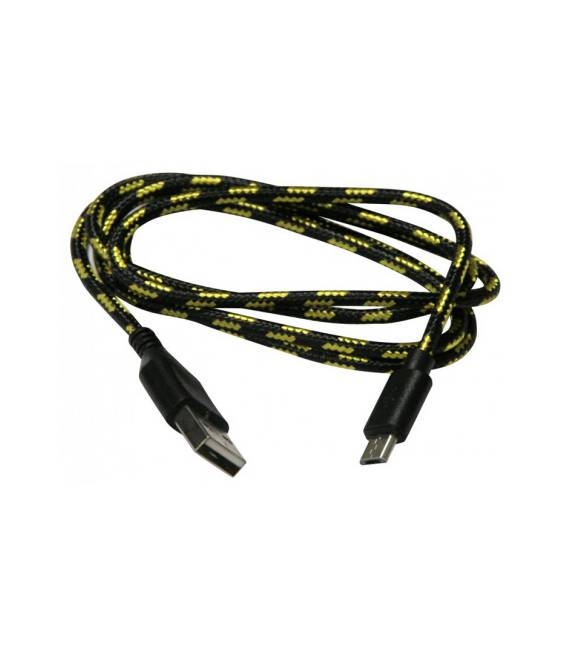
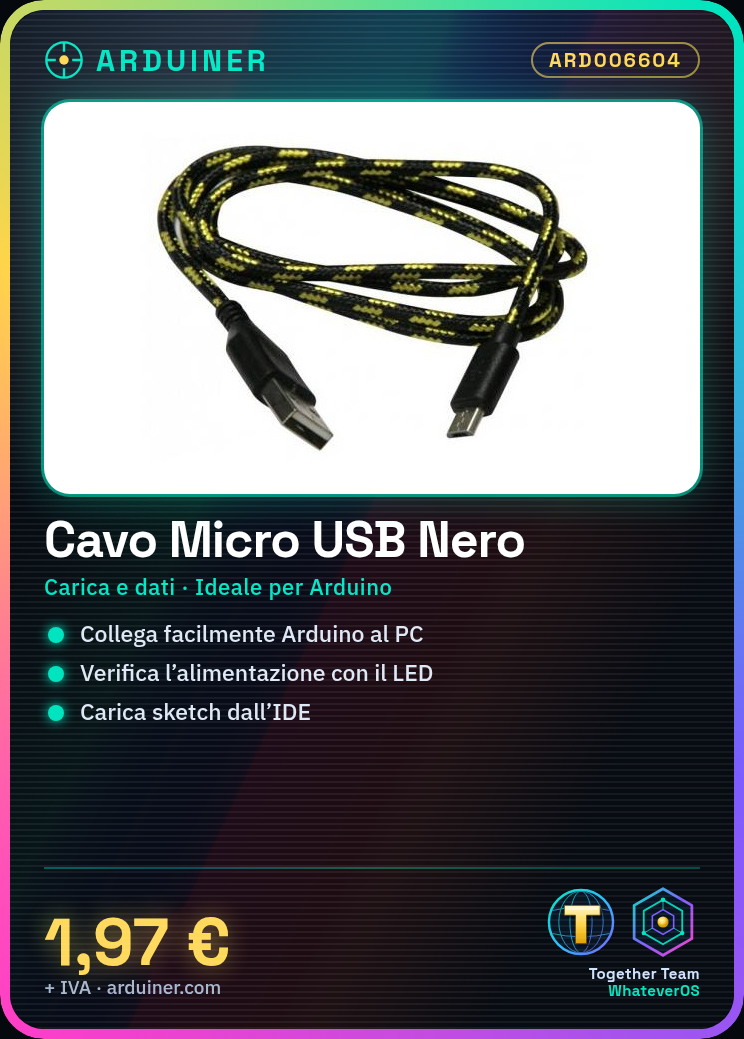
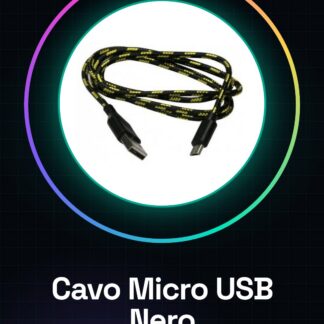
Il cavo Micro USB nero in nylon è un componente essenziale per la connessione di dispositivi Arduino e altri progetti elettronici. Serve per trasferire dati e caricare il firmware nei dispositivi. Il cavo è resistente e dotato di una protezione in nylon che ne garantisce la durata e la sicurezza.
La connessione del cavo avviene tramite il connettore micro USB presente su molte schede Arduino e altri dispositivi elettronici. L’altra estremità del cavo è un connettore USB standard che si collega al computer.
Per utilizzare il cavo, è necessario collegarlo correttamente al dispositivo e al computer, assicurandosi che la connessione sia stabile e che il dispositivo sia riconosciuto dal sistema operativo del computer.
Specifiche Chiave
| Parametro | Valore |
| Modello | Micro USB Nylon Cavo Nero |
| Quantità | 1 |
| Lunghezza | N/D (vedi scheda tecnica del produttore) |
| Interfaccia | Micro USB a USB |
| Contenitore | N/D (vedi scheda tecnica del produttore) |
| Materiale | N/D (vedi scheda tecnica del produttore) |
Installazione e Utilizzo
- Collegare il cavo micro USB al dispositivo Arduino.
- Collegare l’altra estremità del cavo alla porta USB del computer.
- Verificare che il LED di alimentazione sul dispositivo Arduino si accenda.
- Aprire Arduino IDE e selezionare la scheda Arduino corretta dal menu ‘Strumenti > Schede Arduino’.
- Caricare uno sketch semplice nel dispositivo Arduino.
Compatibilità e Requisiti
- Il cavo è compatibile con la maggior parte delle schede Arduino e dispositivi elettronici dotati di connettore micro USB.
- Serve un computer con porta USB per collegare il cavo.
- Per caricare sketch su Arduino, è necessario avere installato l’Arduino IDE.
Limiti e Note Importanti
- Il cavo non è progettato per la stampa 3D.
- L’uso prolungato può causare il surriscaldamento del cavo.
- È necessario verificare che il cavo non sia danneggiato prima di utilizzarlo.
- Il cavo non è compatibile con dispositivi che utilizzano connettori diversi da micro USB.
Troubleshooting
Il cavo non si collega correttamente all’Arduino o al computer.
Causa probabile: Connessione non stabile o danneggiamento del cavo.
Soluzione: Verificare la stabilità della connessione e sostituire il cavo se necessario.
Non riesci a caricare uno sketch su Arduino.
Causa probabile: Il cavo potrebbe non essere riconosciuto dal computer.
Soluzione: Verificare la configurazione del computer e la compatibilità del cavo con la scheda Arduino.
L’LED di alimentazione dell’Arduino non accende quando il cavo è connesso.
Causa probabile: Problema di alimentazione o connessione.
Soluzione: Verificare la connessione del cavo e la presenza di alimentazione corretta.
Il cavo si inceppa durante l’uso.
Causa probabile: Danneggiamento del cavo o connettore.
Soluzione: Sostituire il cavo con un nuovo.
Casi d’uso
Caricamento di sketch su Arduino Uno
Obiettivo: Caricare uno sketch di prova su Arduino Uno.
Cosa serve: Arduino Uno, computer con porta USB, cavo Micro USB nero.
Passi: 1) Collegare il cavo Micro USB al dispositivo Arduino Uno. 2) Collegare l’altra estremità del cavo alla porta USB del computer. 3) Aprire Arduino IDE e selezionare la scheda Arduino Uno. 4) Caricare uno sketch di prova nel dispositivo Arduino Uno.
Risultato atteso: Lo sketch di prova viene caricato correttamente su Arduino Uno.
Progetto di automazione domestica
Obiettivo: Creare un sistema di controllo delle luci.
Cosa serve: Arduino Uno, sensori di movimento, cavo Micro USB nero.
Passi: 1) Collegare il cavo Micro USB al dispositivo Arduino Uno. 2) Collegare l’altra estremità del cavo alla porta USB del computer. 3) Caricare uno sketch di controllo delle luci su Arduino Uno. 4) Collegare i sensori di movimento al dispositivo Arduino Uno.
Risultato atteso: Il sistema di controllo delle luci risponde ai movimenti rilevati dai sensori.
Progetto di monitoraggio ambientale
Obiettivo: Monitorare le condizioni ambientali.
Cosa serve: Arduino Uno, sensori di temperatura e umidità, cavo Micro USB nero.
Passi: 1) Collegare il cavo Micro USB al dispositivo Arduino Uno. 2) Collegare l’altra estremità del cavo alla porta USB del computer. 3) Caricare uno sketch di monitoraggio ambientale su Arduino Uno. 4) Collegare i sensori di temperatura e umidità al dispositivo Arduino Uno.
Risultato atteso: Le condizioni ambientali vengono monitorate e registrate correttamente.
Progetto di controllo di motori
Obiettivo: Controllare il movimento di motori.
Cosa serve: Arduino Uno, driver di motore, cavo Micro USB nero.
Passi: 1) Collegare il cavo Micro USB al dispositivo Arduino Uno. 2) Collegare l’altra estremità del cavo alla porta USB del computer. 3) Caricare uno sketch di controllo di motori su Arduino Uno. 4) Collegare i driver di motore al dispositivo Arduino Uno.
Risultato atteso: I motori rispondono ai comandi inviati da Arduino Uno.
Progetto di controllo di LED
Obiettivo: Controllare la luminosità di LED.
Cosa serve: Arduino Uno, resistenze, cavo Micro USB nero.
Passi: 1) Collegare il cavo Micro USB al dispositivo Arduino Uno. 2) Collegare l’altra estremità del cavo alla porta USB del computer. 3) Caricare uno sketch di controllo di LED su Arduino Uno. 4) Collegare le resistenze e i LED al dispositivo Arduino Uno.
Risultato atteso: La luminosità dei LED viene controllata correttamente.
Progetto di controllo di serbatoi
Obiettivo: Monitorare il livello di un serbatoio.
Cosa serve: Arduino Uno, sensori di livello, cavo Micro USB nero.
Passi: 1) Collegare il cavo Micro USB al dispositivo Arduino Uno. 2) Collegare l’altra estremità del cavo alla porta USB del computer. 3) Caricare uno sketch di monitoraggio di serbatoi su Arduino Uno. 4) Collegare i sensori di livello al dispositivo Arduino Uno.
Risultato atteso: Il livello del serbatoio viene monitorato e registrato correttamente.
Progetto di controllo di termostati
Obiettivo: Regolare la temperatura di un ambiente.
Cosa serve: Arduino Uno, termostati, cavo Micro USB nero.
Passi: 1) Collegare il cavo Micro USB al dispositivo Arduino Uno. 2) Collegare l’altra estremità del cavo alla porta USB del computer. 3) Caricare uno sketch di controllo di termostati su Arduino Uno. 4) Collegare i termostati al dispositivo Arduino Uno.
Risultato atteso: La temperatura dell’ambiente viene regolata correttamente.
Progetto di controllo di porte
Obiettivo: Controllare l’apertura e la chiusura di porte.
Cosa serve: Arduino Uno, sensori di apertura, cavo Micro USB nero.
Passi: 1) Collegare il cavo Micro USB al dispositivo Arduino Uno. 2) Collegare l’altra estremità del cavo alla porta USB del computer. 3) Caricare uno sketch di controllo di porte su Arduino Uno. 4) Collegare i sensori di apertura al dispositivo Arduino Uno.
Risultato atteso: Le porte rispondono ai comandi di apertura e chiusura.
Nella confezione
- 1 Cavo Micro USB Nero
Completa il progetto
- Cavo Usb in Nylon nero da USB a USB-C 1mt: Per collegare dispositivi Arduino a computer con porta USB.
FAQ tecniche
Il mio cavo si inceppa durante l’uso?
Verifica che il cavo non sia danneggiato e sostituiscilo con un nuovo.
Posso usare questo cavo per la stampa 3D?
Questo cavo è progettato specificamente per Arduino, verifica se esiste una versione compatibile con la tua stampante 3D.
Come posso caricare uno sketch su Arduino?
Collega il cavo Micro USB al dispositivo Arduino e alla porta USB del computer, apri Arduino IDE e seleziona la scheda Arduino corretta dal menu ‘Strumenti > Schede Arduino’, poi carica uno sketch semplice nel dispositivo Arduino.
Quali sono i segni di un cavo danneggiato?
I segni di un cavo danneggiato includono connessioni interrotte, surriscaldamento e problemi di riconoscimento dal computer.
Tutorial: Come usare il Cavo Micro USB Nero
Il cavo micro USB nero è fondamentale per caricare o trasferire dati dal tuo dispositivo Arduino. Ideale sia per principianti che per esperti.
Cosa serve
- Arduino
- Computer con porta USB
Passi
- Connetti il cavo Micro USB al lato micro dell’Arduino.
- Collega l’altra estremità del cavo alla porta USB del computer.
- Verifica che il LED di alimentazione sull’Arduino si accenda.
- Apri Arduino IDE e seleziona la tua scheda Arduino corretta dal menu ‘Strumenti > Schede Arduino’.
- Carica uno sketch semplice nel tuo Arduino usando il comando ‘File > Carica’
- Verifica che l’output del programma si mostri nella finestra Serial Monitor.
- Se necessario, usa questo cavo per aggiornare il bootloader dell’Arduino seguendo le istruzioni specifiche del modello di scheda.
Mini-progetto
Realizza un semplice dispositivo che accende una LED ogni volta che l’Arduino è connesso al computer.
Errori comuni
- Il cavo non si collega correttamente all’Arduino o al computer.
- Non riesci a caricare uno sketch su Arduino.
- L’LED di alimentazione dell’Arduino non accende quando il cavo è connesso.
Accessori consigliati
- Breadboard
- Set di resistenze variabili
- Scheda Arduino Uno
Domande frequenti
Il mio cavo si inceppa durante l’uso.
Verifica che il cavo non sia danneggiato e sostituiscilo con un nuovo.
Posso usare questo cavo per la stampa 3D?
Questo cavo è progettato specificamente per Arduino, verifica se esiste una versione compatibile con la tua stampante 3D.
Recensioni
Ancora non ci sono recensioni.