 IT
 EN English
 ES Español
 FR Français
 DE Deutsch
Descrizione
Descrizione Tecnica
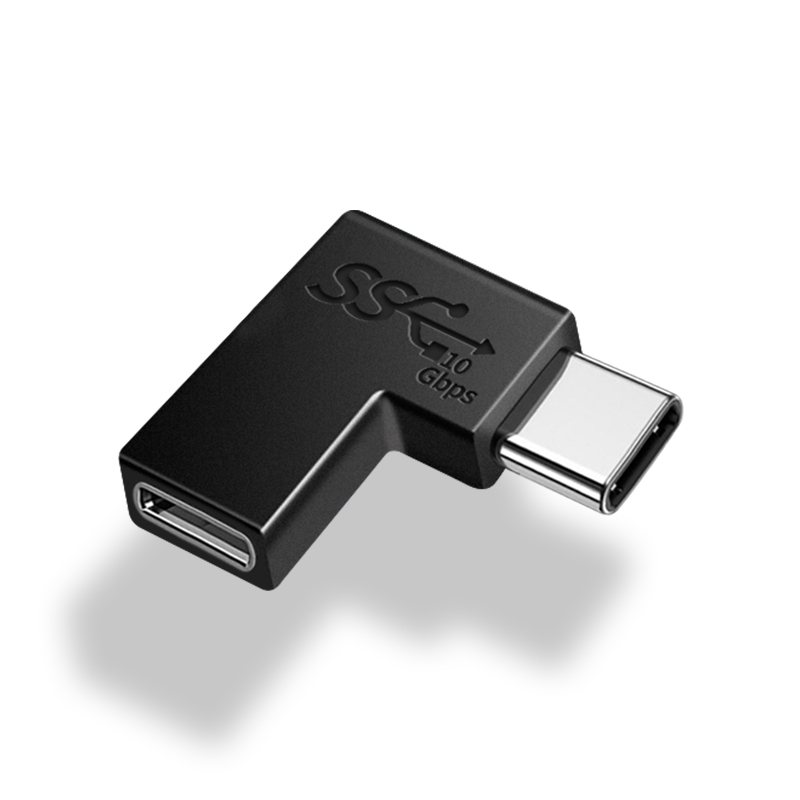
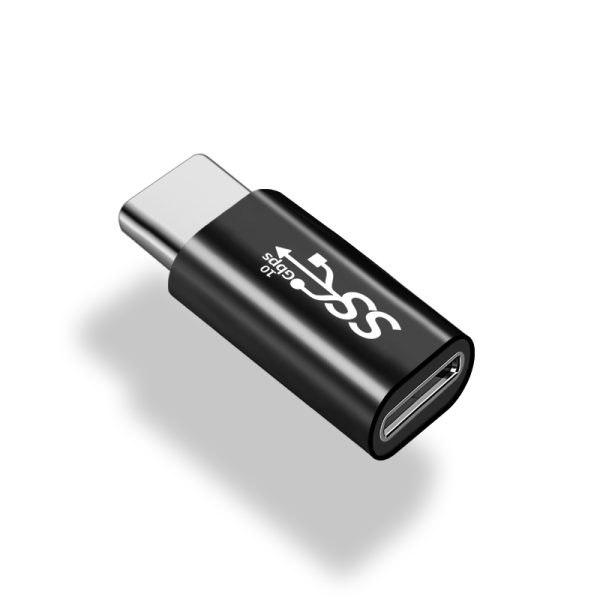
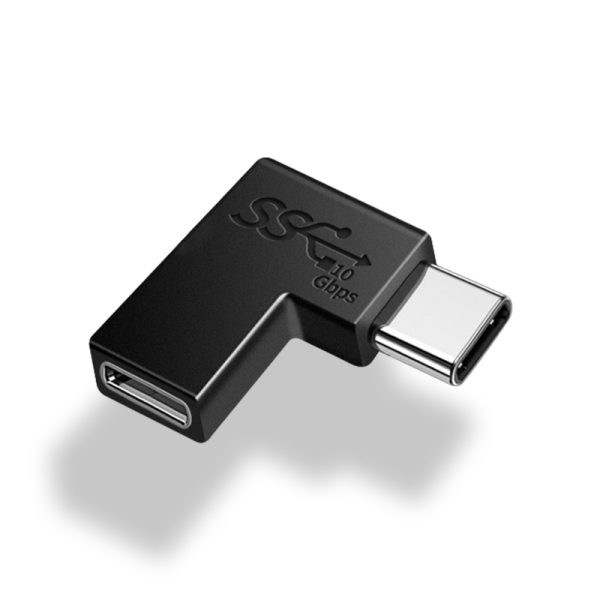
Il cavetto USB Tipo C a Tipo L con piega laterale è un connettore elettronico progettato per collegare dispositivi con connettori USB diversi. Questo tipo di connettore consente di estendere la connettività tra dispositivi che utilizzano il connettore USB Tipo C e quelli che utilizzano il connettore Tipo L, garantendo una connessione stabile e affidabile. Il design con piega laterale offre una maggiore flessibilità nell’allestimento del cavo, permettendo una maggiore comodità nell’uso e nella manutenzione.
Il cavetto è realizzato per supportare la trasmissione di dati e la carica tra i dispositivi collegati. È importante verificare che entrambi i connettori siano adeguatamente inseriti e che non ci siano parti esposte che potrebbero interferire con la connettività o causare danni.
Per garantire un utilizzo sicuro e efficiente, è consigliabile eseguire una verifica regolare del cavo e dei connettori, utilizzando eventualmente nastro isolante per proteggere le parti esposte e prevenire eventuali danni.
Specifiche Chiave
| Parametro | Valore |
| Modello | Tipo C USB maschio a femmina/tipo L con piega laterale |
| Quantità | 1 |
| Tipo di connettore | USB Tipo C a Tipo L |
| Interfaccia | USB Tipo C a Tipo L |
| Dimensioni | N/D (vedi scheda tecnica del produttore) |
| Contenitore | N/D (vedi scheda tecnica del produttore) |
Installazione e Utilizzo
- Verifica che entrambi i dispositivi abbiano i connettori USB corrispondenti: Tipo C e Tipo L.
- Inserisci delicatamente il cavetto nel connettore Tipo C del primo dispositivo.
- Inserisci il lato piegato del cavetto nel connettore Tipo L del secondo dispositivo.
- Verifica che il cavetto sia ben inserito in entrambi i connettori e che non ci siano parti esposte.
- Se necessario, utilizza il nastro isolante per proteggere i connettori.
Compatibilità e Requisiti
- Questo cavetto è compatibile con dispositivi che utilizzano il connettore USB Tipo C e Tipo L.
- È necessario avere un adattatore o un altro connettore compatibile per collegare dispositivi con connettori diversi.
- Per utilizzare questo cavetto, è necessario avere un dispositivo con connettore USB Tipo C e un altro dispositivo con connettore Tipo L.
Limiti e Note Importanti
- Il cavetto non supporta la connettività tra connettori diversi da Tipo C e Tipo L.
- È importante verificare che i connettori siano adeguatamente inseriti per evitare danni.
- Assicurarsi che il cavetto non sia danneggiato prima di utilizzarlo.
- Utilizzare il nastro isolante per proteggere i connettori esposti.
Troubleshooting
Il cavetto si stacca facilmente.
Causa probabile: Il cavetto non è ben inserito nei connettori.
Soluzione: Verifica che il cavetto sia ben inserito nei connettori e considera l’uso di nastro isolante per proteggerlo.
Non riesco a collegare il dispositivo.
Causa probabile: Il connettore del dispositivo è danneggiato.
Soluzione: Verifica le specifiche sul datasheet per sostituirlo correttamente.
La connessione non è stabile.
Causa probabile: Ci sono parti esposte che interferiscono con la connettività.
Soluzione: Utilizza il nastro isolante per proteggere i connettori esposti.
Il cavetto non funziona correttamente.
Causa probabile: Il cavetto è danneggiato o incompatibile.
Soluzione: Verifica le specifiche sul datasheet per sostituirlo correttamente.
Casi d’uso
Collegamento tra smartphone e stampante 3D
Obiettivo: Trasferire file di stampa dal smartphone alla stampante 3D.
Cosa serve: Smartphone con connettore USB Tipo C, stampante 3D con connettore Tipo L, cavetto USB Tipo C a Tipo L.
Passi: 1) Verifica che entrambi i dispositivi abbiano i connettori USB corrispondenti. 2) Inserisci il cavetto nel connettore Tipo C del smartphone. 3) Inserisci il lato piegato del cavetto nel connettore Tipo L della stampante 3D. 4) Verifica che il cavetto sia ben inserito in entrambi i connettori. 5) Trasferisci i file di stampa dal smartphone alla stampante 3D.
Risultato atteso: Il file di stampa è stato correttamente trasferito dalla stampante 3D.
Collegamento tra computer e lettore MP3
Obiettivo: Trasferire file audio dal computer al lettore MP3.
Cosa serve: Computer con connettore USB Tipo C, lettore MP3 con connettore Tipo L, cavetto USB Tipo C a Tipo L.
Passi: 1) Verifica che entrambi i dispositivi abbiano i connettori USB corrispondenti. 2) Inserisci il cavetto nel connettore Tipo C del computer. 3) Inserisci il lato piegato del cavetto nel connettore Tipo L del lettore MP3. 4) Verifica che il cavetto sia ben inserito in entrambi i connettori. 5) Trasferisci i file audio dal computer al lettore MP3.
Risultato atteso: I file audio sono stati correttamente trasferiti dal lettore MP3.
Collegamento tra tablet e imprimante wireless
Obiettivo: Trasferire file di testo dall’imprimante al tablet.
Cosa serve: Tablet con connettore USB Tipo C, imprimante wireless con connettore Tipo L, cavetto USB Tipo C a Tipo L.
Passi: 1) Verifica che entrambi i dispositivi abbiano i connettori USB corrispondenti. 2) Inserisci il cavetto nel connettore Tipo C del tablet. 3) Inserisci il lato piegato del cavetto nel connettore Tipo L dell’imprimante. 4) Verifica che il cavetto sia ben inserito in entrambi i connettori. 5) Trasferisci i file di testo dall’imprimante al tablet.
Risultato atteso: I file di testo sono stati correttamente trasferiti dall’imprimante al tablet.
Collegamento tra laptop e scheda di rete
Obiettivo: Configurare la connettività di rete tra il laptop e la scheda di rete.
Cosa serve: Laptop con connettore USB Tipo C, scheda di rete con connettore Tipo L, cavetto USB Tipo C a Tipo L.
Passi: 1) Verifica che entrambi i dispositivi abbiano i connettori USB corrispondenti. 2) Inserisci il cavetto nel connettore Tipo C del laptop. 3) Inserisci il lato piegato del cavetto nel connettore Tipo L della scheda di rete. 4) Verifica che il cavetto sia ben inserito in entrambi i connettori. 5) Configura la connettività di rete tra il laptop e la scheda di rete.
Risultato atteso: La connettività di rete tra il laptop e la scheda di rete è stata correttamente configurata.
Collegamento tra computer e scanner
Obiettivo: Trasferire file di scansione dal scanner al computer.
Cosa serve: Computer con connettore USB Tipo C, scanner con connettore Tipo L, cavetto USB Tipo C a Tipo L.
Passi: 1) Verifica che entrambi i dispositivi abbiano i connettori USB corrispondenti. 2) Inserisci il cavetto nel connettore Tipo C del computer. 3) Inserisci il lato piegato del cavetto nel connettore Tipo L del scanner. 4) Verifica che il cavetto sia ben inserito in entrambi i connettori. 5) Trasferisci i file di scansione dal scanner al computer.
Risultato atteso: I file di scansione sono stati correttamente trasferiti dal scanner al computer.
Collegamento tra smartphone e lettore di schede SD
Obiettivo: Trasferire file dalla scheda SD al smartphone.
Cosa serve: Smartphone con connettore USB Tipo C, lettore di schede SD con connettore Tipo L, cavetto USB Tipo C a Tipo L.
Passi: 1) Verifica che entrambi i dispositivi abbiano i connettori USB corrispondenti. 2) Inserisci il cavetto nel connettore Tipo C del smartphone. 3) Inserisci il lato piegato del cavetto nel connettore Tipo L del lettore di schede SD. 4) Verifica che il cavetto sia ben inserito in entrambi i connettori. 5) Trasferisci i file dalla scheda SD al smartphone.
Risultato atteso: I file sono stati correttamente trasferiti dalla scheda SD al smartphone.
Collegamento tra tablet e lettore di schede microSD
Obiettivo: Trasferire file dalla scheda microSD al tablet.
Cosa serve: Tablet con connettore USB Tipo C, lettore di schede microSD con connettore Tipo L, cavetto USB Tipo C a Tipo L.
Passi: 1) Verifica che entrambi i dispositivi abbiano i connettori USB corrispondenti. 2) Inserisci il cavetto nel connettore Tipo C del tablet. 3) Inserisci il lato piegato del cavetto nel connettore Tipo L del lettore di schede microSD. 4) Verifica che il cavetto sia ben inserito in entrambi i connettori. 5) Trasferisci i file dalla scheda microSD al tablet.
Risultato atteso: I file sono stati correttamente trasferiti dalla scheda microSD al tablet.
Collegamento tra computer e lettore di schede CF
Obiettivo: Trasferire file dalla scheda CF al computer.
Cosa serve: Computer con connettore USB Tipo C, lettore di schede CF con connettore Tipo L, cavetto USB Tipo C a Tipo L.
Passi: 1) Verifica che entrambi i dispositivi abbiano i connettori USB corrispondenti. 2) Inserisci il cavetto nel connettore Tipo C del computer. 3) Inserisci il lato piegato del cavetto nel connettore Tipo L del lettore di schede CF. 4) Verifica che il cavetto sia ben inserito in entrambi i connettori. 5) Trasferisci i file dalla scheda CF al computer.
Risultato atteso: I file sono stati correttamente trasferiti dalla scheda CF al computer.
Nella confezione
- 1 cavetto USB Tipo C a Tipo L con piega laterale.
Completa il progetto
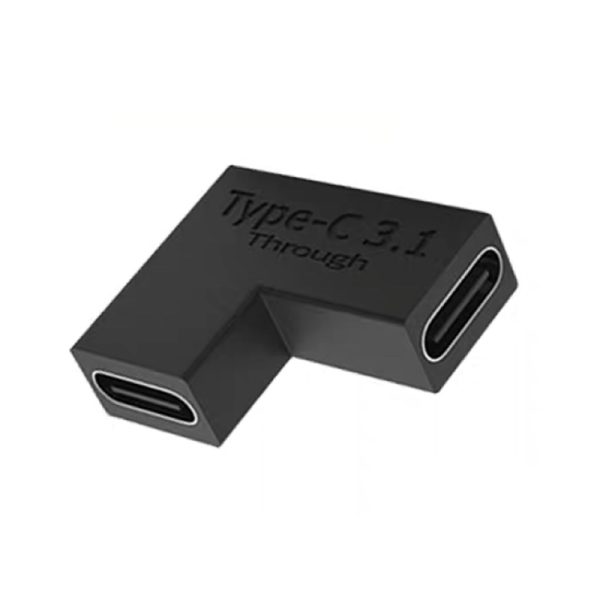
- Tipo C USB da femmina a femmina/tipo L con piega laterale: Per proteggere i connettori esposti.
FAQ tecniche
Il cavetto si stacca facilmente. Come posso risolvere?
Verifica che il cavetto sia ben inserito nei connettori e considera l’uso di nastro isolante per proteggerlo.
Non riesco a collegare il dispositivo. Come posso risolvere?
Verifica le specifiche sul datasheet per sostituirlo correttamente.
La connessione non è stabile. Come posso risolvere?
Utilizza il nastro isolante per proteggere i connettori esposti.
Il cavetto non funziona correttamente. Come posso risolvere?
Verifica le specifiche sul datasheet per sostituirlo correttamente.
Tutorial: Come usare Cavetto USB Tipo C a Tipo L con piega laterale
Questo cavetto USB Tipo C a Tipo L con piega laterale ti consente di collegare dispositivi con connettori USB diversi. Ideale per chiunque debba connettere un dispositivo con connettore USB Tipo C a un altro con connettore Tipo L.
Cosa serve
- dispositivo con connettore USB Tipo C
- dispositivo con connettore USB Tipo L
- tagliacuci o forbici (se necessario per la manutenzione)
- nastro isolante (opzionale per proteggere i connettori)
Passi
- Verifica che entrambi i dispositivi abbiano i connettori USB corrispondenti: Tipo C e Tipo L.
- Inserisci delicatamente il cavetto nel connettore Tipo C del primo dispositivo.
- Inserisci il lato piegato del cavetto nel connettore Tipo L del secondo dispositivo.
- Verifica che il cavetto sia ben inserito in entrambi i connettori e che non ci siano parti esposte.
- Se necessario, utilizza il nastro isolante per proteggere i connettori.
- Verifica che il collegamento funzioni correttamente controllando la trasferibilità dei dati o la carica.
- Se il cavetto è danneggiato, verifica le specifiche sul datasheet per sostituirlo correttamente.
Mini-progetto
Collega un smartphone con connettore USB Tipo C a una stampante 3D con connettore Tipo L per trasferire file di stampa.
Errori comuni
- Inserimento del cavetto nel connettore sbagliato
- Connettore danneggiato durante l’inserimento
- Connessione non stabile a causa di parti esposte
- Utilizzo di un cavetto con specifiche incompatibili
Accessori consigliati
- Tagliacuci (ARD0000123)
- Forbici (ARD0000124)
- Nastro isolante (ARD0000125)
- Kit di manutenzione elettronica (ARD0000126)
Domande frequenti
Il cavetto si stacca facilmente.
Verifica che sia ben inserito nei connettori e considera l’uso di nastro isolante per proteggerlo.
Non riesco a collegare il mio dispositivo.
Verifica che il connettore sia compatibile e controlla le specifiche sul datasheet.
Recensioni
Ancora non ci sono recensioni.