 FR
FR IT Italiano
 EN English
 ES Español
 DE Deutsch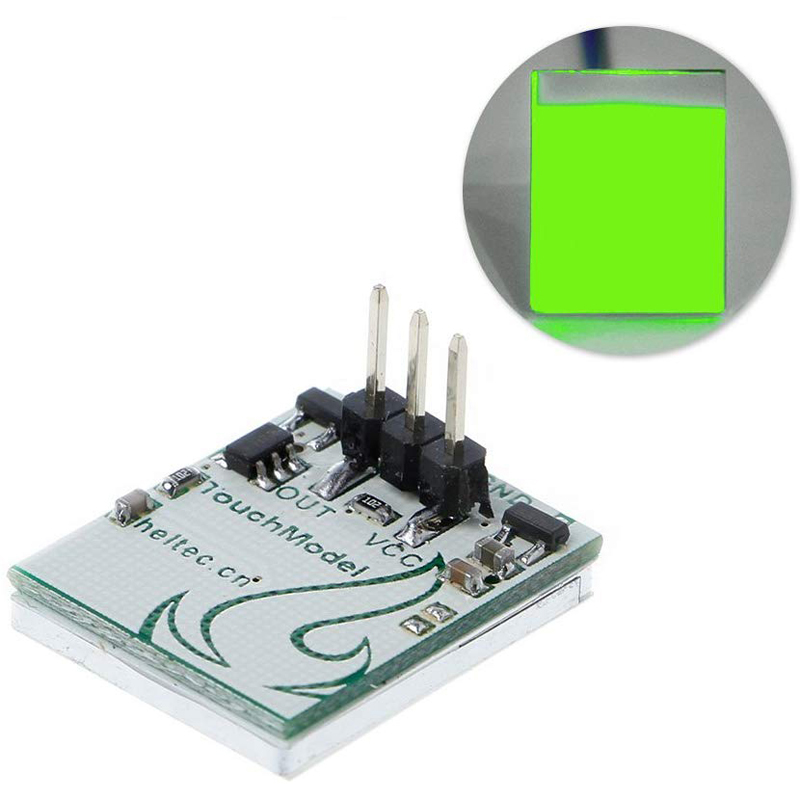
Description
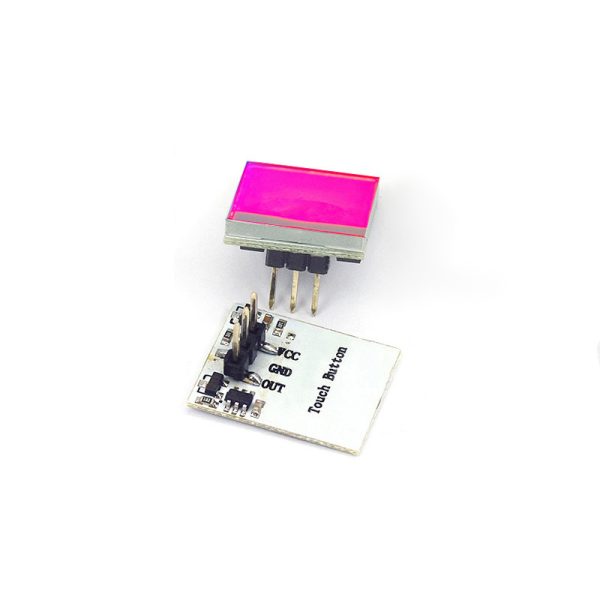
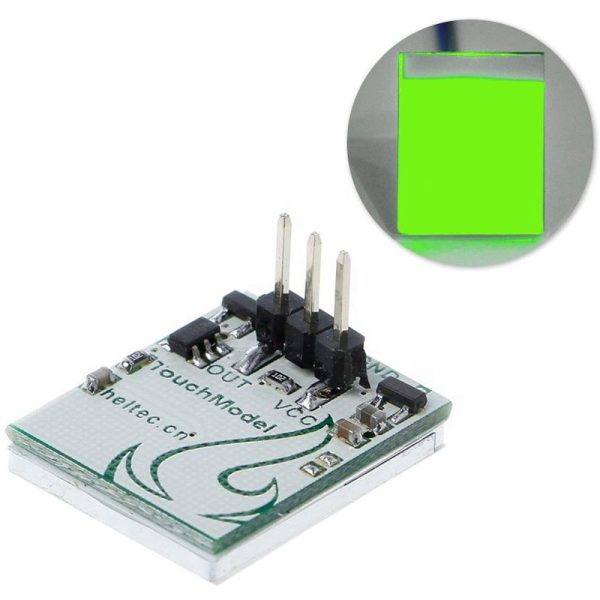
Cos’è Le module de capteur de bouton tactile HTTM est un interrupteur capacitif vert qui détecte la présence d’un doigt sans contact physique. Ce composant est parfait pour les projets interactifs et de contrôle avec Arduino. Caractéristiques Module de capteur de bouton tactile HTTM Interrupteur capacitif vert Parfait pour les projets interactifs et de contrôle avec Arduino A quoi sert-il Idéal pour les projets d’électronique grand public et les prototypes, le module HTTM est facile à intégrer dans les circuits Arduino et d’autres microcontrôleurs. Il peut être utilisé pour créer un système d’alarme domestique qui active un signal sonore ou un LED lorsque le module HTTM est pressé. Tutoriel : Comment utiliser le module de capteur de bouton tactile HTTM Le module de capteur de bouton tactile HTTM est un interrupteur capacitif vert qui détecte la présence d’un doigt sans contact physique. Idéal pour les projets d’électronique grand public et les prototypes, il est facile à intégrer dans les circuits Arduino et d’autres microcontrôleurs. Ce dont vous avez besoin Arduino Uno Câble USB Connexion à l’ordinateur Logiciel Arduino IDE Étapes Installez le logiciel Arduino IDE sur votre ordinateur. Connectez l’Arduino Uno à l’ordinateur via le câble USB. Ouvrez une nouvelle carte dans le logiciel Arduino IDE. Insérez le code d’exemple dans l’étape 5. Chargez le code sur le module HTTM. Vérifiez la connexion des broches du module HTTM avec celles de l’Arduino Uno : GND à GND, VCC à 5V et OUT à un broche numérique de l’Arduino. Ouvrez le Serial Monitor de l’IDE Arduino pour visualiser les données d’entrée du module. Testez le bouton tactile en le pressant et observez la réponse dans le Serial Monitor. Exemple de code const int boutonPin = 2; // définissez la broche numérique connectée au module HTTM void setup() { pinMode(boutonPin, INPUT); Serial.begin(9600); } void loop() { int boutonState = digitalRead(boutonPin); // lisez l’état du bouton tactile Serial.println(boutonState); // envoyez l’état du bouton au Serial Monitor delay(100); // attendez 100 ms avant de relire l’état du bouton tactile } Mini-projet Créez un système d’alarme domestique qui active un signal sonore ou un LED lorsque le module HTTM est pressé. Erreurs courantes Ne vérifiez pas la connexion des broches correctement. Ne chargez pas le bon code sur l’Arduino Uno. Ne vérifiez pas la configuration correcte du Serial Monitor. Ne testez pas correctement le module avant de l’intégrer dans un projet plus complexe. Accessoires recommandés Module LED RGB Module relais Capteurs de mouvement Buzzer Questions fréquentes Le module HTTM ne répond pas. Vérifiez la connexion des broches et chargez le bon code sur l’Arduino. Comment puis-je utiliser le module HTTM avec un microcontrôleur différent ? Adaptez le code Arduino au langage de programmation de votre microcontrôleur. Le module HTTM est-il compatible avec une alimentation 3.3V ? Vérifiez le datasheet pour voir si le module supporte l’alimentation à 3.3V.
Avis
Il n’y a pas encore d’avis.