 FR
FR IT Italiano
 EN English
 ES Español
 DE Deutsch
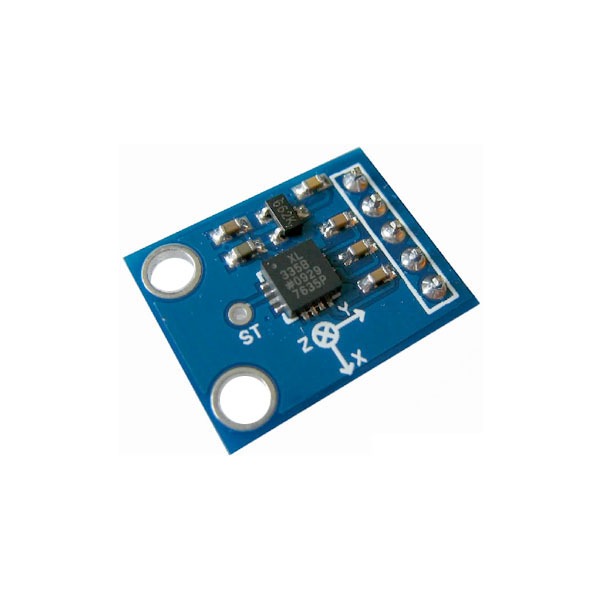
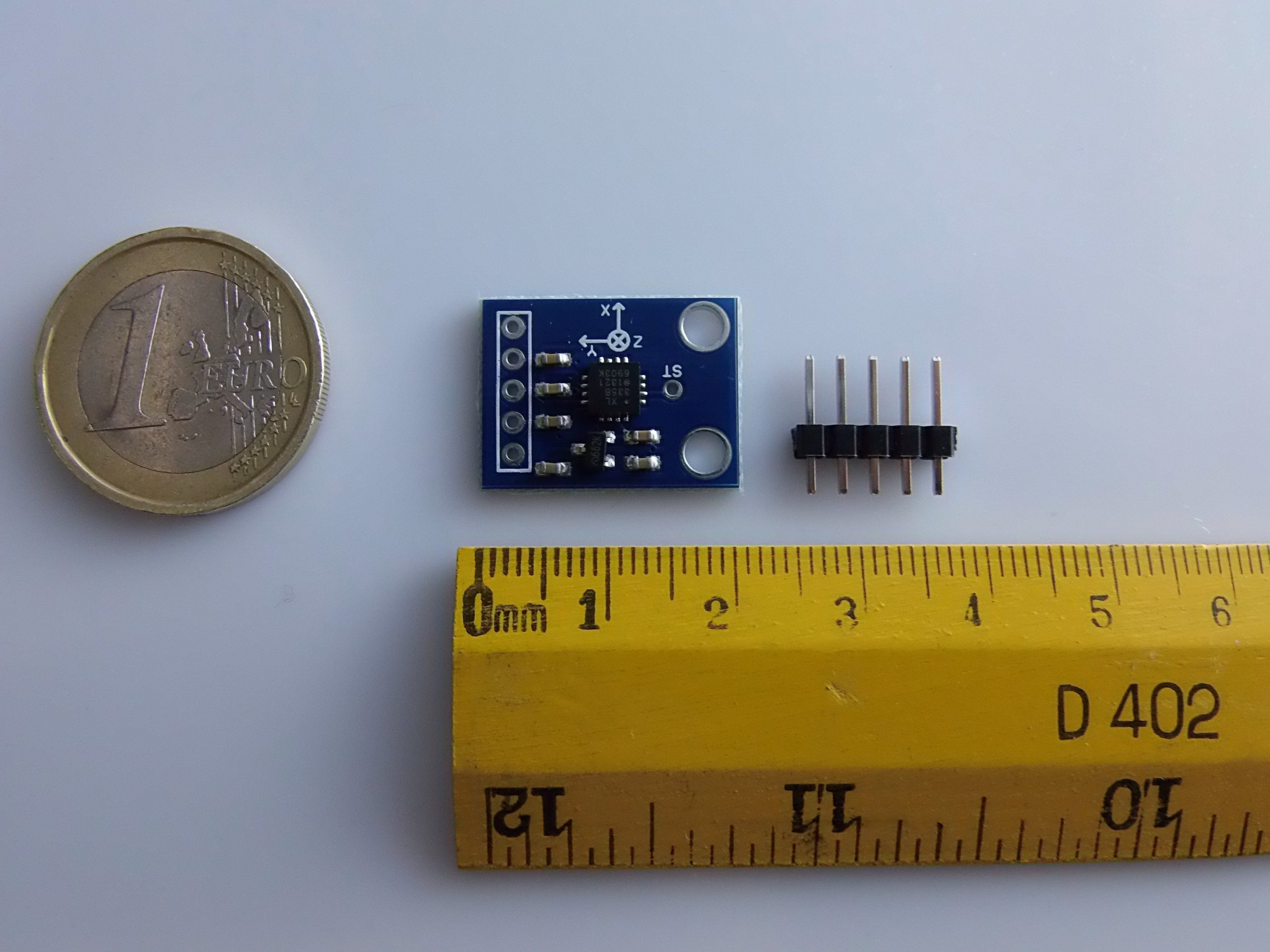
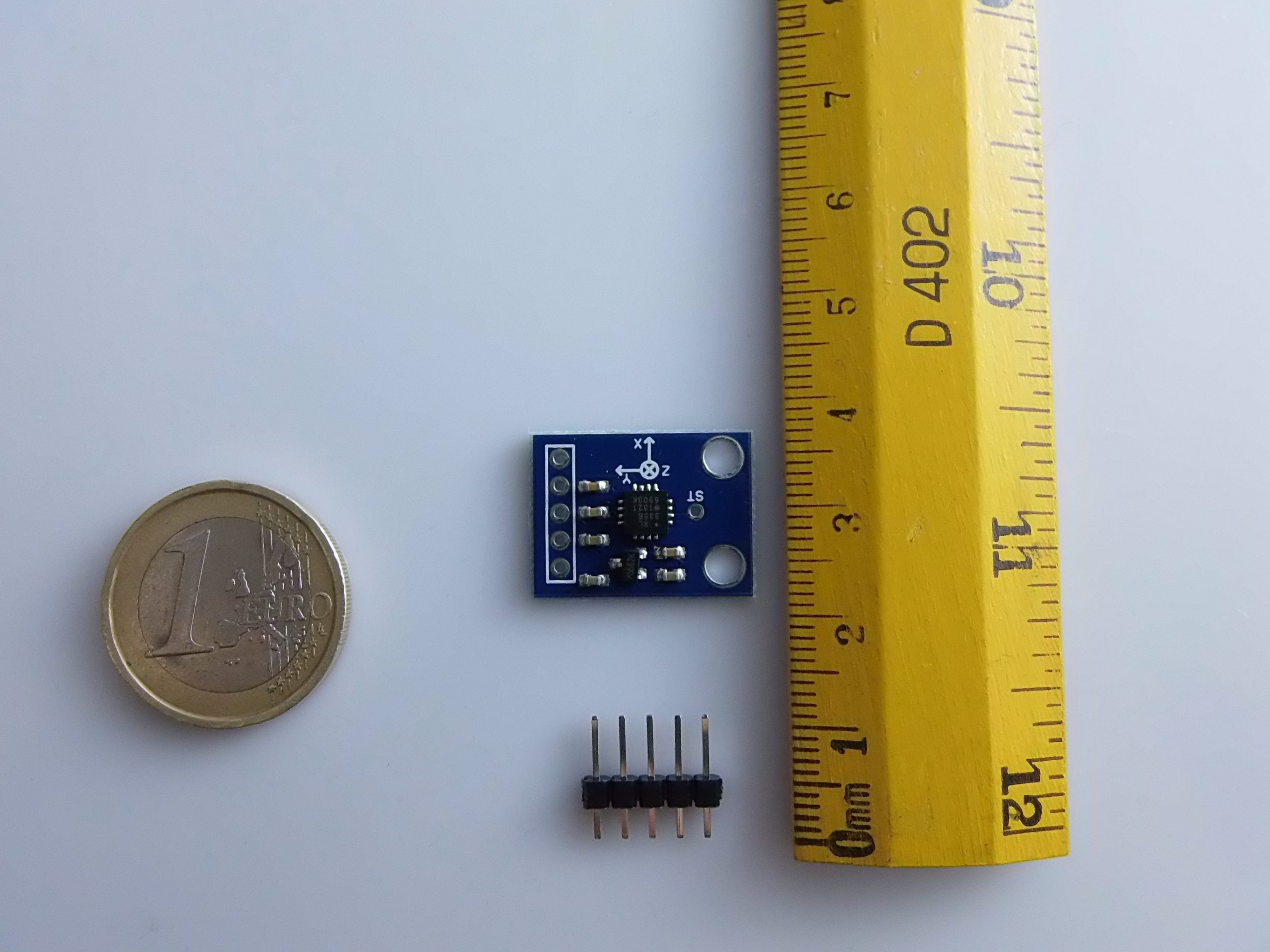
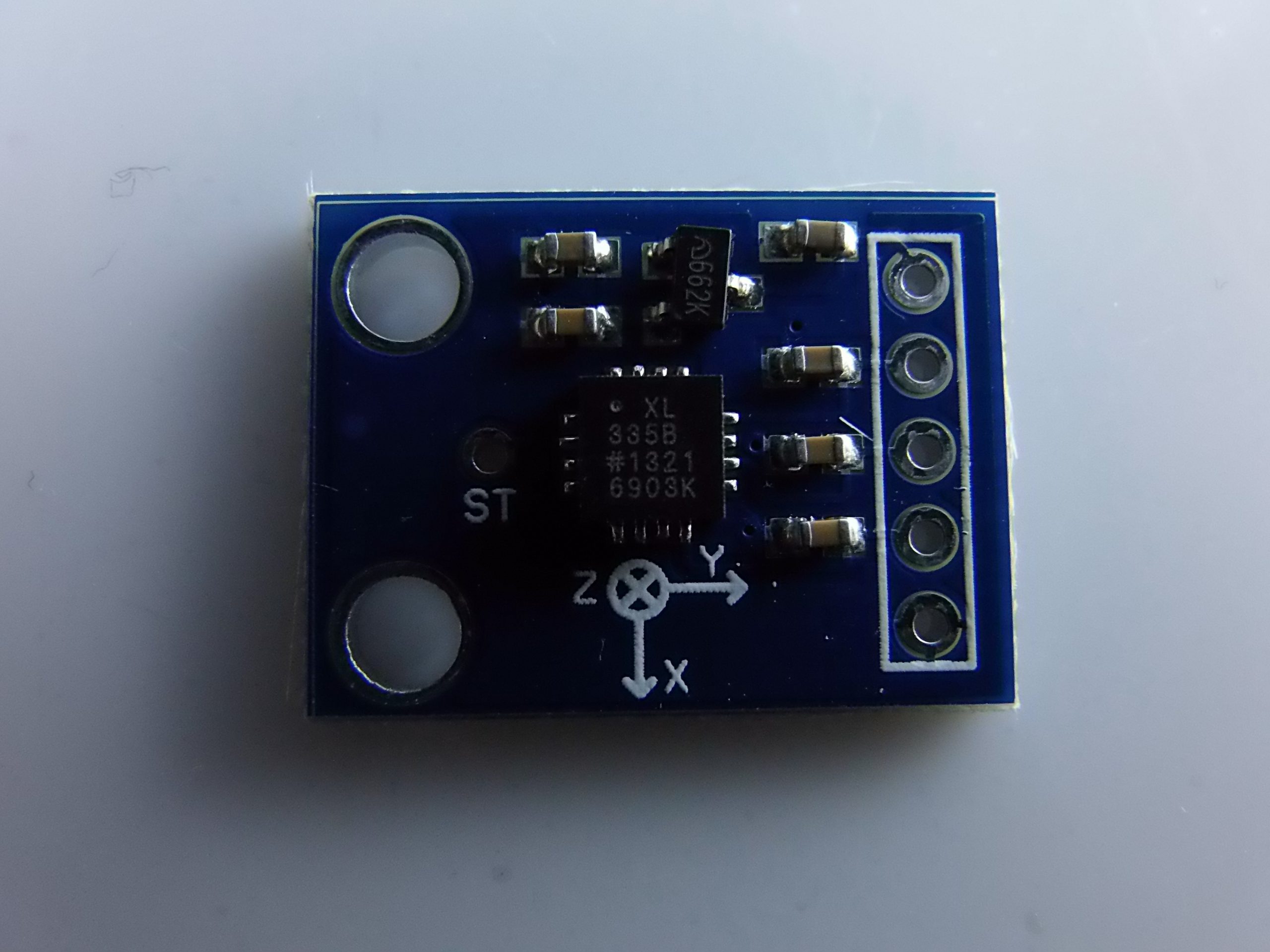
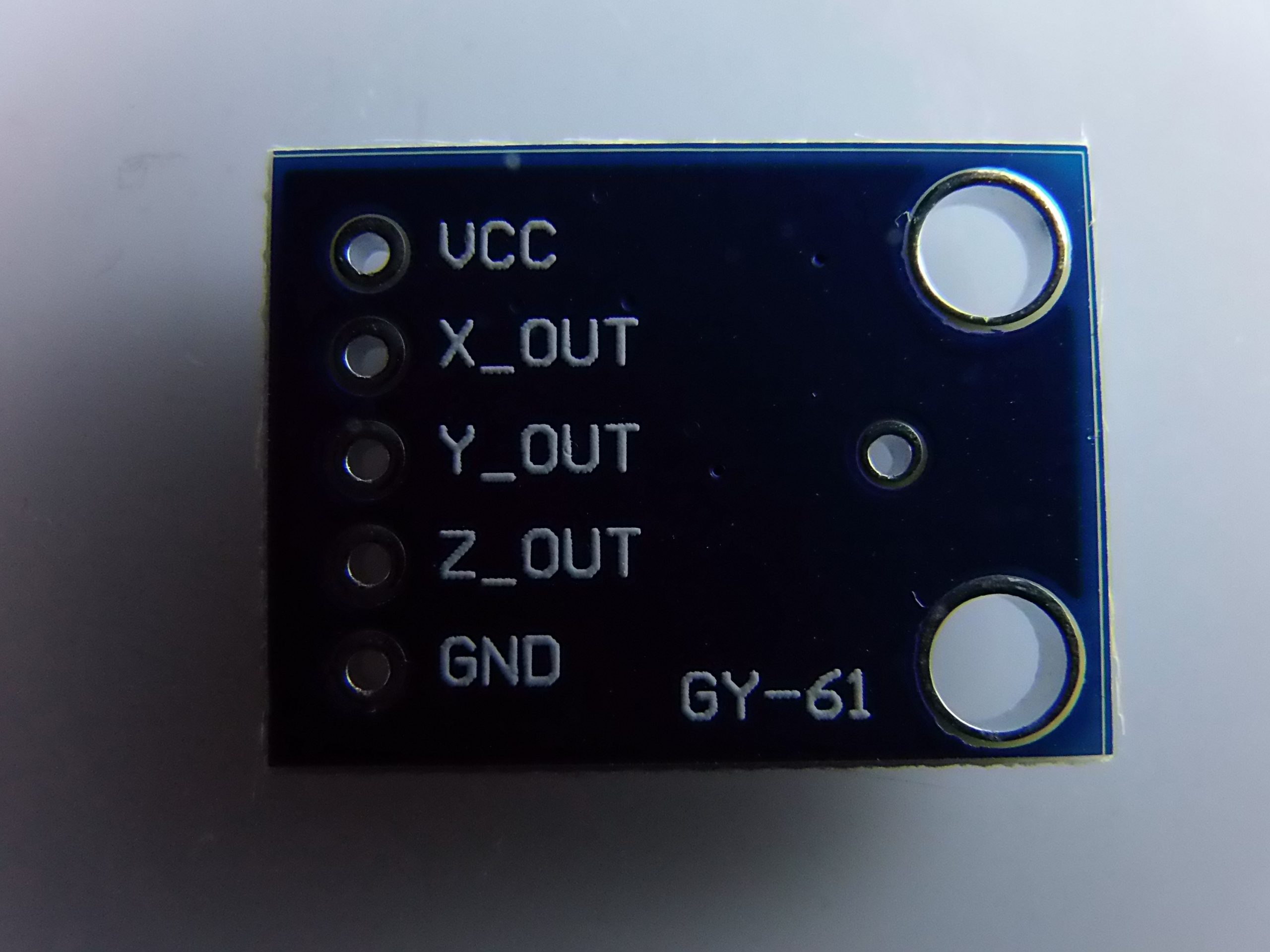
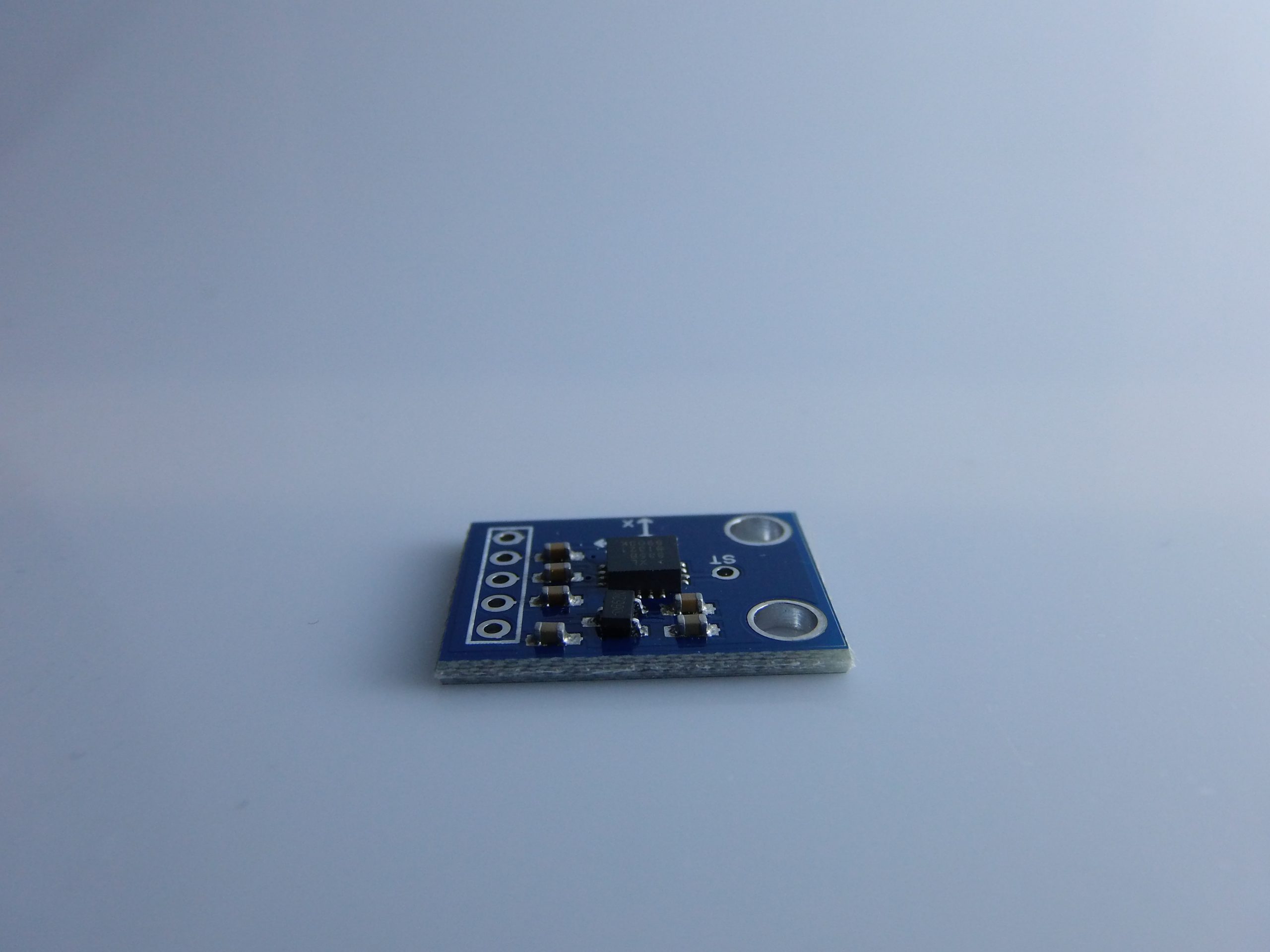
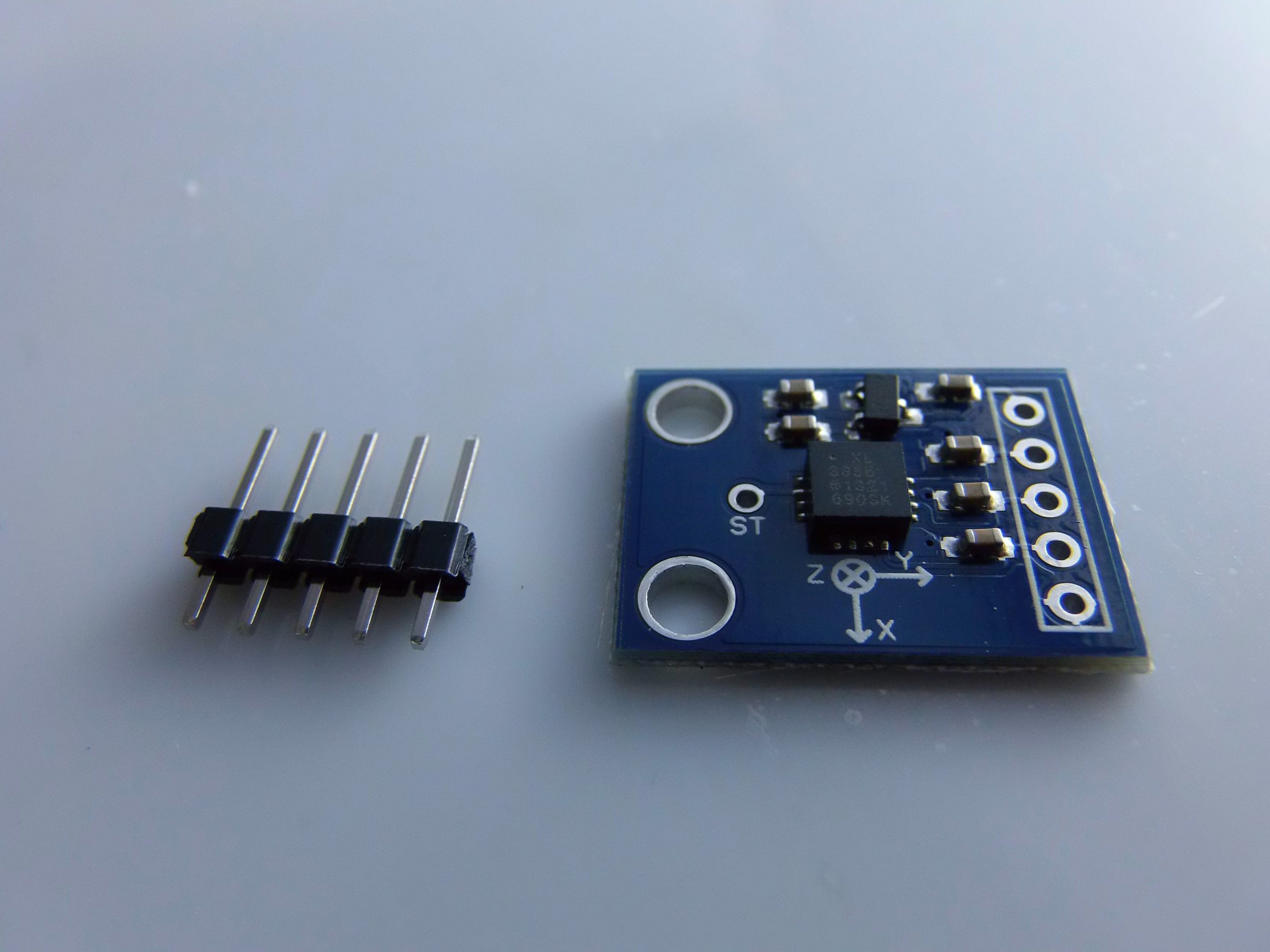
Description
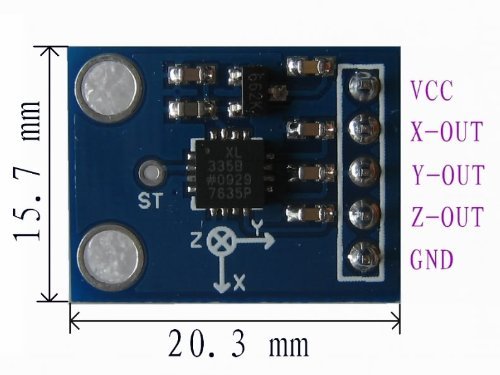
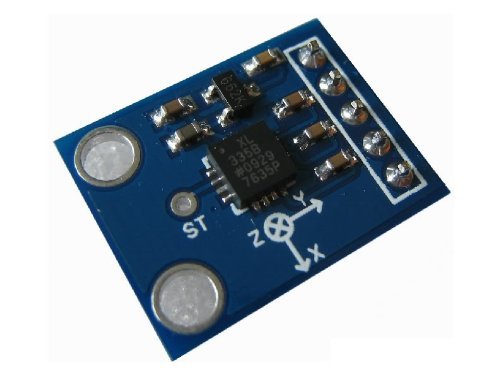
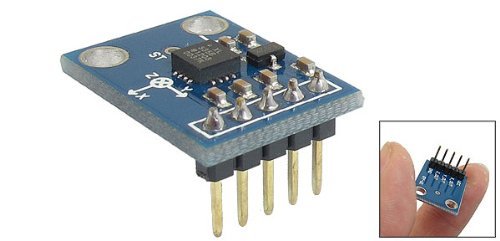
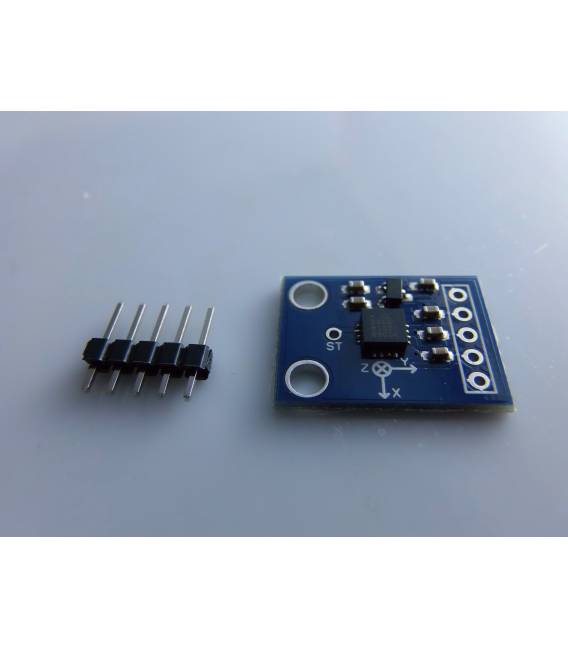
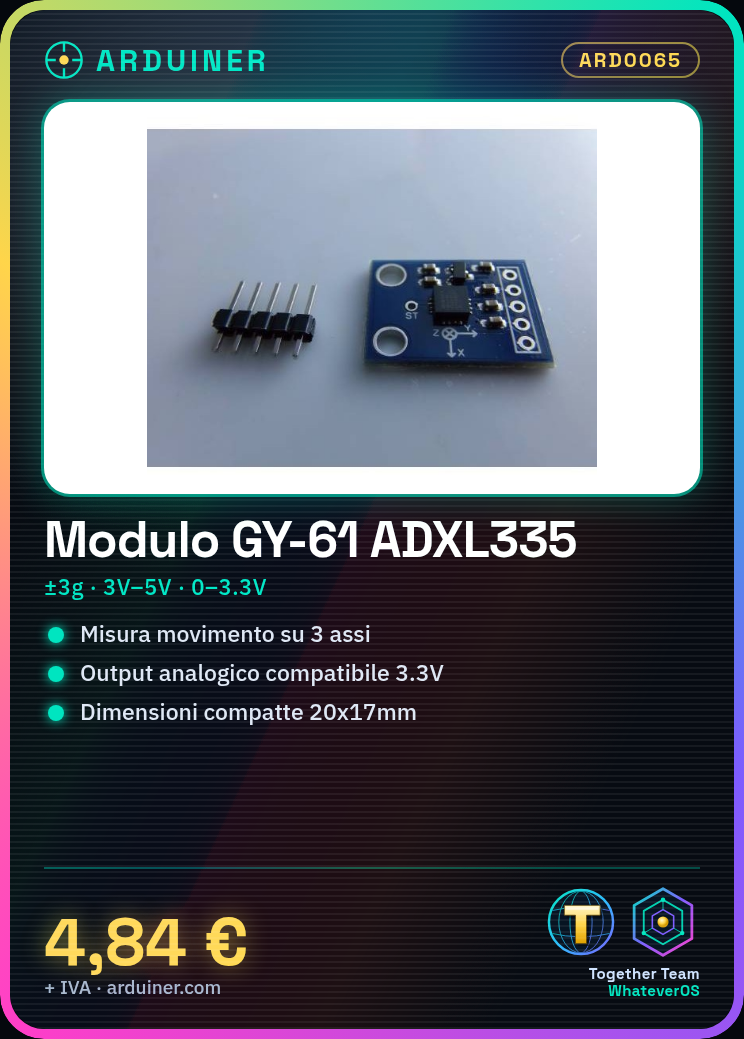
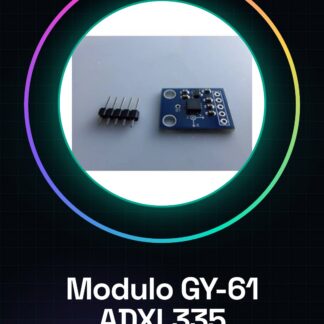
🧾 Description du Module GY-61 (ADXL335) 📌 Caractéristiques principales Nom du module : GY-61 Capteur : ADXL335 Type de capteur : Accéléromètre analogique 3 axes (X, Y, Z) Gamme de mesure : ±3g Tension d’alimentation : 3V–5V (compatible avec Arduino) Type de sortie : Analogique (0–3.3V) Consommation électrique : ~350 µA Dimensions : environ 20mm x 17mm Applications courantes : Détection de mouvement, inclinaison, vibrations, jeux, drones, dispositifs portables. 📦 Brochage du module Broches du GY-61 Fonction VCC Alimentation (3.3V ou 5V) GND Terre X Sortie analogique axe X Y Sortie analogique axe Y Z Sortie analogique axe Z 🛠️ Connexion avec Arduino 🔌 Exemple de connexion à un Arduino UNO GY-61 Arduino UNO VCC 3.3V ou 5V GND GND X A0 Y A1 Z A2 ⚠️ Bien que le module puisse être alimenté à 5V, le capteur ADXL335 fonctionne nativement à 3.3V. Certains modules GY-61 intègrent un régulateur interne. 💻 Programmation avec Arduino 📄 Code de base pour lire les valeurs // Broches analogiques const int xPin = A0; const int yPin = A1; const int zPin = A2; void setup() { Serial.begin(9600); } void loop() { int xVal = analogRead(xPin); int yVal = analogRead(yPin); int zVal = analogRead(zPin); Serial.print(« X: « ); Serial.print(xVal); Serial.print( » | Y: « ); Serial.print(yVal); Serial.print( » | Z: « ); Serial.println(zVal); delay(500); } 📊 Calibrage et conversion en g Le capteur retourne une valeur analogique entre 0 et 1023 (10 bits), proportionnelle à la tension de sortie (0-3.3V). Pour obtenir la valeur en g, vous pouvez : Calculer la tension : float tensionX = (xVal * 3.3) / 1023.0; Convertir en g (sensibilité ~330 mV/g) : float gX = (tensionX – 1.65) / 0.330; // 1.65V est la valeur à 0g 🧪 Exemple complet avec conversion : const int xPin = A0; const int yPin = A1; const int zPin = A2; void setup() { Serial.begin(9600); } void loop() { int xVal = analogRead(xPin); int yVal = analogRead(yPin); int zVal = analogRead(zPin); float tensionX = xVal * 3.3 / 1023.0; float tensionY = yVal * 3.3 / 1023.0; float tensionZ = zVal * 3.3 / 1023.0; float gX = (tensionX – 1.65) / 0.330; float gY = (tensionY – 1.65) / 0.330; float gZ = (tensionZ – 1.65) / 0.330; Serial.print(« gX: « ); Serial.print(gX); Serial.print( » | gY: « ); Serial.print(gY); Serial.print( » | gZ: « ); Serial.println(gZ); delay(500); } 🧭 Applications pratiques Détection d’inclinaison Si le module est immobile, la force gravitationnelle se répartit entre les axes. Vous pouvez calculer l’angle d’inclinaison entre les axes. Compteur de pas ou détecteur de mouvement En comparant les variations rapides des valeurs des trois axes. Jouets ou contrôleurs Contrôle avec inclinaison (comme un joystick). 🧰 Conseils utiles Utilisez des filtres logiciels (comme une moyenne mobile) pour réduire le bruit. Effectuez une calibration initiale avec le module immobile et horizontal. Si vous souhaitez une précision accrue, envisagez l’utilisation d’un ADC externe ou une alimentation stable à 3.3V. Parfait ! Je vous propose deux projets séparés pour le module GY-61 avec Arduino : 📈 Projet 1 – Graphique en temps réel avec Processing Utilisez Arduino pour lire les données du GY-61 et Processing pour les visualiser dans un graphique en temps réel. 🔌 Composants nécessaires Arduino UNO (ou compatible) Module GY-61 (ADXL335) Câbles jumper PC avec Arduino IDE et Processing IDE 🔧 1. Sketch Arduino const int xPin = A0; const int yPin = A1; const int zPin = A2; void setup() { Serial.begin(9600); } void loop() { int x = analogRead(xPin); int y = analogRead(yPin); int z = analogRead(zPin); Serial.print(x); Serial.print(« , »); Serial.print(y); Serial.print(« , »);
Description complète (original italien)
La description complète est affichée ci-dessous en italien, le temps de terminer la traduction française.
🧾 Descrizione del Modulo GY-61 (ADXL335)
📌 Caratteristiche Principali
- Nom Modulo: GY-61
- Chip Sensore: ADXL335
- Tipo di sensore: Accelerometro analogico a 3 assi (X, Y, Z)
- Gamma di misura: ±3g
- Tensione operativa: 3V–5V (compatibile con Arduino)
- Tipo di uscita: Analogica (0–3.3V)
- Consumo di corrente: ~350 µA
- Dimensioni: ca. 20mm x 17mm
- Applicazioni comuni: Rilevamento di movimento, inclinazione, vibrazioni, giochi, droni, dispositivi indossabili.
📦 Pinout del Modulo
| Pin del GY-61 | Funzione |
|---|---|
| VCC | Alimentation (3.3V o 5V) |
| GND | Massa |
| X | Uscita analogica asse X |
| Y | Uscita analogica asse Y |
| Z | Uscita analogica asse Z |
🛠️ Collegamento con Arduino
🔌 Esempio di Collegamento a un Arduino UNO
| GY-61 | Arduino UNO |
|---|---|
| VCC | 3.3V o 5V |
| GND | GND |
| X | A0 |
| Y | A1 |
| Z | A2 |
⚠️ Anche se il modulo può essere alimentato a 5V, il chip ADXL335 funziona nativamente a 3.3V. Alcuni moduli GY-61 integrano un regolatore interno.
💻 Programmazione con Arduino
📄 Codice di base per leggere i valori
// Pin analogici
const int xPin = A0;
const int yPin = A1;
const int zPin = A2;

void setup() {
  Serial.begin(9600);
}

void loop() {
  int xVal = analogRead(xPin);
  int yVal = analogRead(yPin);
  int zVal = analogRead(zPin);

  Serial.print("X: ");
  Serial.print(xVal);
  Serial.print(" | Y: ");
  Serial.print(yVal);
  Serial.print(" | Z: ");
  Serial.println(zVal);

  delay(500);
}
📊 Calibrazione e Conversione in g
Il sensore restituisce un valore analogico tra 0 e 1023 (10 bit), proporzionale alla tensione di uscita (0-3.3V). Per ottenere il valore in g, puoi:
- Calcolare la tensione:
float voltageX = (xVal * 3.3) / 1023.0;
- Convertire in g (sensibilità ~330 mV/g):
float gX = (voltageX - 1.65) / 0.330; // 1.65V è il valore a 0g
🧪 Esempio completo con conversione:
const int xPin = A0;
const int yPin = A1;
const int zPin = A2;

void setup() {
  Serial.begin(9600);
}

void loop() {
  int xVal = analogRead(xPin);
  int yVal = analogRead(yPin);
  int zVal = analogRead(zPin);

  float voltageX = xVal * 3.3 / 1023.0;
  float voltageY = yVal * 3.3 / 1023.0;
  float voltageZ = zVal * 3.3 / 1023.0;

  float gX = (voltageX - 1.65) / 0.330;
  float gY = (voltageY - 1.65) / 0.330;
  float gZ = (voltageZ - 1.65) / 0.330;

  Serial.print("gX: ");
  Serial.print(gX);
  Serial.print(" | gY: ");
  Serial.print(gY);
  Serial.print(" | gZ: ");
  Serial.println(gZ);

  delay(500);
}
🧭 Applicazioni pratiche
- Rilevamento inclinazione
- Se il modulo è fermo, la forza gravitazionale si distribuisce tra gli assi.
- Puoi calcolare l’angolo di inclinazione tra assi.
- Contapassi o rilevatore di movimenti
- Confrontando le variazioni rapide sui valori dei tre assi.
- Giocattoli o controller
- Controllo con inclinazione (tipo joystick).
🧰 Consigli utili
- Utilizza filtri software (come media mobile) per ridurre il rumore.
- Fai una calibrazione iniziale a modulo fermo e orizzontale.
- Se desideri una maggiore precisione, considera l’uso di un ADC esterno o l’alimentazione stabile a 3.3V.
Perfetto! Ti propongo due progetti separati per il modulo GY-61 con Arduino:
📈 Progetto 1 – Grafico in tempo reale con Processing
Usa Arduino per leggere i dati dal GY-61 e Processing per visualizzarli in un grafico in tempo reale.
🔌 Componenti necessari
- Arduino UNO (o compatibile)
- Modulo GY-61 (ADXL335)
- Câbles jumper
- PC con Arduino IDE e Processing IDE
🔧 1. Sketch Arduino
const int xPin = A0;
const int yPin = A1;
const int zPin = A2;

void setup() {
  Serial.begin(9600);
}

void loop() {
  int x = analogRead(xPin);
  int y = analogRead(yPin);
  int z = analogRead(zPin);

  Serial.print(x);
  Serial.print(",");
  Serial.print(y);
  Serial.print(",");
  Serial.println(z);

  delay(50); // 20 campioni al secondo
}
🖥️ 2. Sketch Processing (grafico in tempo reale)
import processing.serial.*;

Serial myPort;
float[] xData = new float[500];
float[] yData = new float[500];
float[] zData = new float[500];

void setup() {
  size(800, 400);
  printArray(Serial.list());
  myPort = new Serial(this, Serial.list()[0], 9600);
  myPort.bufferUntil('n');
}

void draw() {
  background(255);
  strokeWeight(2);

  // Disegna asse
  line(0, height/2, width, height/2);

  drawLine(xData, color(255, 0, 0));
  drawLine(yData, color(0, 255, 0));
  drawLine(zData, color(0, 0, 255));
}

void drawLine(float[] data, color c) {
  stroke(c);
  for (int i = 1; i < data.length; i++) {
    line(i-1, height/2 - data[i-1], i, height/2 - data[i]);
  }
}

void serialEvent(Serial myPort) {
  String inString = myPort.readStringUntil('n');
  if (inString != null) {
    String[] values = trim(split(inString, ","));
    if (values.length == 3) {
      shiftAppend(xData, float(values[0]) - 512); // Centro su 0
      shiftAppend(yData, float(values[1]) - 512);
      shiftAppend(zData, float(values[2]) - 512);
    }
  }
}

void shiftAppend(float[] array, float value) {
  arrayCopy(array, 1, array, 0, array.length - 1);
  array[array.length - 1] = value;
}
⚠️ Verifica la porta seriale corretta nel log di Processing (
Serial.list()). Cambiala se necessario.
💾 Progetto 2 – Salvataggio dati su scheda SD
🔌 Componenti necessari
- Arduino UNO
- Modulo GY-61
- Modulo lettore MicroSD (tipo Catalex, o basato su chip SPI)
- MicroSD (formattata in FAT32)
🧰 Collegamenti SD (con modulo SPI classico)
| Modulo SD | Arduino UNO |
|---|---|
| GND | GND |
| VCC | 5V |
| MISO | Pin 12 |
| MOSI | Pin 11 |
| SCK | Pin 13 |
| CS (SS) | Pin 10 |
📄 Codice per lettura accelerometro + scrittura su SD
#include <SPI.h>
#include <SD.h>

const int chipSelect = 10;
const int xPin = A0;
const int yPin = A1;
const int zPin = A2;

File dataFile;

void setup() {
  Serial.begin(9600);

  if (!SD.begin(chipSelect)) {
    Serial.println("Errore inizializzazione SD!");
    while (1);
  }

  dataFile = SD.open("dati.txt", FILE_WRITE);
  if (dataFile) {
    dataFile.println("Tempo(ms),X,Y,Z");
    dataFile.close();
  }
}

void loop() {
  int x = analogRead(xPin);
  int y = analogRead(yPin);
  int z = analogRead(zPin);
  unsigned long t = millis();

  dataFile = SD.open("dati.txt", FILE_WRITE);
  if (dataFile) {
    dataFile.print(t);
    dataFile.print(",");
    dataFile.print(x);
    dataFile.print(",");
    dataFile.print(y);
    dataFile.print(",");
    dataFile.println(z);
    dataFile.close();
  } else {
    Serial.println("Errore scrittura SD.");
  }

  delay(100); // Salva ogni 100ms
}
📊 Analisi dei dati
Puoi aprire il file dati.txt esportato sulla microSD con Excel, Google Sheets o Python per visualizzare i dati e creare grafici.
Perfetto! Di seguito trovi due progetti completi che ti permettono di inviare i dati del GY-61 via Bluetooth o Wi-Fi (ESP8266/ESP32) e un’introduzione a un progetto mobile con un’app Android personalizzata per riceverli e visualizzarli.
📡 PROGETTO 1 – Inviare dati via Bluetooth (HC-05 o HC-06)
🔌 Componenti richiesti:
- Arduino UNO
- Modulo GY-61
- Modulo Bluetooth HC-05 o HC-06
- Smartphone Android con app tipo Serial Bluetooth Terminal (o una tua app personalizzata)
🔧 Collegamenti
➤ GY-61 → Arduino:
(Vedi i collegamenti precedenti: VCC → 3.3V, GND → GND, X → A0, Y → A1, Z → A2)
➤ HC-05 → Arduino:
| HC-05 Pin | Arduino UNO |
|---|---|
| VCC | 5V |
| GND | GND |
| TXD | Pin 10 (Arduino RX via divider) |
| RXD | Pin 11 (Arduino TX) via resistori (divisore 1K-2K) |
🧪 Codice Arduino con SoftwareSerial:
#include <SoftwareSerial.h>

SoftwareSerial bt(10, 11); // RX, TX
const int xPin = A0;
const int yPin = A1;
const int zPin = A2;

void setup() {
  bt.begin(9600);
}

void loop() {
  int x = analogRead(xPin);
  int y = analogRead(yPin);
  int z = analogRead(zPin);

  bt.print("X:");
  bt.print(x);
  bt.print(" Y:");
  bt.print(y);
  bt.print(" Z:");
  bt.println(z);

  delay(100);
}
✅ Ora puoi visualizzare i dati sullo smartphone con app tipo « Serial Bluetooth Terminal » o crearne una tua con MIT App Inventor (vedi sotto).
🌐 PROGETTO 2 – Invio dati via Wi-Fi con ESP8266 / ESP32
Puoi scegliere:
- ESP8266 + GY-61
- ESP32 con GY-61 (meglio: ha ADC migliori e Wi-Fi + BLE)
📦 Collegamenti
| GY-61 | ESP32 |
|---|---|
| VCC | 3.3V |
| GND | GND |
| X | GPIO 34 |
| Y | GPIO 35 |
| Z | GPIO 32 |
🌐 Modalità Wi-Fi Access Point con Web Server
#include <WiFi.h>
#include <WebServer.h>

const char* ssid = "GY61_WIFI";
const char* password = "12345678";

WebServer server(80);

const int xPin = 34;
const int yPin = 35;
const int zPin = 32;

void setup() {
  Serial.begin(115200);

  WiFi.softAP(ssid, password);
  IPAddress IP = WiFi.softAPIP();
  Serial.print("AP IP address: ");
  Serial.println(IP);

  server.on("/", handleRoot);
  server.begin();
}

void loop() {
  server.handleClient();
}

void handleRoot() {
  int x = analogRead(xPin);
  int y = analogRead(yPin);
  int z = analogRead(zPin);

  String html = "<html><body><h2>GY-61 Accelerometro</h2>";
  html += "X: " + String(x) + "<br>";
  html += "Y: " + String(y) + "<br>";
  html += "Z: " + String(z) + "<br>";
  html += "</body></html>";

  server.send(200, "text/html", html);
}
✅ Collega il telefono al Wi-Fi chiamato GY61_WIFI → vai su 192.168.4.1 per vedere i dati live!
📱 PROGETTO 3 – App Android per ricevere dati accelerometro
🔧 Opzione 1: App con MIT App Inventor (Bluetooth)
Vai su appinventor.mit.edu e costruisci una semplice app con:
- Un componente BluetoothClient
- Un Button per connettersi
- Una TextBox o Label per visualizzare i dati in tempo reale
📲 Funzioni chiave:
BluetoothClient.Connect("HC-05")BluetoothClient.ReceiveText(...)TextLabel.Text = received_data
🔧 Opzione 2: App in Android Studio (Java/Kotlin)
Per ricevere i dati via Wi-Fi o Bluetooth e disegnarli con grafico (tipo line chart), puoi usare:
- BluetoothSocket o HTTP GET
- MPAndroidChart per i grafici
Se vuoi, posso fornirti:
- Codice App Inventor esportabile (.aia)
- Codice Kotlin/Java per Android Studio
- File APK per test diretto
🔁 Vuoi tutto insieme?
Se desideri una soluzione completa (ESP32 → Wi-Fi → App Android con grafico), posso fornirti il progetto full-stack:
- ESP32 che invia dati JSON
- App Android che riceve e disegna in tempo reale
Tutorial: Come usare il GY-61
Il GY-61 è un modulo accelerometro a 3 assi per Arduino ideale per progetti di movimento e orientamento. Utile per principianti e intermedi.
Cosa serve
- Arduino Uno o compatibile
- Cavo DuPont
- Resistenza da 1 kΩ (per alimentazione)
- Connettore perfetto 2×10
Passi
- 1. Collega la resistenza da 1 kΩ tra VCC e GND su GY-61.
- 2. Collega VCC a 5V su Arduino.
- 3. Collega GND su GY-61 a GND su Arduino.
- 4. Collega X, Y e Z su Arduino a pin 2, 3 e 4.
- 5. Carica il codice seguente su Arduino.
- 6. Controlla i dati di accelerazione ogni 2 secondi.
- 7. Verifica sul datasheet per ulteriori dettagli.
- 8. Prova a muovere il modulo e osserva i dati cambiare.
Codice di esempio
```cpp
#include <Wire.h>

void setup() {
  Serial.begin(9600);
}

void loop() {
  int16_t ax, ay, az;
  Wire.beginTransmission(0x53);
  Wire.write(0x32);
  Wire.endTransmission();
  Wire.requestFrom(0x53, 6);
  ax = Wire.read() << 8 | Wire.read();
  ay = Wire.read() << 8 | Wire.read();
  az = Wire.read() << 8 | Wire.read();
  Serial.print("ax: "); Serial.println(ax);
  Serial.print("ay: "); Serial.println(ay);
  Serial.print("az: "); Serial.println(az);
  delay(2000);
}
```
Mini-progetto
Costruisci un semplice orizzontale di equilibrio utilizzando il GY-61 e un display LCD.
Errori comuni
- Non collegare correttamente la resistenza di alimentazione.
- Utilizzare un Arduino non compatibile.
- Dimenticare di verificare i dati sul datasheet.
- Non utilizzare un cavo DuPont di alta qualità.
Accessori consigliati
- Display LCD 16×2
- Batteria 3.7V
- Supporto per Arduino
- Cavo USB per Arduino
Domande frequenti
Come posso verificare se il modulo è funzionante?
Verifica i dati di accelerazione con il codice fornito.
Il modulo funziona con Arduino Mega?
Sì, il modulo è compatibile con Arduino Mega.
Quali sono i limiti di precisione del GY-61?
Verifica sul datasheet per i dettagli esatti, ma il range è ±16g.
Avis
Il n’y a pas encore d’avis.